teamviewer无广告版 v15.55.494
 5.0分
5.0分
- 本游戏:官方版安全无广告需网络
- 标签: 远程桌面 远程控制电脑app 远程控制软件 远程工具
- 更新时间:2026-03-30 12:54:08
- 相关软件
-
 MicrosoftRemoteDesktop正版
39.9MB/ 系统工具 /
10
MicrosoftRemoteDesktop正版
39.9MB/ 系统工具 /
10
-
 BilldDesk安卓直装版
43.3MB/ 系统工具 /
10
BilldDesk安卓直装版
43.3MB/ 系统工具 /
10
-
 无影云电脑2026安卓官方版
36.8MB/ 系统工具 /
10
无影云电脑2026安卓官方版
36.8MB/ 系统工具 /
10
-
 Splashtop直装版
17.7MB/ 系统工具 /
10
Splashtop直装版
17.7MB/ 系统工具 /
10
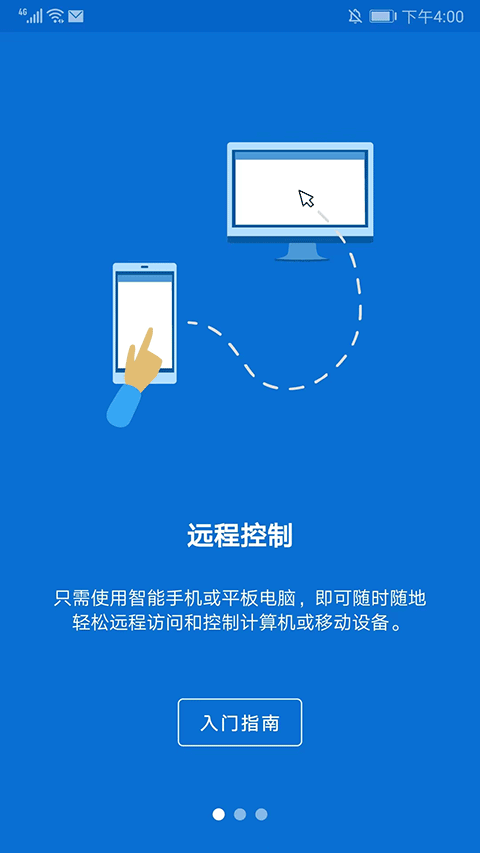
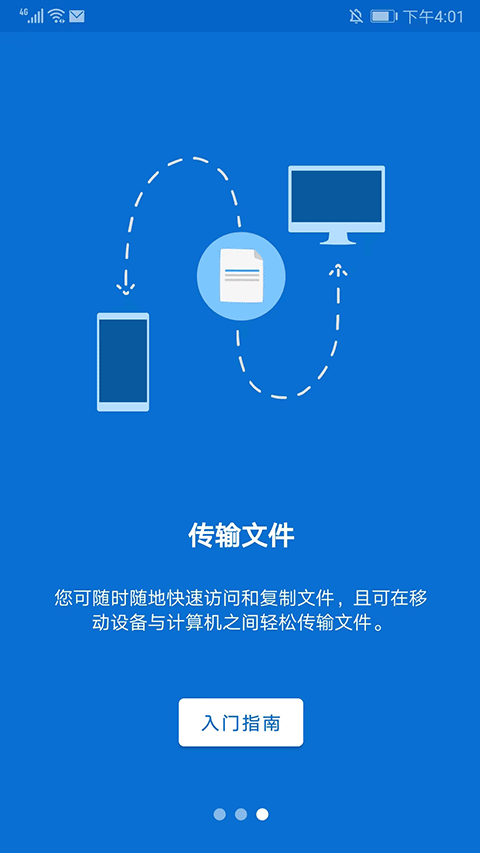
相信不少用户在日常或工作场景中都会用到远程控制功能,虽说QQ、钉钉这类社交软件也能实现,但稳定性欠佳。专业的需求还得靠专业软件来满足,今天为大家介绍的“TeamViewer”就是一款专门的远程IT服务软件,无论是电脑还是平板都能适配并进行控制,欢迎体验!
软件优势
一、性能,新标准。
1、低带宽时性能优化
无论您身处何方,都可保持在线。
2、服务器架构优化
更好保障系统稳定和正常运行。
3、网络连接质量改善
全球互联——明显改善。
4、优化后在 macOS Mojave 操作系统环境中达成最优性能表现
TeamViewer 采用了 macOS Mojave 操作系统的相关技术。
二、生产力,重新定义。
1、TeamViewer Pilot
您可在屏幕另一端通过增强现实技术解决问题。
2、自定义设备信息
如此您可立即获取所有相关信息。
3、设备扩展分组
用于更便捷了解及快速查找设备。
4、一键脚本执行
您可一键完成标准进程。
5、获取客户支持服务更为便捷。
用于实现高效服务及提高客户满意度。
三、可用性,更好。
1、适配 Windows、Linux 与 Mac 系统的夜间显示模式
便于集中注意力关注重点。
2、新设计
使 TeamViewer 的操作更为简单便捷。
3、新的 iOS 屏共享工作流功能
iOS 远程支持的首个解决方案如今得到了改善。
四、安全,我们的重点。
1、可信任设备管理
拥有了更多用于安全保护的管理选项。
2、安全领域的德国制造
请信赖高级别安全标准。
teamviewer如何控制电脑?
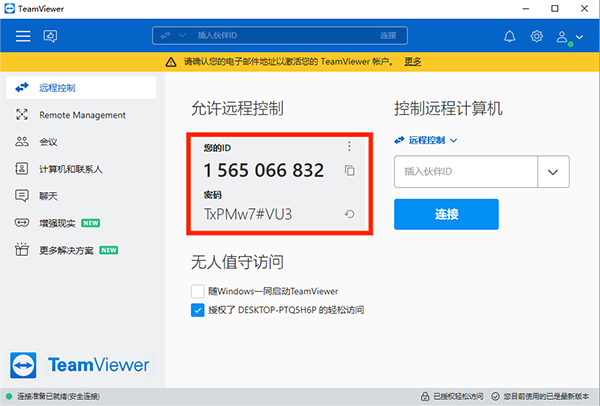
1、在电脑上打开TeamViewer应用,找到并记下ID号与密码。
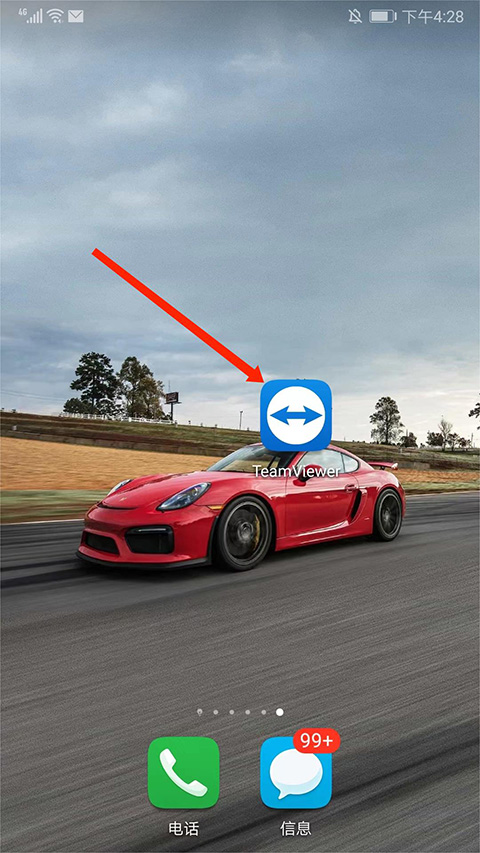
2、打开上的TeamViewer ,
3、在伙伴ID这一栏中,输入电脑端对应的ID号码,接着选择“远程控制”这个选项。
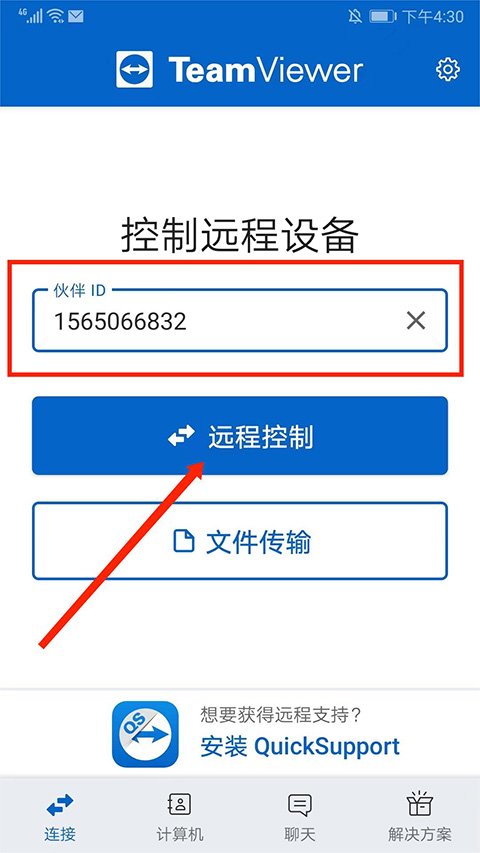
4、在“请输入您的伙伴密码”的输入框中,填写电脑端显示的密码,然后点击右下角的“确定”按钮。
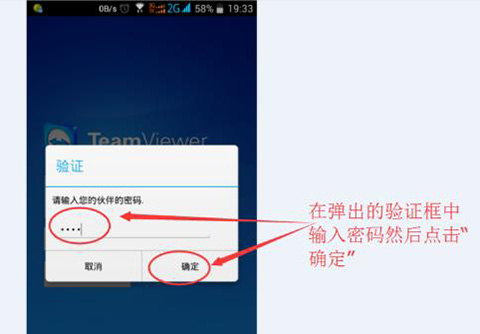
5、成功连接电脑并显示桌面界面后,只需滑动屏幕就能开始控制电脑。
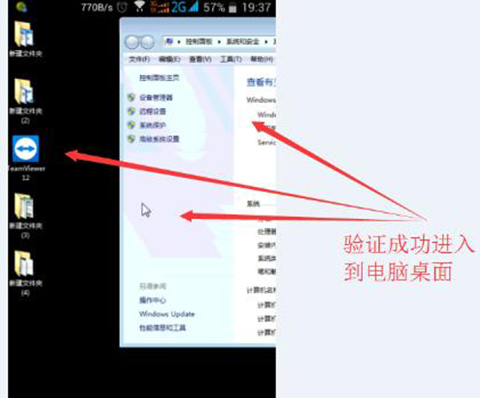
teamviewer怎么控制?
1、打开TeamViewer,在“Partner ID”(伙伴ID)栏目中输入伙伴ID号,然后选择“Remote Control/远程控制”选项。
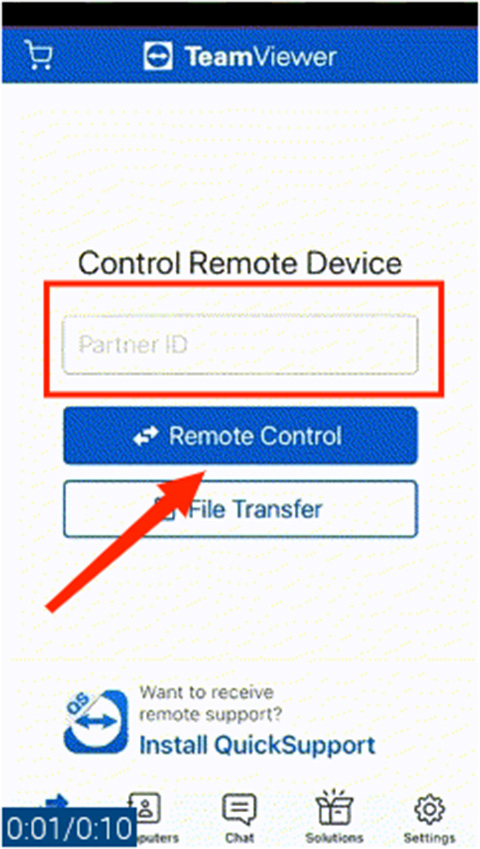
2、被控制端会弹出远程控制确认提示,此时选择“ALLOW/允许”选项即可。
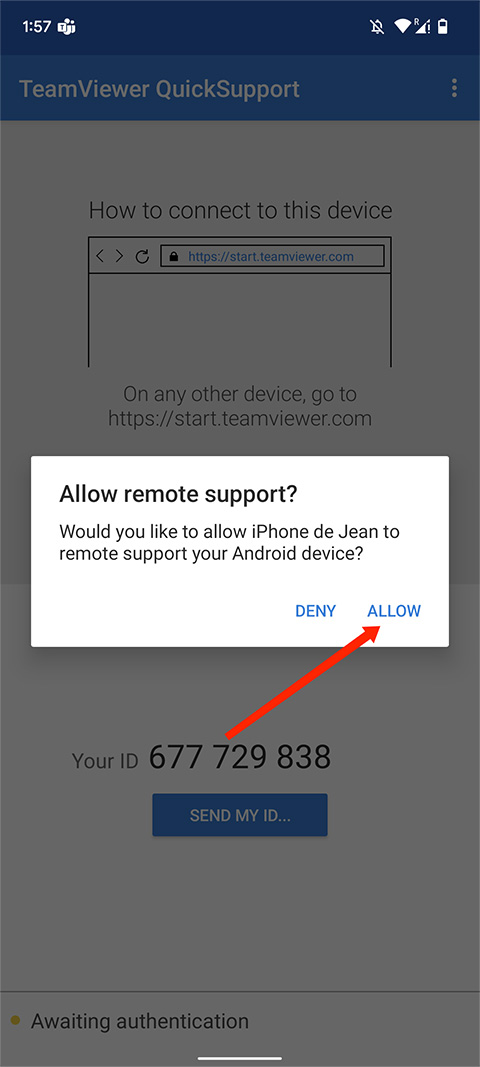
3、出现另外一部桌面,即可开始控制了。
软件亮点
1、连接过程中没有病毒的出现,不泄露各种的资料。
2、可以选取电脑里的部分信息,即便在出差途中也能获取电脑资源。
3、能够获取不同应用的权限,以此更便捷地查询所需信息。
4、既能长时间访问相关的数据应用,也可以访问家中或公司的计算机。
更新日志
v15.55.494版本
-小的修复和改进。
详细信息
- 文件大小:73.24MB
- 当前版本: v15.55.494
- 上线时间:2026-03-30 12:54:08