
无影云电脑2026安卓官方版 V7.2.0
 5.0分
5.0分
好玩564
坑爹2
- 本游戏:官方版安全无广告需网络
- 标签: 无影云电脑 云办公工具 远程桌面
- 更新时间:2026-06-04 13:46:19
- 相关软件
-
 无影云电脑软件官方版
77.6MB/ 系统工具 /
10
无影云电脑软件官方版
77.6MB/ 系统工具 /
10
-
 无影云电脑安卓直装版
95.5MB/ 系统工具 /
10
无影云电脑安卓直装版
95.5MB/ 系统工具 /
10
-
 无影云电脑手机免费版
95.5MB/ 系统工具 /
10
无影云电脑手机免费版
95.5MB/ 系统工具 /
10
无影云电脑是一款云电脑及云客户端软件,由阿里推出,作为云和云计算相关的电脑工具,用户可通过它远程控制云计算机,达成办公目的。该软件提供企业版与个人版两种选择,用户能依据自身需求进行选购和使用。有需要的用户不妨来体验!
无影云电脑怎么用:
1、在本站安心网无影云电脑;
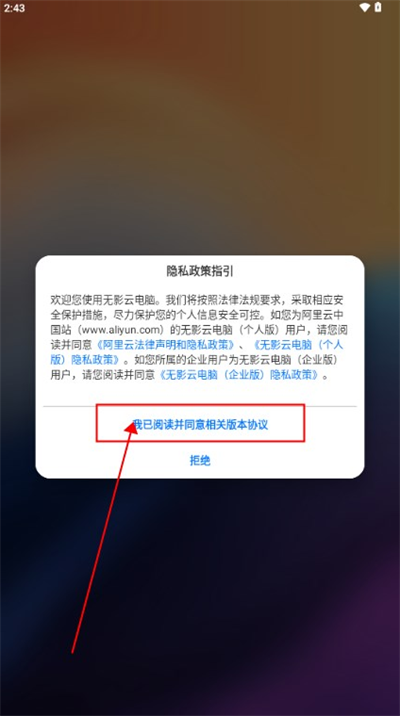
2、打开以后点击同意用户隐私政策和服务协议;
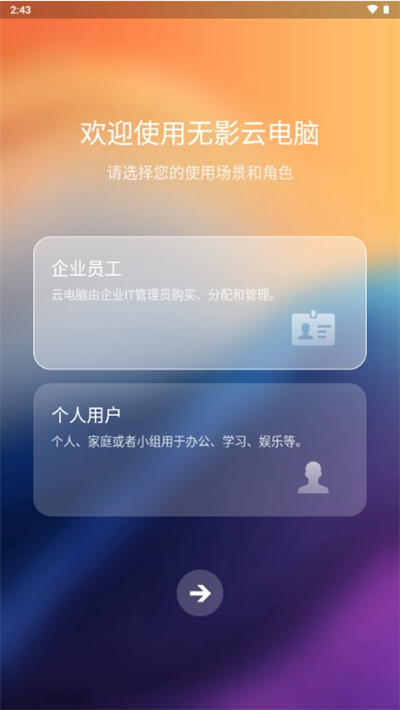
3、点击选择企业版或者个人版;
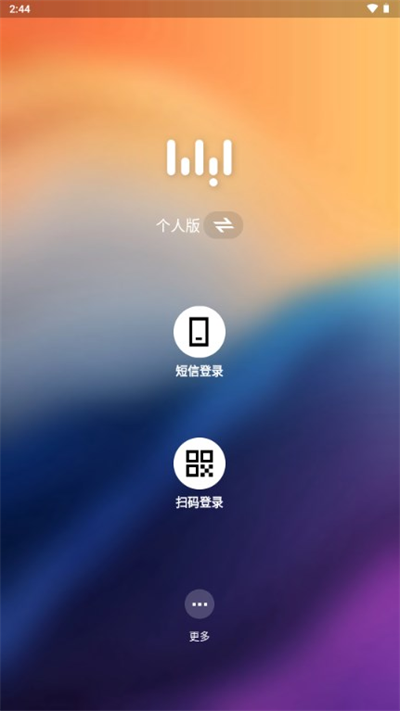
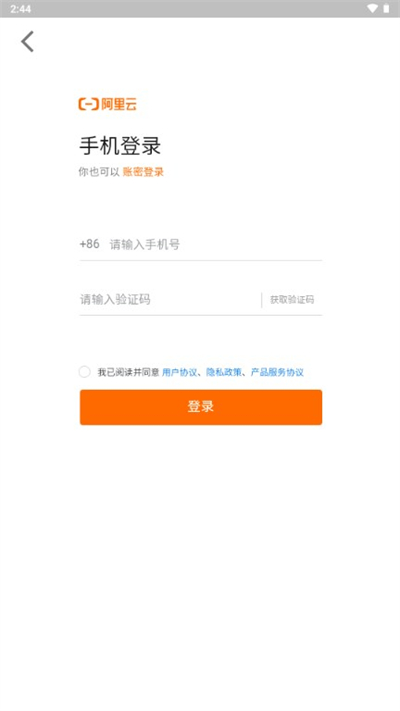
4、点击登录此软件;
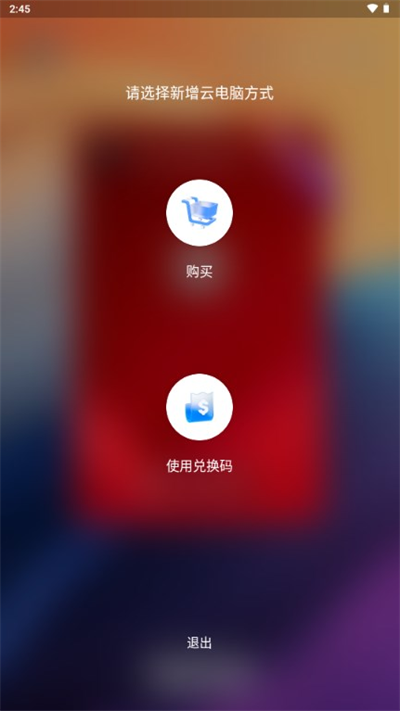
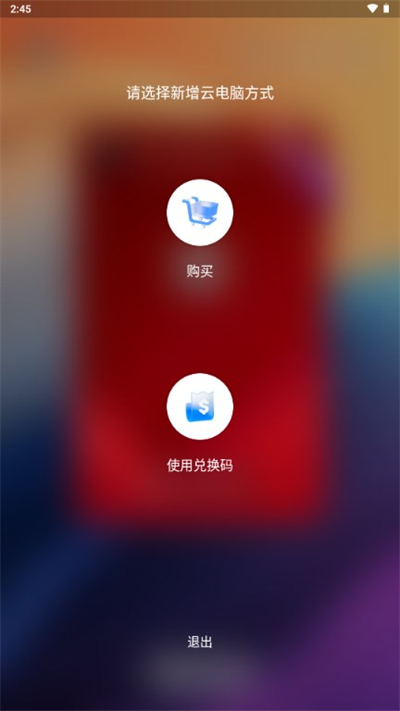
5、登录成功后,点击购买即可正常使用该云电脑软件。
软件特色:
呼出与输入文字:用三个手指同时触碰屏幕,就能便捷地调出虚拟键盘来输入文字。这种方式不需要借助物理键盘,仅通过简单的触摸动作就能完成操作。
输入特殊字符:在虚拟键盘上,若要输入特殊字符,用户可点击Shift键进行切换,从而输入所需的特殊字符,提升了输入的灵活性与多样性。
隐藏虚拟键盘:完成输入操作后,用户只需轻点屏幕左下角的键盘图标,就能便捷地收起虚拟键盘,让屏幕恢复到初始的显示状态。这种操作方式特别适配移动设备或触摸屏设备上的云电脑使用场景,能为用户带来更顺畅的文字输入体验。
软件优势:
进入偏好设置界面:
在云电脑桌面找到悬浮球并点击,待菜单弹出后选择“管理”选项。随后,在管理面板的左侧导航栏里点击“偏好”,就能进入偏好设置界面。通过这一步,用户可以依据自身需求开展个性化设置。
全屏功能的操作:
若需启用全屏功能,用户可在云电脑中打开悬浮球,点击“全屏”选项即可进入全屏模式;退出全屏模式时,同样通过打开悬浮球并点击“取消全屏”操作即可完成。该功能能为用户带来更具沉浸感的使用体验。
外设连接与管理:
当外设成功连接到云电脑后,用户可在云电脑里开启悬浮球,选择“管理”选项,再点击“外设”。在外设管理页面中,用户能查看外设是否已被系统成功识别。该功能保障了外设与云电脑的兼容性及使用的顺畅性。
详细信息
- 文件大小:36.77MB
- 当前版本:V7.2.0
- 上线时间:2026-06-04 13:46:19
软件截图
×
664人已预约此应用
确定
取消

















































