ToDesk云电脑手机版 V1.0.2.0
 5.0分
5.0分
- 本游戏:官方版安全无广告需网络
- 标签: 远程控制 手机控电脑 云游戏神器 todesk所有版本
- 更新时间:2026-05-21 09:11:03
- 相关软件
-
 vncviewer手机版
12.2MB/ 系统工具 /
10
vncviewer手机版
12.2MB/ 系统工具 /
10
-
 控制空调正版
53.9MB/ 系统工具 /
10
控制空调正版
53.9MB/ 系统工具 /
10
-
 HopToDesk手机免费版
21.5MB/ 系统工具 /
10
HopToDesk手机免费版
21.5MB/ 系统工具 /
10
-
 XHubsan2官方正版
366.7MB/ 系统工具 /
10
XHubsan2官方正版
366.7MB/ 系统工具 /
10
ToDesk云电脑手机版是一款极为实用的设备远程操控软件。借助它,用户能够用手机远程操控电脑,手机简直如同瞬间变成电脑。不仅能用于办公,还能尽情畅玩各类3A大作,让端游在手机上也能轻松游玩,十分有趣。要是你对这款软件感兴趣,那就赶紧拿起手机体验一番吧。
怎么使用
【怎么控制电脑】
1. 第一步,打开ToDesk软件。进入软件主页面后,在相应位置输入想要远程控制的电脑设备代码,注意,被控制的电脑端也必须开启ToDesk软件。
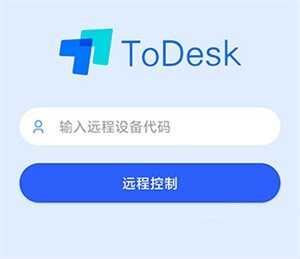
2. 先输入代码,接着点击“远程控制”,随后输入连接密码,最后点击“连接”。
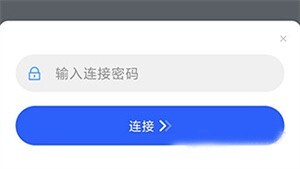
3、连接成功后,即可对电脑页面进行控制。
【怎么断开】
1. 点击ToDesk控制页面右下角的箭头状按钮。
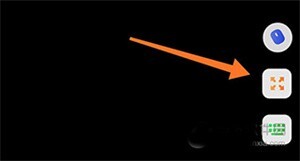
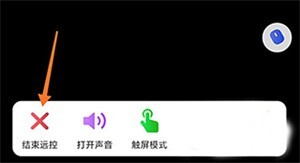
2、拓展栏出现后,选择“结束远控”,此时会弹出确认框,确认后即可断开。
【怎样设置被远程的电脑进入锁屏状态】
1. 从底部菜单栏进入设备列表,在该列表里找寻自己曾连接过的电脑。
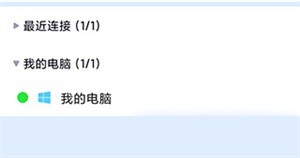
2、点击进入设备详情页面,再点击锁定桌面,随后电脑便会进入锁屏状态。

远程连接教程
第一步:下载并安装远程控制软件toDesk。
首先,我们要在自己的手机以及另一部手机或电脑上,均安装远程控制软件toDesk。在手机上,直接在本站进行搜索并安装即可。而在电脑上,同样在本站搜索,便能轻松找到该软件并完成安装。
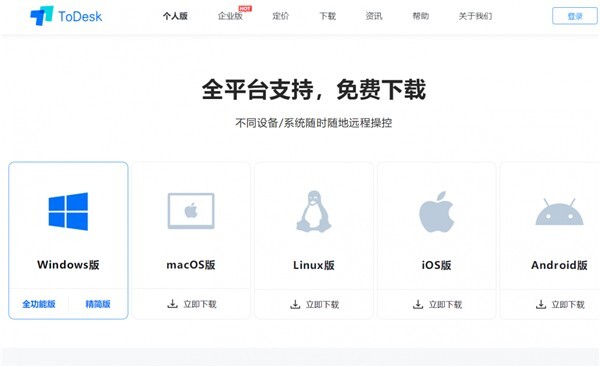
toDesk 适配绝大多数系统,像微软 Windows 系统、苹果 macOS 系统、Linux 系统、苹果 iOS 系统、谷歌安卓系列以及鸿蒙系统都不在话下。其安装方式与其他软件并无二致,在此便不多赘述。接下来,我们通过两部手机进行演示。
第二步:使用同一账号进行登录。
若想使用手机通过toDesk远程操控另一部手机或电脑,务必在两部手机的toDesk上登录同一账号(如下图所示)。这一步骤不可或缺,否则无法实现远程控制另一部手机,即无法在自己手机上对另一部手机进行操作。
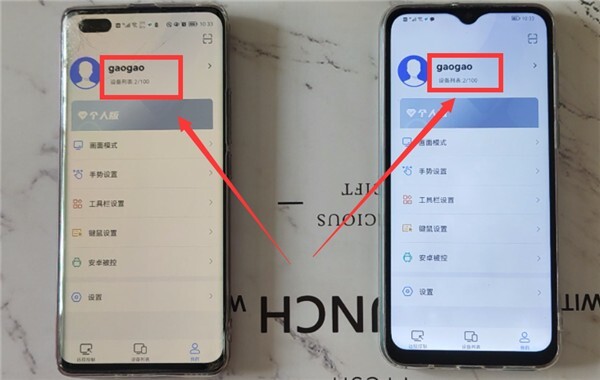
第三步:通过手机对对方的手机或电脑进行远程操控。
接下来,我们便能在自己的手机上对另一部手机或电脑进行操作。首次进行远程控制时,需在两部手机上做简单设置。
1、另一部手机的相关设置。
在另一部手机上打开todesk(具体位置如下图所示)。
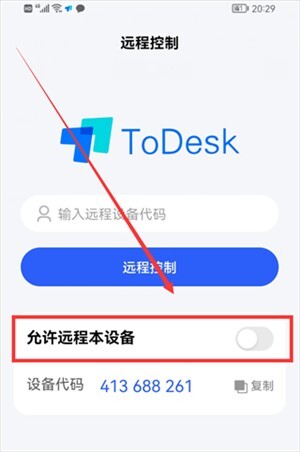
点击“允许远程本设备”右边的开关,此时底部会弹出“选择被控模式”的弹窗(如下图所示)。
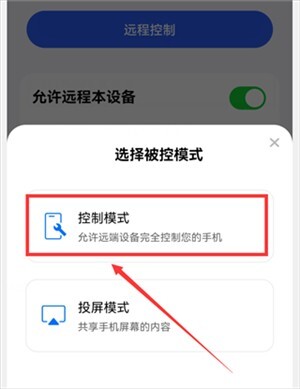
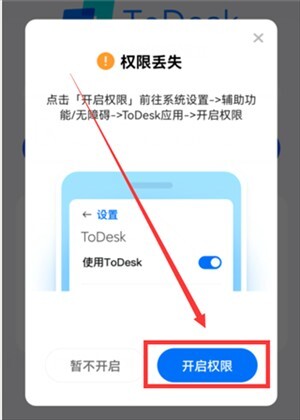
如上图所示,选择“控制模式” ,随后在弹出的窗口里点击“确定”与“允许” ,进而进入“权限丢失”界面。
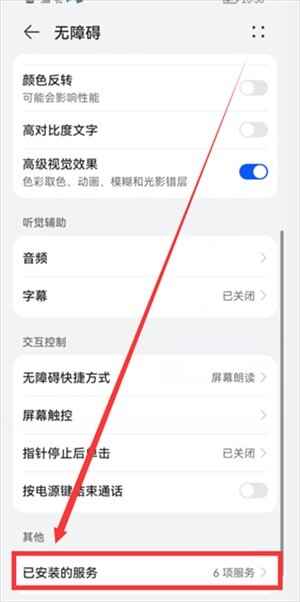
点击“开启权限”按钮,即可进入“无障碍”界面(见下图)。
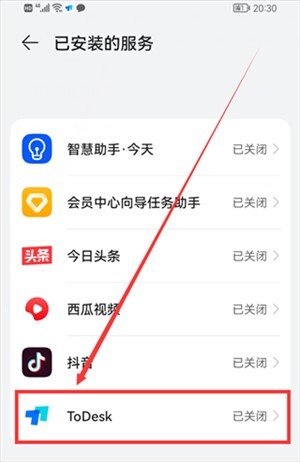
滑动至页面最底部,会看到一个“已安装的服务”选项,点击该选项,即可进入“已安装的服务”界面(如下图所示)。
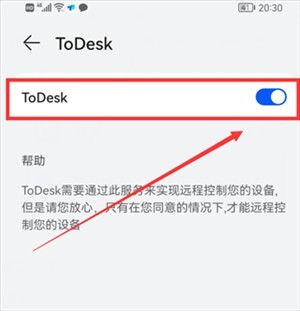
轻点ToDesk选项右侧的开关,将其开启,开关变为蓝色状态(如下图所示),如此,另一部手机便设置完成。
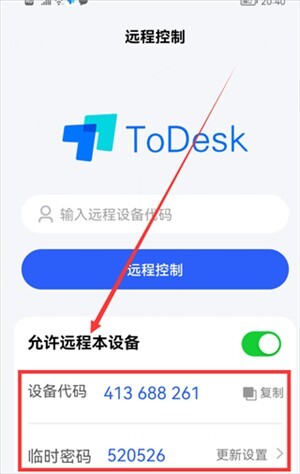
接着回到 todesk 的首页,此时会显示“设备代码和临时密码”(如下图所示),这在我们进行远程控制时会用到。
2、个人手机的设置。
在个人手机上开启todesk(如下图所示)。
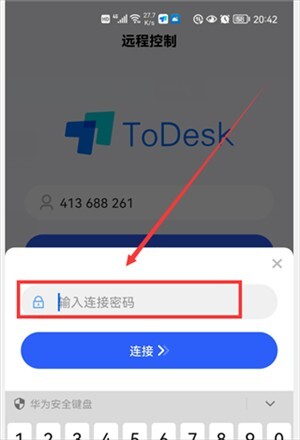
在输入框内填入“远程设备代码”,此代码即另一部手机的代码。接着点击“远程控制”按钮,此时会弹出一个弹窗,要求我们输入“连接密码”,该“连接密码”就是另一部手机todesk首页所显示的“临时密码”。
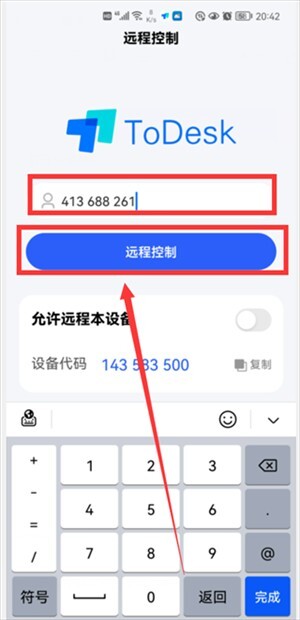
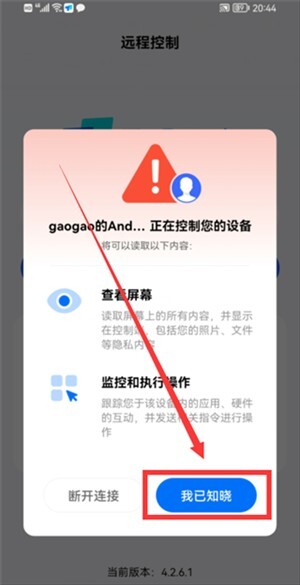
输入密码完毕后,点击“连接”按钮,此时,另一部手机屏幕上会弹出“XXX正在控制你的设备”的界面(如下图所示)。
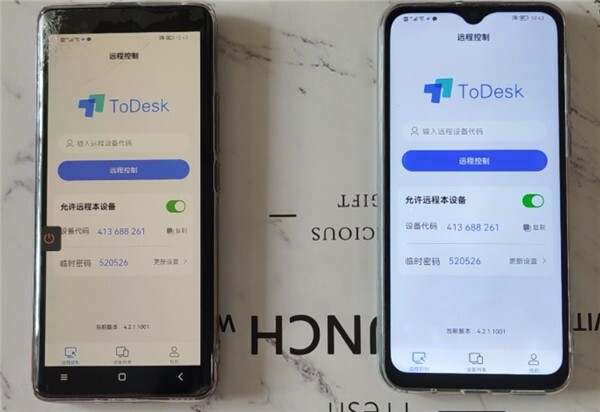
点击“我已知晓”后,远程控制便连接成功。此时,两部手机的画面会完全一致,均显示另一部手机的界面(如下图所示)。如此一来,我们就能在自己的手机上操控另一部手机的所有功能。
这里展示的是两部手机之间远程控制的操作流程。其实,无论是手机远程控制电脑,还是电脑远程控制手机,亦或是电脑远程控制电脑,其操作方法大致相同。要是你对此感兴趣,不妨亲自尝试一下。
软件优势
1、免费
这款远程控制软件不仅完全免费,而且不限速,能够轻松突破复杂的内网环境与防火墙的限制。软件没有广告,只要登录,就能畅享不限速的远程控制服务以及众多实用功能。
2、高效
具备文件传输、远程开机、手机投屏、远程摄像头等实用功能,助力你在多样场景下大幅提升工作效率。此外,还配备100台大容量的设备列表,方便你记录关键设备与机器,无论何时何地都能实现快速连接。
3、高速
于全国多地布局多个机房,具备充足的线路与带宽资源。每次连接皆可为您提供稳定的高质量图像,以及流畅的操作体验,使您在远程控制时仿若操作本地机器一般。
4、安全
ToDesk的通讯数据采用端到端加密技术,连接密码仅存储在用户设备中,以此保障你每次连接的安全性与可靠性。
软件特色
【五大系统远控】
ToDesk远程控制能够出色适配五大主流系统实现远程控制,手机、平板与电脑等设备之间可相互远程操控。全国设有200 + 多区域机房,采用G级宽带服务器加速,延迟最低达0.05秒,24小时稳定在线。
【高速文件传输】
文件传输速度能够达到12m/s,使远程传输速度实现进一步提升,无论何时何地都能开启,操作体验宛如在本机进行。
【2K分辨率、30帧速率的高画质】
国内率先实现远控搭载RTC技术,在图片与视频传输以及操作流畅度方面进行了重大提升与改进。画面表现最高能达到2k30帧,使得远程传输速度与画质呈现均有更显著的进步。
【适配蓝牙键鼠】
ToDesk能够适配手机或平板的蓝牙键鼠操作,借助自研编解码技术来传输高清画面。当手机或平板连接好蓝牙键鼠后,就能如同使用电脑一般直接进行操作。
【控制安卓手机】
无需再为获取root权限而烦恼,ToDesk无需root即可远程控制安卓手机,突破封闭限制,轻松达成跨平台远控互联,还支持开启手机摄像头。
软件亮点
1、带来流畅且舒适的体验:
安装过程极为简单,没有广告弹窗,十分绿色、安全。
2. 功能多样且全部免费:
除常见功能外,ToDesk菜单栏还具备“动作”“查看”“语音沟通”“文字聊天”以及“文件传输”等功能。
3、安全性非常高:
通讯数据采用端到端加密方式,连接密码仅保存在您的设备之中。即便软件公司,也无法窥视您的桌面情况,以此确保每一次连接都安全无虞、值得信赖。
使用场景
【远程办公】
ToDesk助力远程办公实现更流畅稳定的体验,具备低延时、无卡顿的优势,有力保障企业与员工的业务效率及生产力。凭借端到端加密技术,数据无法被任何第三方访问,办公内容不会外泄,全面保障业务信息与个人隐私。
【家庭监控】
有一种远控软件,它支持开启手机或电脑的摄像头。只需通过远程操控家中的手机/电脑设备,点击打开摄像头选项,便能实时知晓相关情况。
【协助父母】
ToDesk可以轻松远程操控父母的手机,还能实现屏幕共享,这样父母也能看到控制操作的过程。你能够一边操作一边讲解,完全不用担心父母听不懂、看不清,直接帮他们完成操作。
【远程游戏】
借助轻松远控电脑功能实现游戏操作,搭配高速传输的服务器网络,确保操作迅速响应。流畅的屏幕传输算法,有力支持高清画面的传输,让远程组队开黑轻松达成!
软件测评
该软件具备极为丰富的实用功能,能为用户营造极为出色的使用体验。
更新日志
版本v1.0.2.0
1、增加对高画面刷新率60+hz的适配。
2、对游戏键盘的功能与交互进行优化。
3、对工具栏的功能与交互进行优化。
4、优化部分bug
详细信息
- 文件大小:113.8MB
- 当前版本:V1.0.2.0
- 上线时间:2025-11-20 15:44:12