vncviewer手机版 V3.6.1.42089
 5.0分
5.0分
- 本游戏:官方版安全无广告需网络
- 标签: 远程控制 桌面连接 文件传输
- 更新时间:2026-10-10 09:19:13
- 相关软件
-
 TotalControl通用版
6.1MB/ 系统工具 /
10
TotalControl通用版
6.1MB/ 系统工具 /
10
-
 billddesk无广告版
43.3MB/ 系统工具 /
10
billddesk无广告版
43.3MB/ 系统工具 /
10
-
 无屏助手安卓版
26.7MB/ 系统工具 /
10
无屏助手安卓版
26.7MB/ 系统工具 /
10
-
无屏助手原版
26.7MB/ 系统工具 /
10
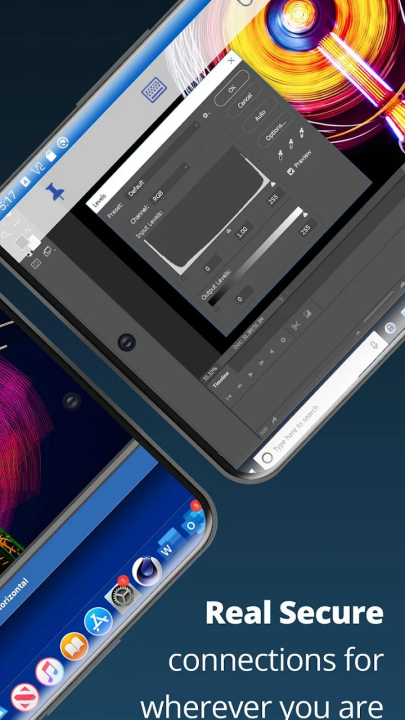
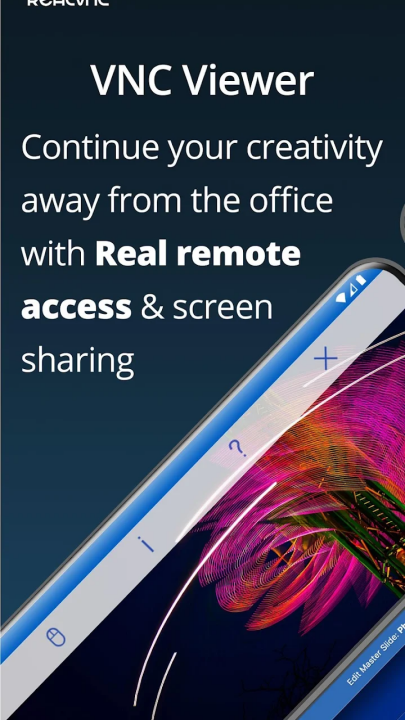
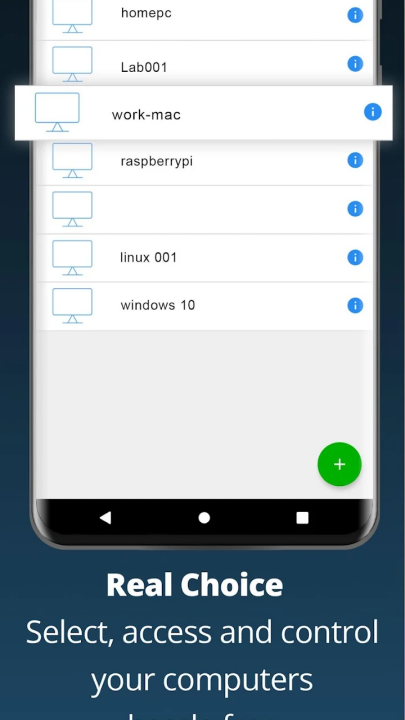
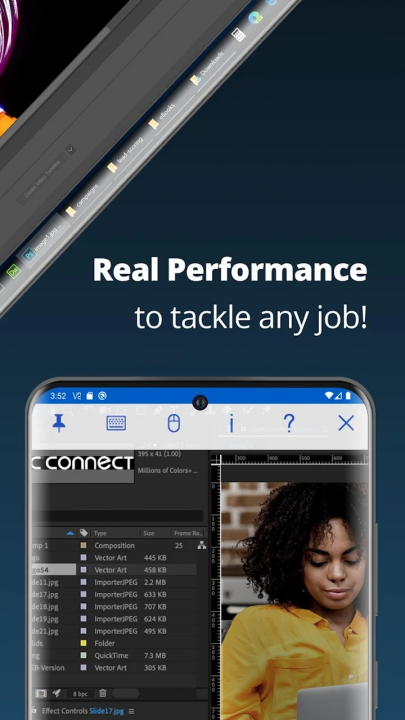
vncviewer是一款远程控制应用,借助它用户能将自己的设备变为远程桌面,从而远程查看计算机桌面,像坐在电脑前一样操控鼠标和键盘。该软件可用于远程解决电脑故障或进行软件调试,功能十分实用,支持用户远程控制电脑的鼠标与键盘,还能在线群发文件、接收信息,且所有会话都经过加密处理。
vncviewer怎么连接、电脑
1、首先我们需要在电脑上安装一个tightvnc软件,打开后选择“Start TightVNC Service”选项。
2、接着点击“set”,并设置好连接密码(此操作需重复两次)。
3、完成配置后,把鼠标移到软件图标上就能查看互联网地址。
4、接着打开vnc viewer,点击右下角的“+号”
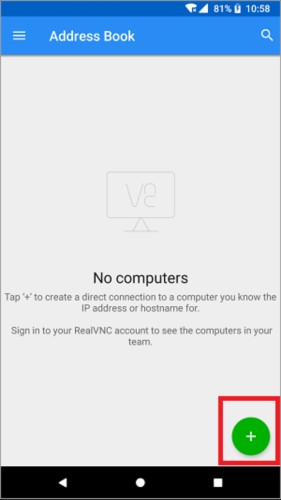
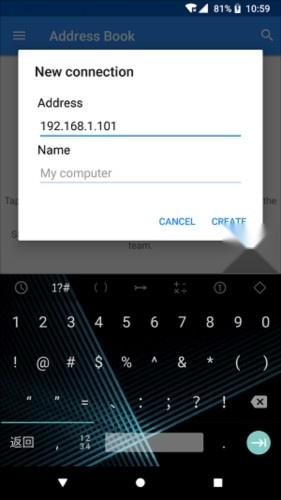
5、在里面输入刚才的互联网地址,就能定位到我们的电脑。
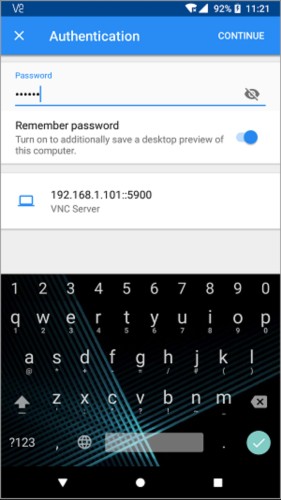
6、最后输入密码,就可以连接和电脑了。
vncviewer功能
1、CMD/SSH
远程,控制LINUX;
2、远程开机,远程关机
搭配向日葵开机棒,实现电脑远程开关机;
3、远程文件管理
实现电脑等多设备间的文件互传、消息群发与文件分发功能。
4、“投屏”功能
可将电脑内容投屏至电脑屏幕,支持多设备同时投屏,适用于企业远程会议场景。
5、远程桌面
远程访问电脑,远程桌面连接,实现远程监控电脑;
6、远程控制
控制、电脑,帮爸妈远程装,远程操作;
7、远程摄像头监控
可利用远程闲置的摄像头,也能使用USB摄像机,支持多摄像头之间的切换,无需额外成本即可部署360度远程视频监控系统。
8、跨平台支持
支持Windows、Mac、Linux、Android等多种操作系统,能够在不同平台间实现远程控制。
9、简单易用
操作界面简洁直观,用户只需打开软件,输入远程计算机的IP地址与密码,就能轻松连接到远程计算机。
10、安全可靠
采用加密传输技术,能够保障远程控制过程里的数据安全,避免数据泄露与被窃取。
11、多种功能
不仅支持远程控制,还具备文件传输、剪贴板共享、会话记录等丰富功能,便于用户开展文件管理与操作记录工作。
12、高效便捷
能够协助用户达成远程操控与管理,提升工作效率和使用便捷性,尤其是在远程办公、远程教学这类场景中,操作起来会更为便利高效。
vncviewer亮点
1、和电脑进行互动时,感觉就像坐在电脑跟前一样。可以给连接设置易于理解的名称,还能查看桌面的预览画面。
2、屏幕分辨率为2400像素(实际分辨率仅受设备内存限制)。
3、使用最多256位AES技术加密的连接。
4、由2048位RSA公钥保护的身份验证凭据。
5、系统认证连接使用计算机登录凭据。
6、支持非美国键盘。
7、按一下可以将画面放大至特定区域,或是缩小到能看到完整画面的状态。
8、简单的导航、滚动、拖动和选择操作,可通过标准的触摸、点击与拖动手势来完成。
9、鼠标按键模式,精确控制鼠标按键和滚动操作。
10、简单的文字输入使用屏幕键盘与预览。
11、滚动键栏上可供使用的重要非字符键盘按键(如功能键、修饰键等)。
12、自动性能优化。
13、在计算机和设备上的应用程序之间传输文本。
vncviewer点评
vncviewer是一款简单易用的远程控制软件,用户通过它能快速连接电脑等智能设备,连接过程流畅无卡顿、无延迟,带来更优质的使用体验。该软件操作门槛低,让用户可轻松打破设备界限,实现无缝远程控制,使远程桌面操作如同本地操作般流畅清晰。
详细信息
- 文件大小:12.2MB
- 当前版本:V3.6.1.42089
- 上线时间:2026-10-10 09:19:13