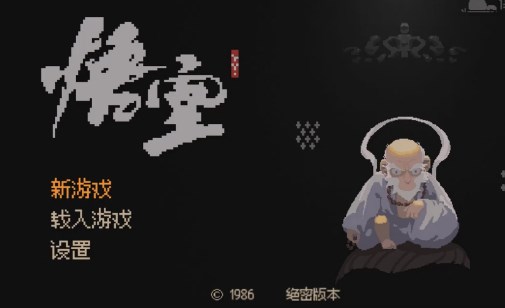
火山哥哥黑神话悟空像素版 v0.1b 最新版
 5.0分
5.0分
- 相关游戏
cc名片全能王是一款智能化的名片管理工具,借助先进的拍照识别技术,能快速把名片信息录入手机通讯录。它采用银行级数据加密标准保障信息安全,同时支持云端同步与多设备备份,让用户可安心管理人脉资源。此外,该软件还能帮助用户制作精美名片、高效管理已获取的名片,为职业发展提供助力。
cc名片全能王怎么制作名片
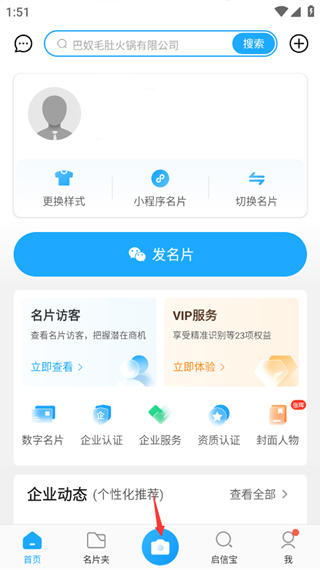
1、在本站完成cc名片全能王的安装后,打开软件进入首页,点击页面下方的拍摄图标即可启动拍摄功能。
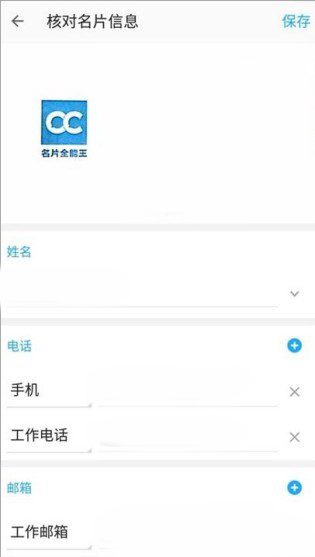
2、用户还需要编辑真实的个人资料,像姓名、手机号码、工作电话之类的信息,都会展示在名片上。
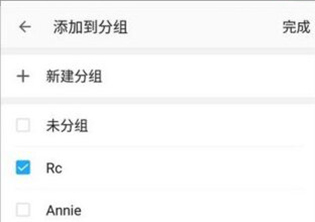
3、用户还可为名片进行分组,方便日后管理。
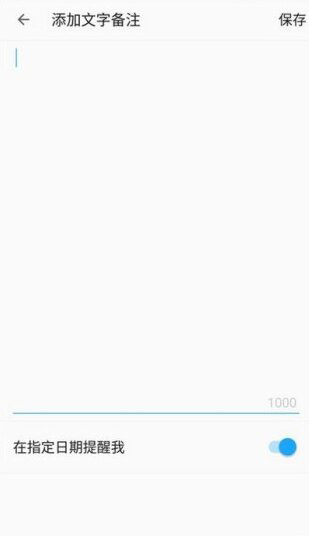
4、用户还能给名片添加文字备注,让名片的记录更详尽。
cc名片全能王怎么使用
1、打开手机里的cc名片全能王,就可开始使用了。
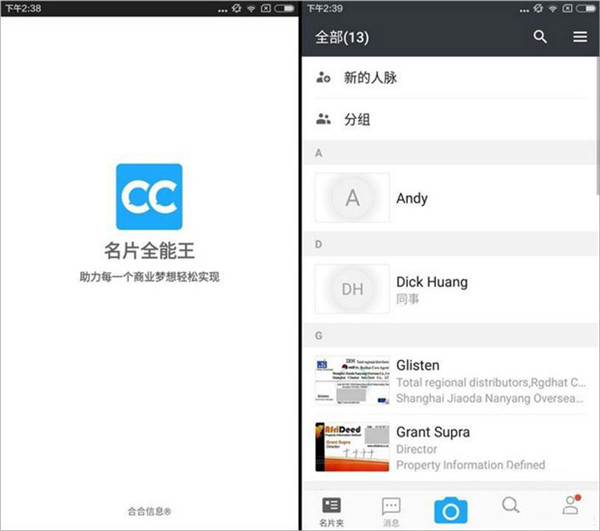
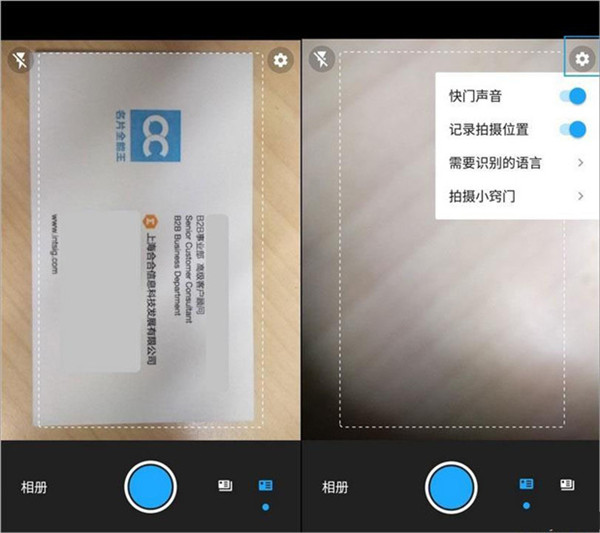
2、点击下方中间的拍摄按钮,将手机横屏,对准名片进行拍照,系统会自动完成识别与优化操作。
3、拍照前可点击右上角的设置选项,预先选好识别语言、快门声等参数,这样能让后续拍摄更清晰。
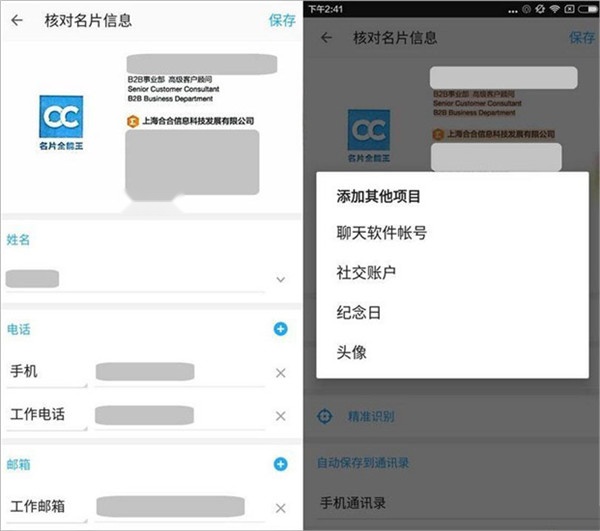
4、拍摄结束后会跳转至信息编辑页面,点击相应的信息框,上方的图像就会标记出名片的对应位置。
5、继续向下滑动,还可以选择将其保存到通讯录或者其他分组,像本地、QQ邮箱、SIM卡之类的选项都能选。
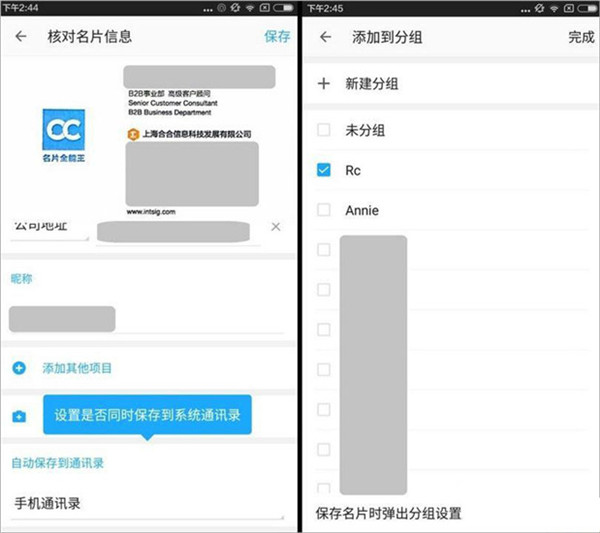
6、信息识别完成后,点击右上角的“保存”按钮,即可将名片存入软件,并且可以进行自定义分组。
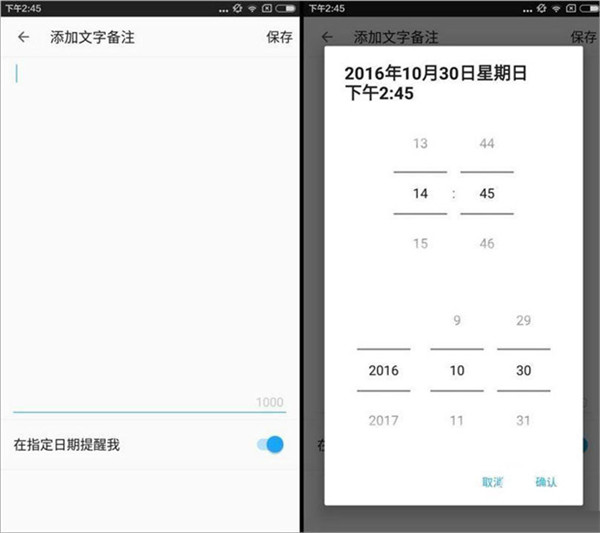
7、保存后点击“完成”按钮,可给联系人添加图片、备注,还能设置提醒避免忘记联系对方。
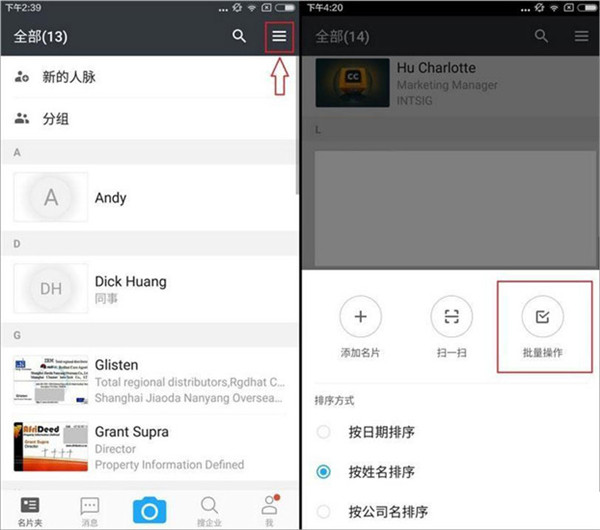
8、若需要批量处理名片,点击首页右上角的图标,进入批量操作界面即可完成。
cc名片全能王怎么修改个人信息
1、打开cc名片全能王后,点击底部菜单栏的“我”,即可进入个人中心页面。
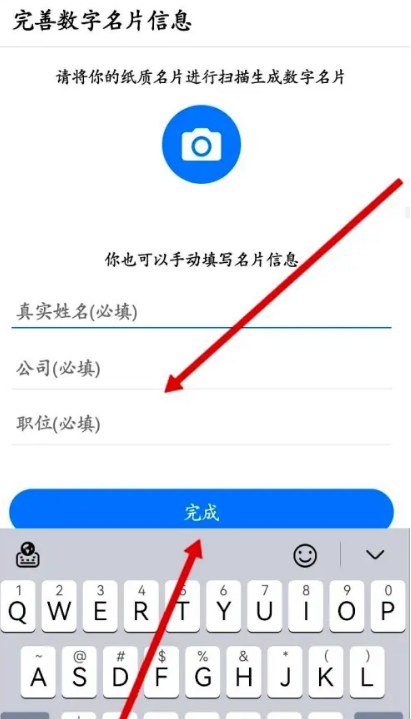
2、在个人页面的上方找到“编辑”按钮,点击该按钮就能进入名片信息的编辑界面。
3、依据实际情况填写姓名、职位等相关信息,填写完毕后点击“完成”按钮保存就可以了。
cc名片全能王怎么开启名片拍摄提醒
1、打开cc名片全能王的个人中心页面,点击左上角的齿轮图标进入设置页面。
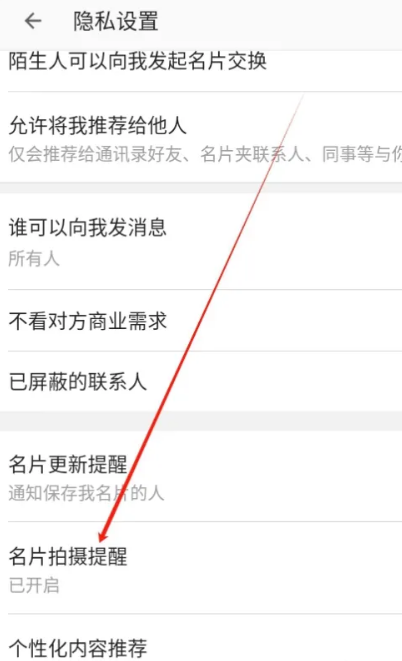
2、进入设置界面后,找到“隐私设置”这一选项,点击它就能进入对应的功能区域。
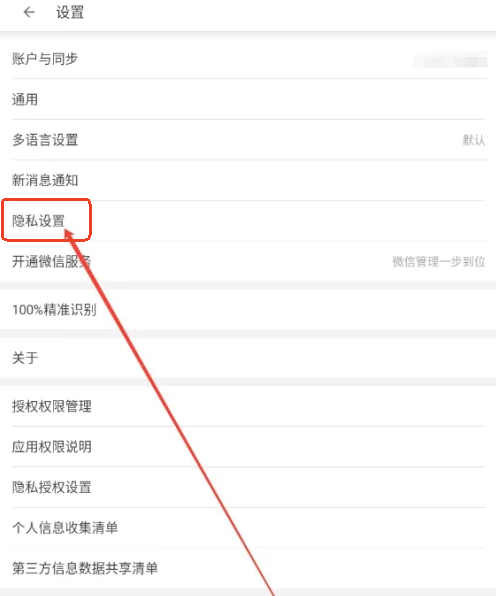
3、向下滑动页面,找到“名片拍摄提醒”这一选项,点击进入该选项后,即可开启对应的提醒内容。
cc名片全能王软件内容
1、高智能的名片识别与管理功能,节省时间与精力。
2、协助用户查询企业相关信息并开展评估工作,以便更好地挖掘潜在客户。
3、智能推荐适合人脉,帮助用户扩展人脉圈。
4、数据可自动进行云端备份,同时支持多设备同步,以此保障数据不会丢失。
cc名片全能王软件功能
1、配备了便捷的快速识别功能,拍摄名片即可自动扫描并提取名片上的信息。
2、名片信息可一键导入通讯录,省去用户手动录入的步骤。
3、支持通过关键字快速搜索名片联系人,随时随地便捷查找。
4、依托覆盖多达7500万家企业的数据库支持,用户可快速查询各类企业的相关信息与经营状况。
常见问题
1、为什么提示我同步失败了?
要是您多次尝试同步都没成功,麻烦您从程序里把Log发过来或者跟我们反馈错误,同时告诉我们您所在的国家、城市以及使用的网络类型。
2、为什么我没有收到激活邮件?
有时激活邮件可能会被系统误判为垃圾邮件,麻烦您查看一下垃圾邮件箱,确认是否能找到这封激活邮件。
请您核实注册时填写的电子邮箱地址是否准确无误,有无拼写错误的情况。
如果您仍无法收到激 活邮件,请您联系客服
3、如何将名片信息保存到手机通讯录?
名片识别完成后,您将进入名片信息校对界面,在此界面可选择把名片信息保存至手机通讯录,您的选择会被系统记录,所以不必每次都重复这一操作。
要是您之前识别好的名片还没存进手机通讯录,您可以在名片夹里找到这张名片并点击编辑,在编辑界面就能选择把它保存到手机通讯录了。
若您的系统通讯录已配置与Gmail、Exchange等服务同步,那么名片全能王所保存的联系人,会和您手动添加到系统通讯录的联系人一样,与这些服务同步。
4、为什么名片识别失败了?
拍摄名片时,建议把名片完整铺满相机屏幕(无需在意文字朝向,名片全能王可自动识别调整)。若相机预览画面里文字不够清楚,轻点屏幕就能让摄像头完成对焦。
光照:充足的光照条件会提高识别的准确度。
识别语言设置:请确认您在设置里已开启想要识别的语言。
若您的名片依旧无法被识别,烦请把无法识别的图片发送给我们。
5、我换了手机,如何将名片转移到新的手机上?
您只需注册并登录名片全能王账号,云同步功能就会把您的名片同步至云端服务器;之后在新手机上登录同一账号,就能完成名片向新手机的转移。
详细信息
- 文件大小:42.7MB
- 当前版本:v0.1b 最新版
游戏截图


猜你喜欢
黑神话悟空手游合集 黑神话悟空像素版游戏大全
黑神话悟空手游合集
更多>西游神魔一直是热门游戏题材,不少玩家好奇黑神话悟空都有哪些版本。基于西游题材的 3D 动作冒险玩法,为大家精心挑选多款手机游戏。像黑神话悟空安卓无需付费版,深受玩家喜爱,下载量可观;还有黑神话悟空儿童版,也吸引了众多玩家体验。若你对这类游戏感兴趣,在相关专题中,还能发现更多同类型游戏,尽情享受游戏乐趣,满足你对西游题材游戏的多样需求。
-
 火山哥哥自制黑神话悟空像素版
厂商游戏
5.0
火山哥哥自制黑神话悟空像素版
厂商游戏
5.0
-
 虫虫助手黑神话悟空披挂珍宝图鉴手机版
厂商游戏
5.0
虫虫助手黑神话悟空披挂珍宝图鉴手机版
厂商游戏
5.0
-
 黑神话悟空高配版
手机传奇游戏
5.0
黑神话悟空高配版
手机传奇游戏
5.0
-
 黑神话悟空直装版
厂商游戏
5.0
黑神话悟空直装版
厂商游戏
5.0
-
 黑神话悟空(黑神话悟空)游戏官方最新版
BT变态传奇
5.0
黑神话悟空(黑神话悟空)游戏官方最新版
BT变态传奇
5.0
-
 像素黑悟空官方最新版
厂商游戏
5.0
像素黑悟空官方最新版
厂商游戏
5.0