VLC播放器Beta2无广告版 v3.6.0 Beta 2 安卓版
 5.0分
5.0分
- 本游戏:官方版安全无广告需网络
- 标签: VLC播放器 安卓视频播放 媒体播放器软件
- 更新时间:2026-10-19 16:13:15
- 相关软件
-
VLC播放器Beta2安卓直装版
47.5MB/ 影音播放 /
10
-
 VLC最新版
44.1MB/ 影音播放 /
10
VLC最新版
44.1MB/ 影音播放 /
10
-
 VLC手机免费版
44.0MB/ 影音播放 /
10
VLC手机免费版
44.0MB/ 影音播放 /
10
-
 vlc播放器手机免费版
34.5MB/ 影音播放 /
10
vlc播放器手机免费版
34.5MB/ 影音播放 /
10
VLC播放器是一款体验极佳的媒体播放类应用,用户借助这款播放器可以获得高品质的视频媒体播放服务,能充分满足各类人群播放媒体文件的相关需求,同时VLC播放器还兼容海量音频格式,有使用需求的用户现在就可以上手体验了!
软件介绍
VLC 媒体播放器是一款采用自由开源模式的跨平台多媒体播放工具,绝大多数格式的多媒体文件、光盘、外接设备以及各类网络流协议都能通过它顺利播放。我们现在使用的这款应用,正是VLC媒体播放器针对Android™平台专门适配移植的版本。这款软件不仅可以流畅播放几乎所有常见的音视频文件,还能直接读取网络流媒体内容、网络共享文件以及云盘存储资源,就连DVD ISO格式的镜像文件也能完美支持,使用体验和桌面端的VLC别无二致。同时它本身也是一款功能完备的音频播放器,自带完整的媒体资料库、专业均衡器和各类音效调节滤镜,哪怕是非常冷门小众的特殊音频格式,也都能顺利解码播放!
vlc播放器使用方法
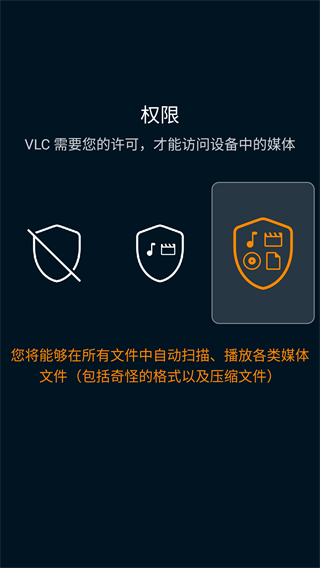
1、在本站下载并安装好软件之后,启动该软件,第一次运行软件的时候要开启对应的相关权限,以此保障软件能够顺畅正常运作。
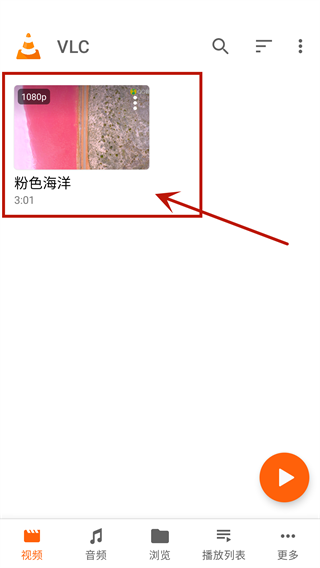
2、启动软件后会自动扫描并加载当前设备里的各类多媒体文件,你也可以点选界面右上角的刷新按键来手动重新导入相关内容。

3、完成导入操作之后,大家只要点击自己想要收看的多媒体文件,就能直接进入对应的播放页面。
4、咱们拿视频文件来举例,轻轻点一下下方的播放器控制按键,就能搞清楚每个按键对应的功能;在屏幕左侧区域向上或者向下滑动,就能调整画面的显示亮度;在屏幕右侧区域向上或者向下滑动,就能调节视频的播放音量;快速轻点屏幕两次,就能切换视频的暂停或者播放状态;在播放画面上向左或者向右滑动,就能直接跳转定位到视频的具体播放位置。
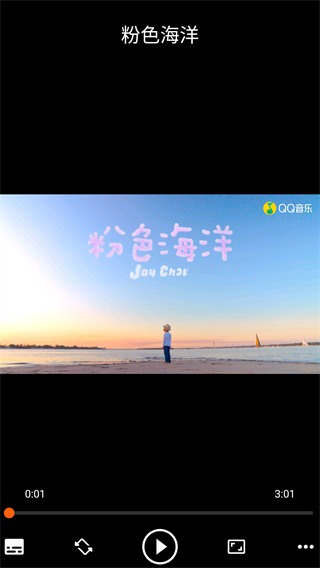
5、点击视频右上角的按钮,还能找到不少实用功能,像锁屏、调整播放速度(倍速)以及添加书签之类的选项都包含在内。

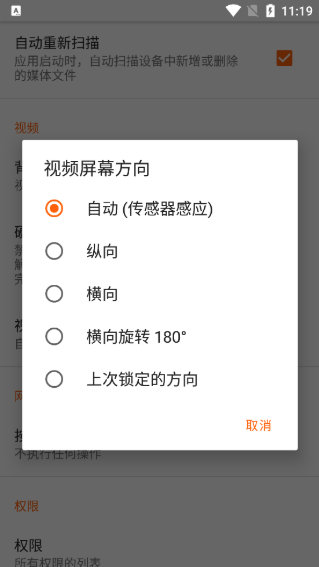
VLC播放器怎么切换视频屏幕方向
1、打开VLC播放器,点选更多选项,定位到设置项后点击进入。

2、进入设置界面,找到视频屏幕方向并点击。

3、选择你需要的视频屏幕方向,点击即可。
软件特色
1、支持10bits和HDR;
2、全面适配360度视频与3D音频,最高可支持至三阶Ambisonics规格;
3、支持高清音频编解码器的音频直通;
4、即便视频格式并非设备原生支持,也能将视频以流式传输的方式推送至Chromecast设备。
5、支持蓝光Java菜单播放:BD-J
6、现已支持浏览本地网络驱动器和NAS。
详细信息
- 文件大小:47.47MB
- 当前版本:v3.6.0 Beta 2 安卓版
- 上线时间:2026-10-19 16:13:15