极米无屏助手遥控器安卓版 v4.10.30 安卓版
 5.0分
5.0分
- 本游戏:官方版安全无广告需网络
- 标签: 极米无屏助手 一键投屏 远程遥控
- 更新时间:2026-07-19 11:45:13
- 相关软件
-
极米无屏助手遥控器
198.4MB/ 系统工具 /
10
-
 极米无屏助手tv版
198.4MB/ 系统工具 /
10
极米无屏助手tv版
198.4MB/ 系统工具 /
10
-
 大师影视投屏免费原版
47.0MB/ 系统工具 /
10
大师影视投屏免费原版
47.0MB/ 系统工具 /
10
极米无屏助手是一款很好用的投屏工具,大家安装这个软件后,就能连接家里的智能电视进行投屏操作。无论是在线视频还是本地资源,都可以一键投放到电视上,这样你就能用更大的屏幕观看电视上没有的电影、综艺等内容了。
极米怎么收藏视频
1、进入“影视”页面后,找到你想查看的目标剧集并点击,即可进入该影视的详情页面。

2、进入影视详情页面后,点击页面右上角星星样式的收藏按钮,即可完成对该影视内容的收藏。
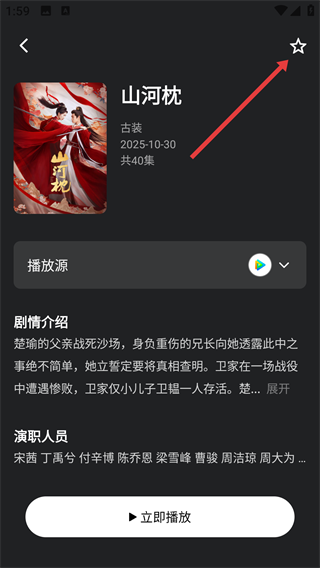
3、收藏操作完成后,进入“我的”页面,找到“收藏”选项。

4、在我的收藏页面,可查看已收藏的影视内容。

极米无屏助手介绍:
这款软件能为用户实现电视多屏互动功能,用户借助极米无屏助手即可一键投屏,还支持远程操控,且配备相同的屏幕播放控件,让无屏交互体验更具趣味性。
极米无屏助手怎么投屏?
首次使用时,您需要运行一次无屏助手电视功能。
打开它,接着把它关闭,之后您就能直接用它来进行链接了。
要使用和操控无屏电视,其中一个最重要的步骤就是将其与相关设备绑定在一起。
首先,您需要让屏幕助手和手机连接到同一个WIFI网络,接着在手机里打开无屏幕助手。
点击右上角的图标,接着在搜索出来的设备里挑选对应的计算机名称。
远程控制界面包含四个页面,分别是百宝箱、箭头键、触摸板和语音。
方向页面相当于一个模拟遥控器,能够实现向上、向下、向左以及向右的选择操作。
触摸板是非常有用的功能,仅在无屏助手中可用。
如果不支持箭头键,则可以使用触摸板进行控制。
软件功能:
视频投影功能:依托芒果视频资源,支持一键投影与播放,还能带来更富趣味的交互体验。
遥控器:这款全新的遥控器配备了更贴心的功能,让操作变得更加轻松便捷。
资源:只需一键操作,就能把资源推送至无屏电视,无需再经历繁琐的步骤。
音乐投放:依托百度音乐资源库,一键即可推送至非屏幕电视播放,让音乐聆听体验更自由顺畅。
应用程序推送:众多电视应用程序支持远程推送功能,操作便捷高效。
自动连接:无屏电视之间的连接变得更为简单便捷,支持自动连接,省心又省力。
更新日志
v4.10.30版本
修复解决了一些问题
详细信息
- 文件大小:198.44MB
- 当前版本:v4.10.30 安卓版
- 上线时间:2026-07-19 11:45:13