taskbar任务栏App最新版 v6.2.2 手机版
 5.0分
5.0分
- 本游戏:官方版安全无广告需网络
- 标签: 任务栏设置 多任务优化 系统性能提升
- 更新时间:2026-06-13 04:49:23
- 相关软件
-
 任务栏taskbar手机版
2.6MB/ 系统工具 /
10
任务栏taskbar手机版
2.6MB/ 系统工具 /
10
-
taskbar任务栏App 手机版
2.6MB/ 系统工具 /
10
《任务栏》是一款实用的性能增强工具,具备多样的配置选项与辅助功能,能在合理的系统配置环境下充分发挥软件自身的最大潜能,优化整体性能,助力用户轻松达成高效工作的目标。若您希望将自己的电脑或平板打造成高效的多任务工作站,这款任务栏应用无疑是您的理想之选。
【软件介绍】
任务栏是一款专为设备打造的多任务增强工具,凭借全场景适配能力、高度自定义选项与开源特性,成为提升移动设备核心能力的必备工具。关于软件的详细使用设置,我们在此为大家解析,希望大家能耐心看完并点击使用。
【taskbar任务栏怎么设置】
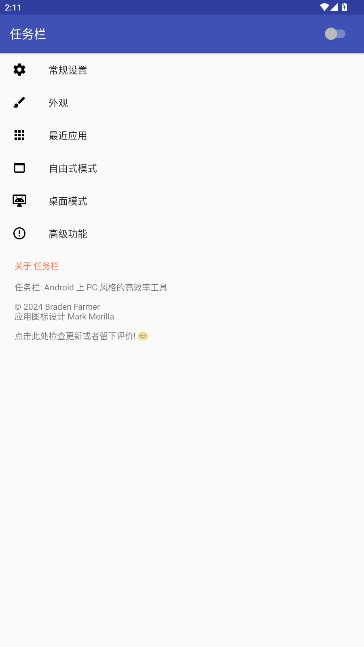
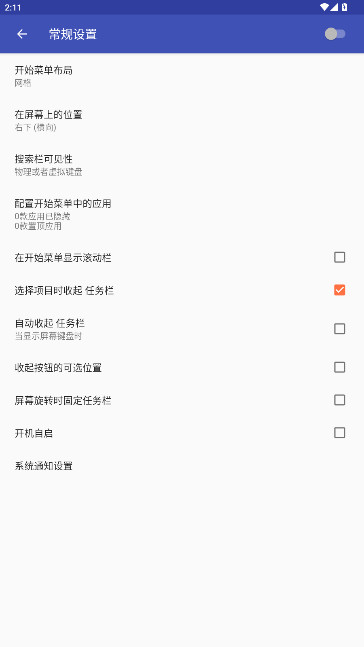
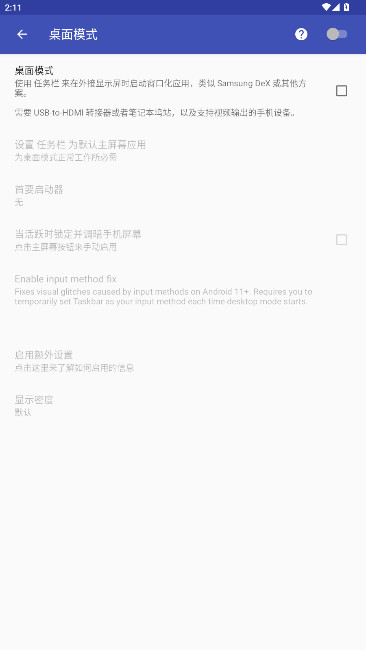
1、打开软件以后,进入常规设置栏目。
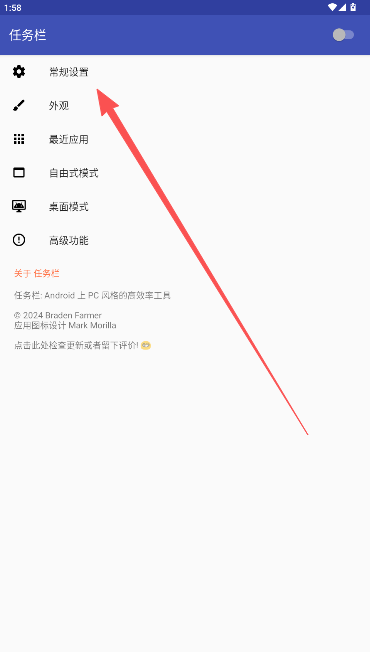
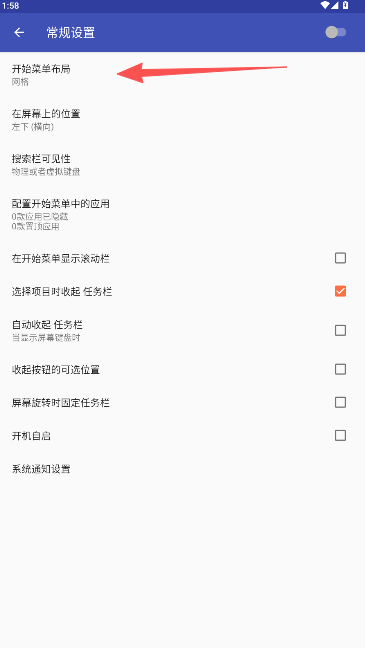
2、搭建网格菜单的初始布局界面,并完成系统效果的调试工作。
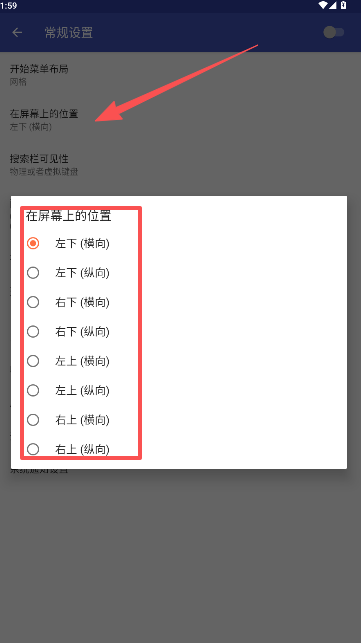
3、若想调整任务栏的最终展示位置,也能进行常见的调试设置,比如选择横向或纵向排列,以及将其放置在屏幕的上方或下方,完全可以根据个人使用习惯来调试,怎么舒服就怎么设置。
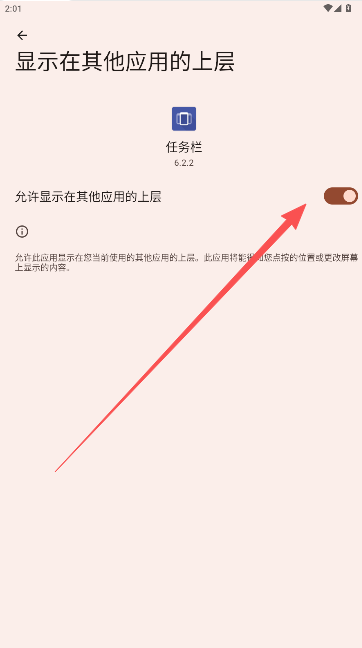
4、完成常规项设置后,点击开关右上方的开关按钮,选择应用并授予相应权限。
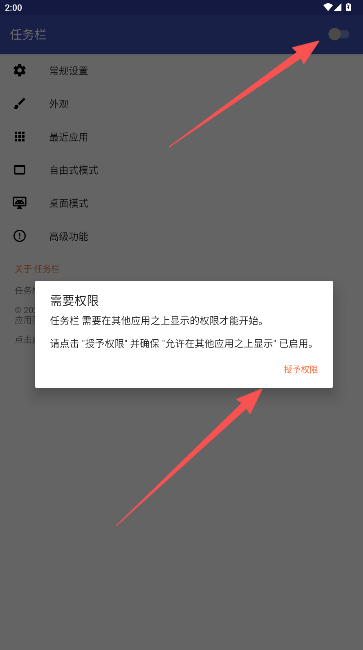
5、允许应用在其他应用上层显示,以便后续展示操作更便捷。
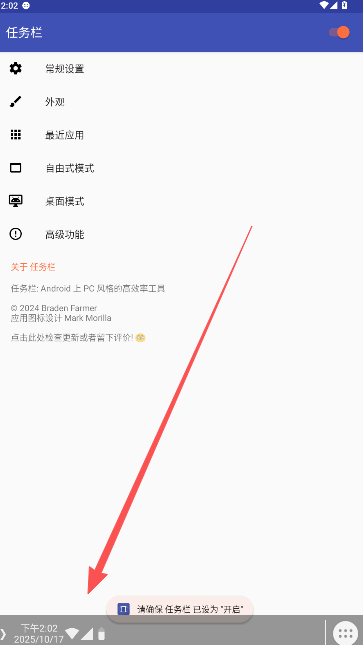
6、完成上述步骤后,回到之前的菜单界面,你会看到任务栏底部弹出一个类似提醒通知的方框,这正是你刚才添加的任务栏设置效果。
【软件特色】
操作效率大幅提升:不必在多个应用间来回切换,借助任务栏就能快速启动或切换应用,操作体验如同在Windows系统上一样流畅自然。
大屏体验优化:特别是针对平板和大屏设备,它能充分利用额外的屏幕空间,支持多窗口同时操作,让用户摆脱应用堆叠的困扰。
纯净无扰的使用体验:这款应用100%开源且完全,能让您专注于工作与娱乐,尽享极致纯净的使用环境。
【任务栏设置效果怎么搞到桌面】
1、开启任务栏效果展示选项。
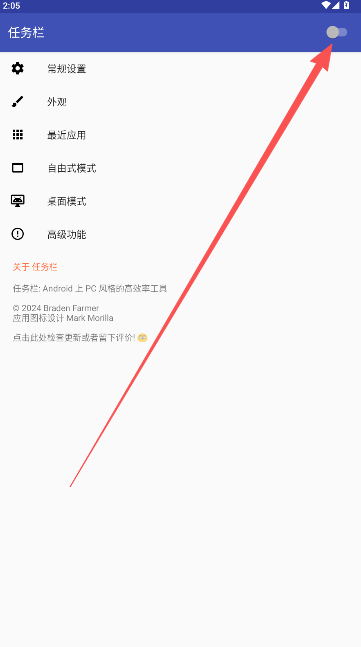
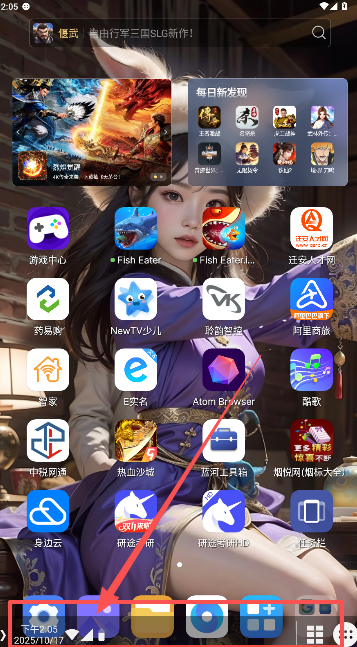
2、后台运行任务栏,切换至主屏幕界面,即可看到刚才设置的效果展示部分。
【任务栏怎么开启自由模式】
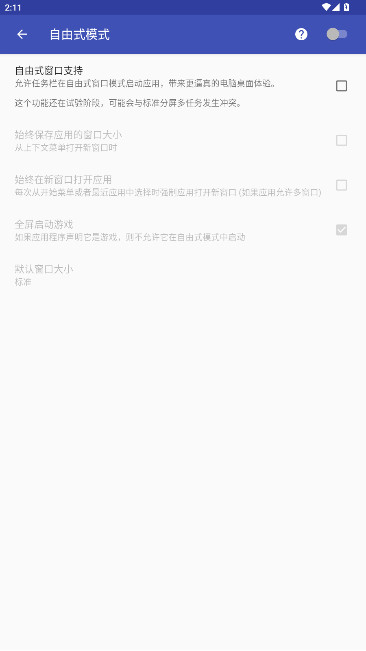
1、若想让已设置好的任务栏展示界面呈现更多窗口,需通过激活自由模式来实现。
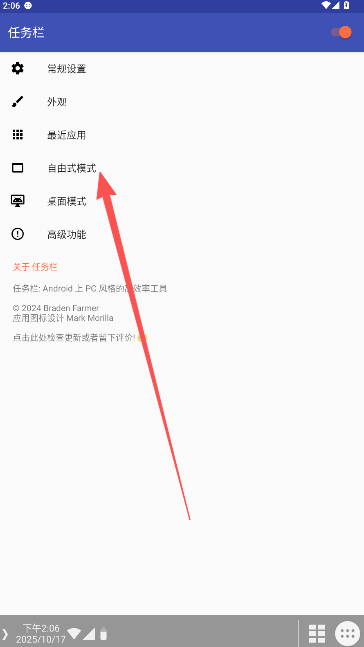
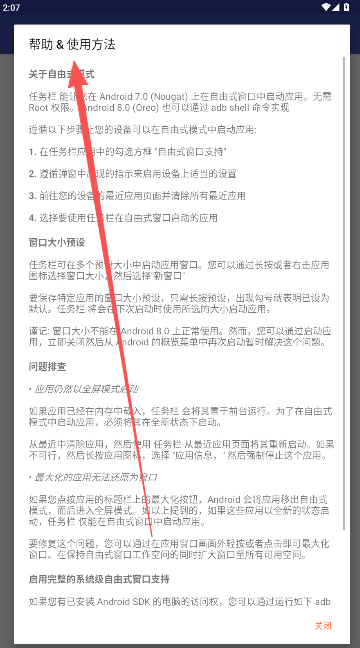
2、使用前请仔细阅读自由模式设置的使用帮助及方法文字说明部分。
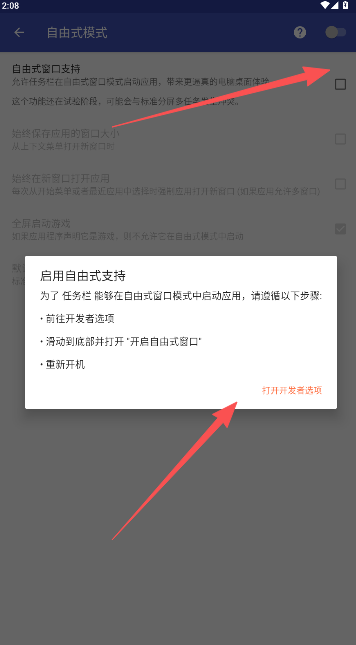
3、勾选自由式窗口支持后面的方框开启。
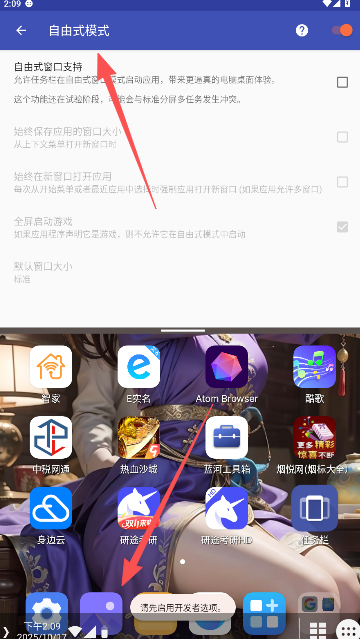
4、最终展示的效果如下图。
详细信息
- 文件大小:2.63MB
- 当前版本:v6.2.2 手机版
- 上线时间:2026-06-13 04:49:23