
截屏精灵原版 V8.2.0.9.1
 5.0分
5.0分
好玩258
坑爹4
- 本游戏:官方版安全无广告需网络
- 标签: 截屏工具 手机截图软件 悬浮窗截图
- 更新时间:2026-05-10 09:31:30
- 相关软件
-
 截屏大师手机最新版
983KB/ 系统工具 /
10
截屏大师手机最新版
983KB/ 系统工具 /
10
-
 shell截屏最新免费版
747KB/ 系统工具 /
10
shell截屏最新免费版
747KB/ 系统工具 /
10
-
截屏精灵安卓免费版
15.1MB/ 系统工具 /
10
截屏精灵是一款操作便捷的截屏软件,提供多种截图方式,其中独家的滚动截屏功能可满足长屏截图需求;图片编辑功能简单易用,能对截图及本地图片进行日常编辑。无论是聊天、刷朋友圈还是浏览网页,该滚动截屏功能都能轻松应对长屏场景,方便您编辑和分享截图。软件整体使用便捷,无需复杂操作即可轻松上手。
软件特色
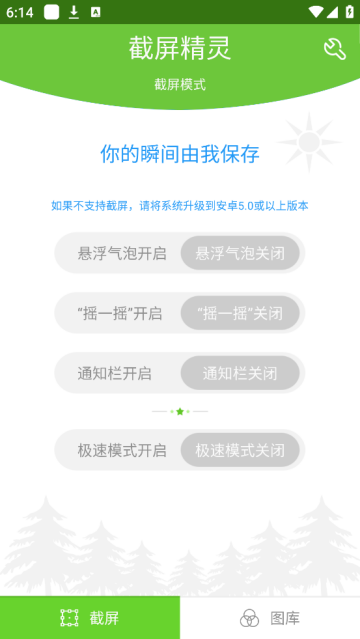
1、摇一摇截屏功能设置
你可以选择通过摇一摇,还是点击按钮来进行截屏。
2、灵敏度设置
摇动的力度大小由你决定。
3、通知相关设置
你可以自主设置截图成功后是否显示通知,以及是否自动关闭系统抽屉。
软件亮点
1、该功能配备了多样的设置选项,用户能够在这里设置图片的存储路径、选择截屏时是否开启振动以及确定截屏的具体方式等。
2、它配备了多样的图片处理工具,每次截屏完成后都会自动显示图片,同时提供裁剪、旋转和批注等功能供用户操作。
3、具备便捷的悬浮窗功能,能为用户提供可悬浮于桌面的工具。
4、配备了各类悬浮工具应用,悬浮图标上还集成了区域截屏、滑动截屏以及照片编辑等功能。
截屏精灵怎么开启悬浮窗
1、在设备上点击打开,首先点击悬浮窗授权。
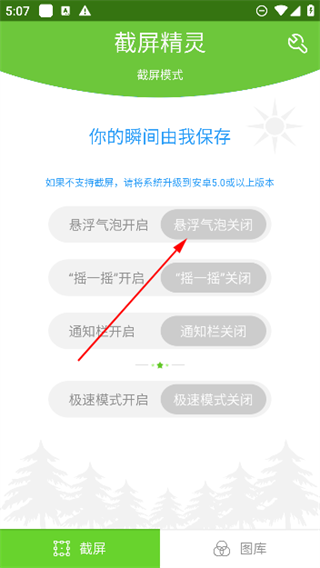
2、将悬浮窗打开。
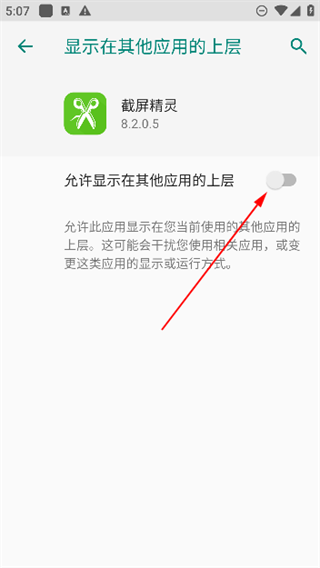
3、然后就可以用悬浮窗截屏了。
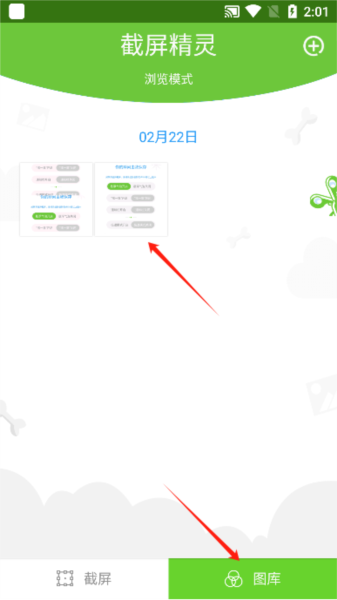
4、进入到图库之中,就可以看到大家截图的内容了。
截屏精灵怎么用
1,打开软件。

2,然后点击这两个地方。
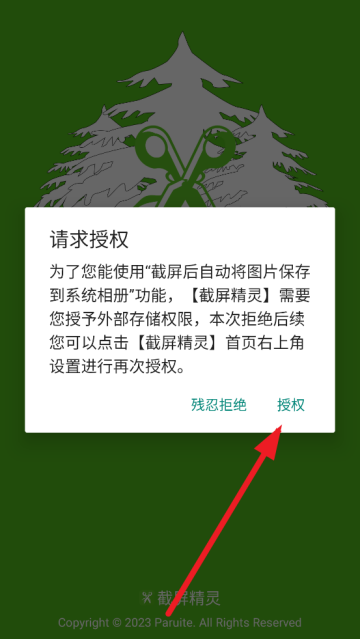
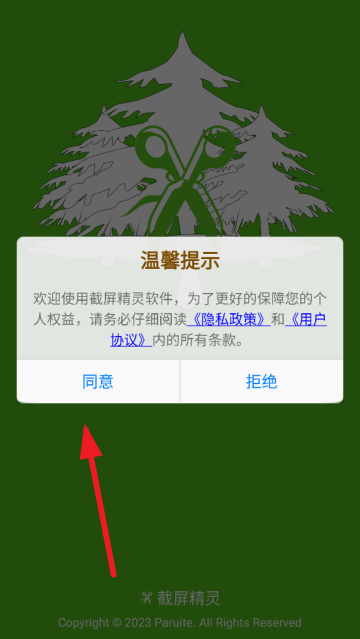
3,然后看到首页之后,要什么功能就点什么功能。
详细信息
- 文件大小:15.15MB
- 当前版本:V8.2.0.9.1
- 上线时间:2026-05-10 09:31:30
软件截图



×
995人已预约此应用
确定
取消

















































