onlyoffice手机正版 v9.2.1
 5.0分
5.0分
- 本游戏:官方版安全无广告需网络
- 标签: 协同办公app
- 更新时间:2026-05-03 21:57:16
- 相关软件
-
 teamsApp手机版
152.7MB/ 商务办公 /
10
teamsApp手机版
152.7MB/ 商务办公 /
10
-
 生态护林员最新免费版
57.8MB/ 商务办公 /
10
生态护林员最新免费版
57.8MB/ 商务办公 /
10
-
 秘影PDF最新免费版
48.8MB/ 商务办公 /
10
秘影PDF最新免费版
48.8MB/ 商务办公 /
10
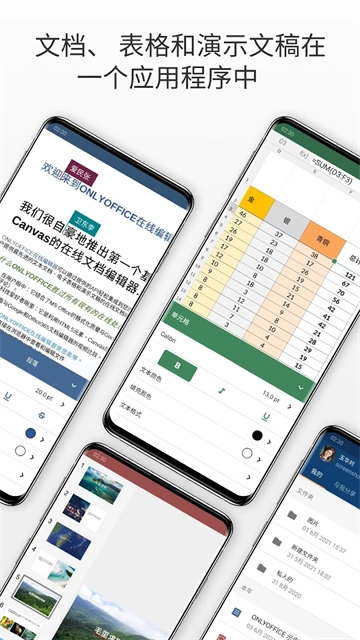
OnlyOffice是一款功能强大的协同办公与文档处理软件。用户借助它能够便捷地访问和管理存储在OnlyOffice云端的文件,还能和团队成员协作处理文档,以及查看、管理和编辑本地文件。此外,OnlyOffice具备查看并填写在线表单的功能,用户可利用现成模板快速创建模板文件,并将其另存为PDF格式。
除此之外,OnlyOffice还新增了ChatGPT插件功能,借助AI来辅助处理复杂的文档内容,不仅速度快,而且准确性高,能够显著提升工作效率。作为一款国际化办公软件,OnlyOffice目前在全球范围内已有超过700万用户在使用。有相关需求的朋友,欢迎前来体验!
onlyoffice怎么开启移动视图?
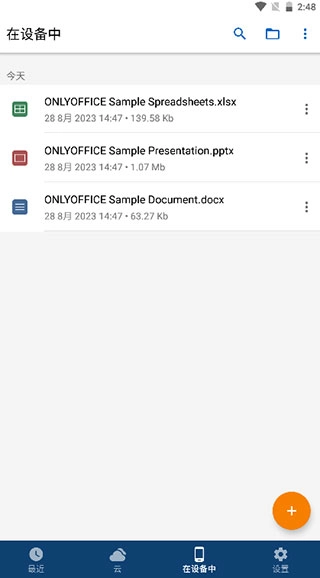
1、打开软件后的主界面如下图所示,自带三个文件。
2、打开第一个自带文档默认打开是下面这样的。
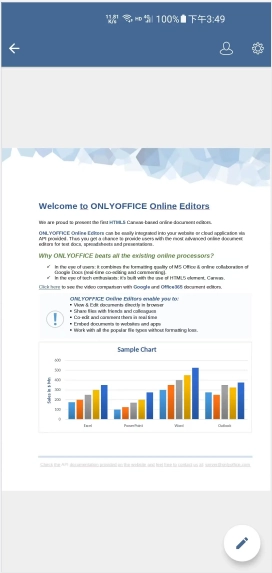
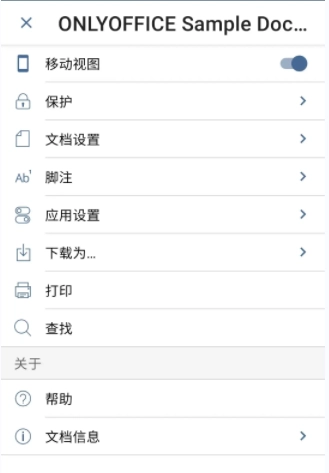
3、显然,这是与桌面端编辑器保持一致的显示模式,即我们常说的“所见即所得”(WYSIWYG),呈现的正是最终打印到A4纸张上的效果。此外,编辑器还提供了移动视图功能——点击界面右上角的齿轮图标进入设置页面(如下图),其中第一个选项“移动视图”默认处于关闭状态,只需将其开启即可。
4、然后返回文档页面,就会改变为如下效果。
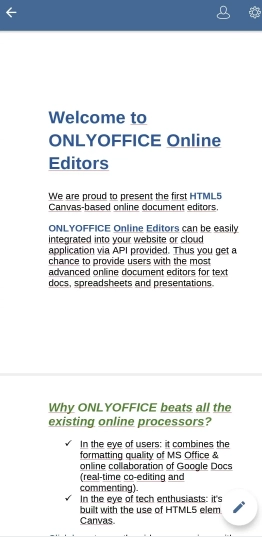
5、这样就能在显示上重新排版了,文字会放大、换行行数也会变多,更适合在小屏幕上阅读,尤其适合阅读文字量大的网络小说,能减轻眼睛负担。很多人使用它主要就是为了读网文,甚至有些网文作者也开始从电脑端转到用它来写网文。网文作为网络读物对排版要求不高,在移动端写网文时,用移动视图模式创作会更合适,而且非常护眼。当然,这只是显示层面的优化,打印出来还是原来的排版。
onlyoffice开启形状填充?
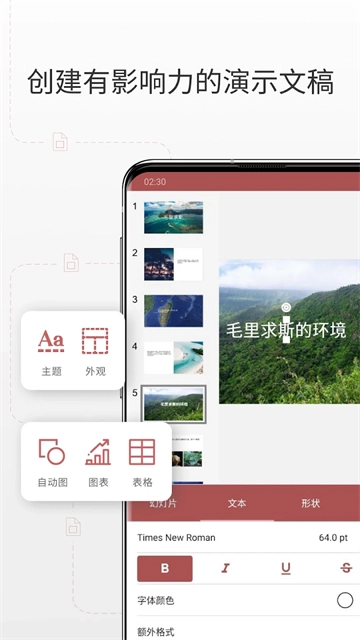
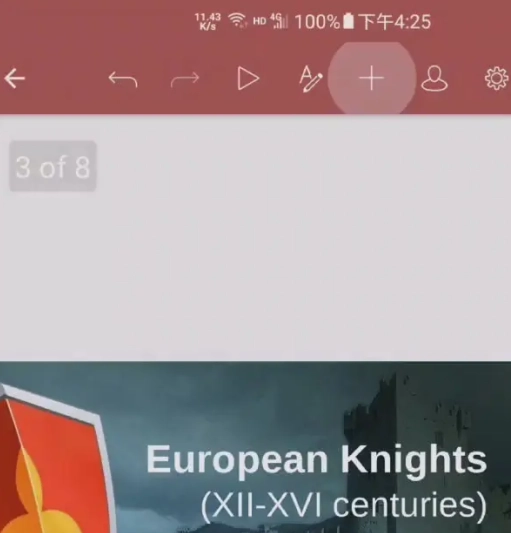
1、onlyoffice新增了渐变、纹理、图案这几种填充类型,例如打开一个幻灯片后,点击添加按钮即可使用这些新填充类型。
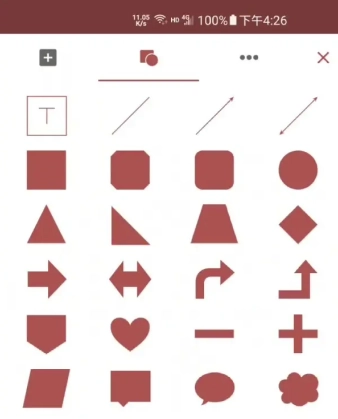
2、在几何图形库里面任选一个。
3、在图形的弹出菜单中选择最右侧的编辑功能。
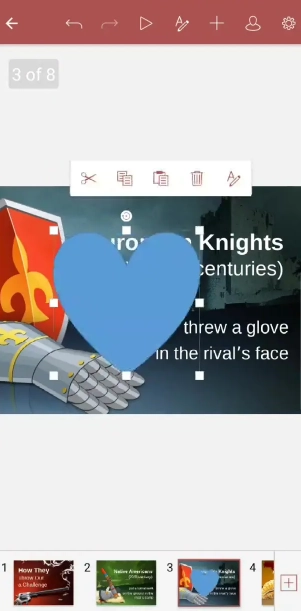
4、然后会在底部打开对应的形状选项卡。
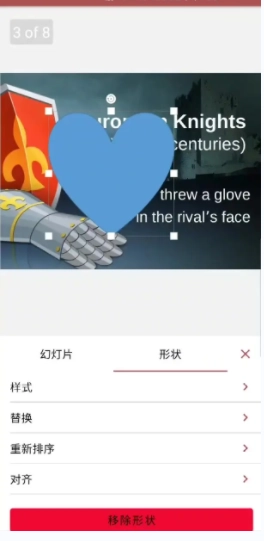
5、触摸样式然后选择填充形状。
6、然后就可以看到丰富的填充功能了。
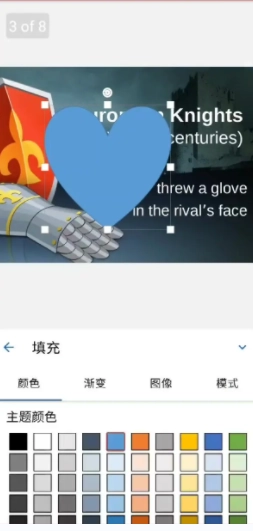
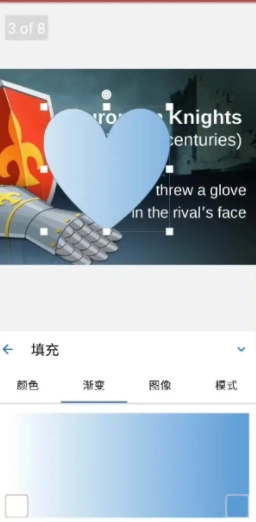
7、上方采用单色填充,下方则为渐变颜色,同时还支持图像、纹理等多种填充方式,而且电脑端幻灯片所具备的填充方式,如今都能在移动端上使用了。
软件特色
1、查看和编辑在线Office文档
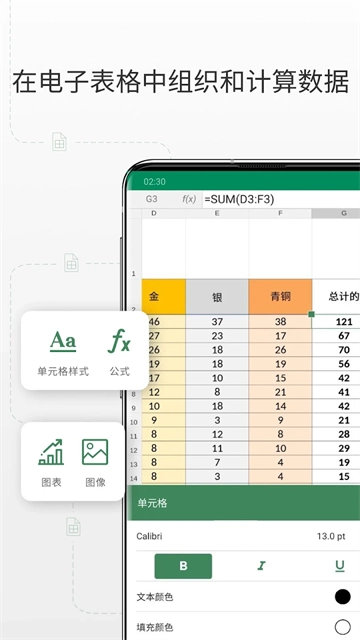
借助onlyoffice,您能够创建并编辑文本文档、电子表格、演示文稿等各类办公文档。其基础格式为DOCX、XLSX与PPTX,同时也兼容DOC、XLS、PPT、ODT、ODS、ODP、DOTX等其他所有常用格式。
您可以查看PDF文件,也能够保存PDF、TXT、CSV、HTML格式的文件。
2、共享和授予不同的访问权限
请选择您的协作级别。ONLYOFFICE支持您将文件分享给团队成员,并可授予不同的访问权限,包括只读、审阅或完全访问权限。您还可以通过链接向外部人员提供文件访问权限。
3、实时共同编辑文件
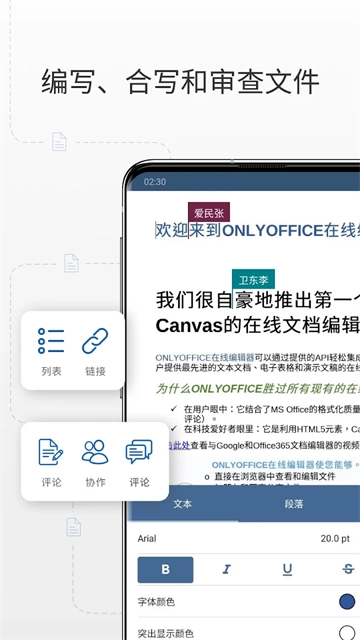
借助OnlyOffice文档工具,多名用户能够对同一文档进行协同编辑。当其他协作者输入内容时,您可以实时看到修改的内容动态呈现。您可以利用跟踪修改功能来审查文件,还能在文档、电子表格和演示文稿里添加评论。
4、在线填写表单
您可以查看并填写在线表单,借助现成模板快速生成模型文件并将其另存为PDF格式。在onlyoffice Docs的网络版里,您既可以自行创建表单模板,也能选用模板库中的现成模板。
5、本地工作
可以对文本文档、电子表格和演示文稿进行编辑操作,还能查看PDF、照片与视频文件;支持对文件进行排序、重命名、移动和复制,也可以创建新文件夹;并且能够转换文件格式用于导出。
6、访问云存储
通过WebDAV登录云端后,借助该功能,您能够直接对文本文档、电子表格与演示文稿进行管理和编辑,还可以查看连接云端中存储的PDF文件,同时支持上传这些文件,并且能使用集合与目录功能。
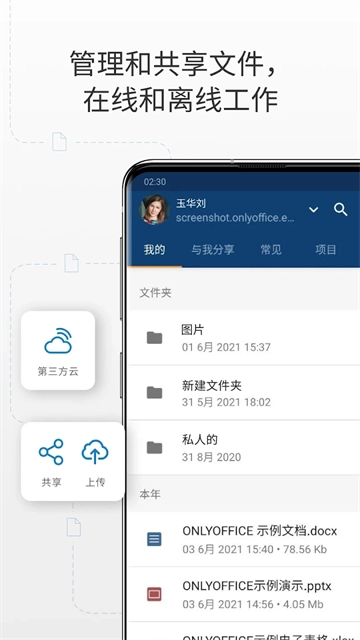
7、在您的门户上轻松管理文档
您可以对文件进行上传、排序、过滤、重命名、删除操作,也能将其添加到收藏夹。若要在云端使用这款应用,您需要拥有一个OnlyOffice门户网站,企业版或个人版均可。如果您还没有,可直接通过应用程序便捷创建。
更新日志
v9.2.1版本
· 全新协作空间板块
借助协作空间的专属板块(涵盖“共享”“收藏”与“最近”),能更方便地访问文件。
· 增强的协作空间文件共享功能
协作空间3.5对共享工作流程进行了优化,能让您更便捷地分享文件和管理访问权限。
· 社交媒体登录选项
通过 LinkedIn、Zoom 登录,能更便捷地创建并访问您的协作空间账户。
· 段落和单元格方向(从右到左)
在所有编辑器里切换段落与表格单元格的从右到左、从左到右方向。
详细信息
- 文件大小:295.37MB
- 当前版本:v9.2.1
- 上线时间:2026-05-03 21:57:16