teamsApp手机版 v14161.0.0.2025063004
 5.0分
5.0分
- 本游戏:官方版安全无广告需网络
- 标签: 协同办公app
- 更新时间:2026-05-03 04:55:28
- 相关软件
-
 数企通用版
149.0MB/ 商务办公 /
10
数企通用版
149.0MB/ 商务办公 /
10
-
 鹏云智慧管家官方正版
89.9MB/ 商务办公 /
10
鹏云智慧管家官方正版
89.9MB/ 商务办公 /
10
-
 宏云通软件(Hongyuntong)安卓免费版
183.5MB/ 商务办公 /
10
宏云通软件(Hongyuntong)安卓免费版
183.5MB/ 商务办公 /
10
-
 智汇京能本手机正版
438.5MB/ 商务办公 /
10
智汇京能本手机正版
438.5MB/ 商务办公 /
10
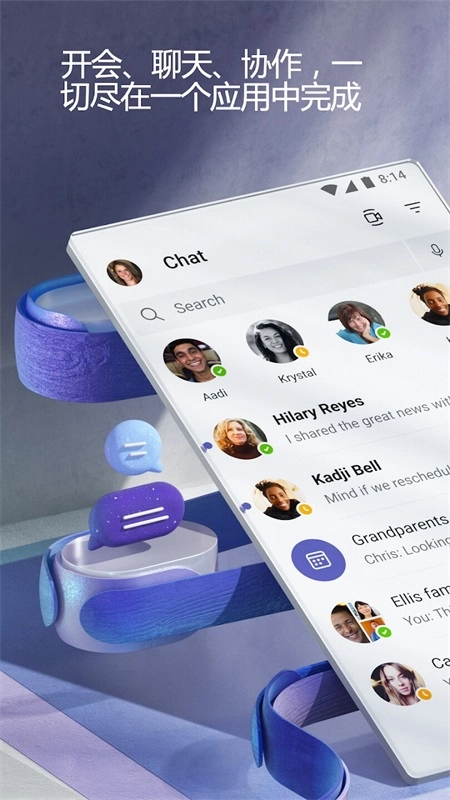
Teams是微软推出的会议协作工具,支持文档实时共享,还能提供语音、视频会议等服务。在Teams里,所有文件都存储于云端并保持实时同步,无论用户位于何处,都能便捷地查找、访问文件,或是安全分享文件与聊天内容。团队成员可以在任意时间、地点,通过PC、平板电脑或网页端开展团队沟通、文档协作,参与或主持会议等活动,实现一站式协作体验!
teamsApp介绍
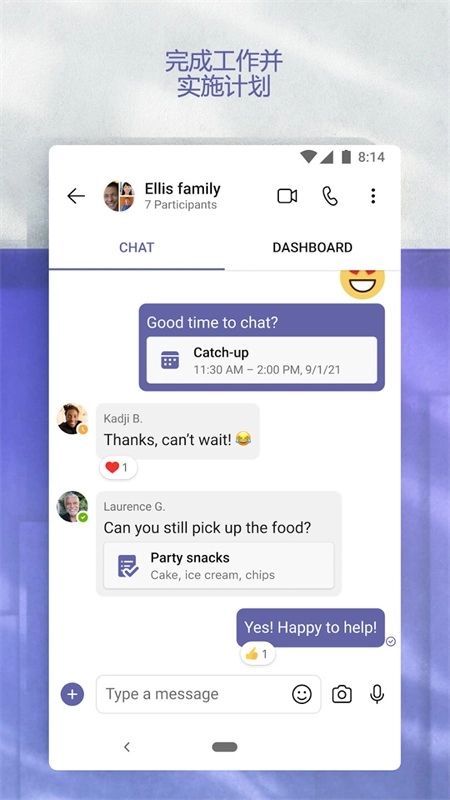
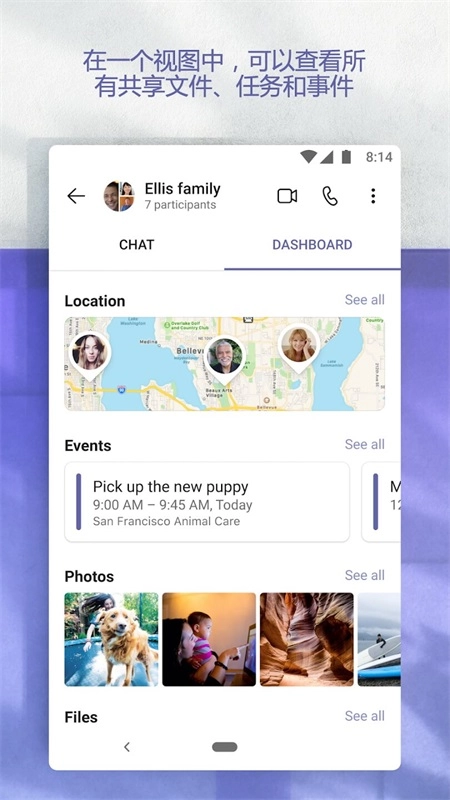
无论是和团队伙伴协作项目,还是与合得来的团队成员规划周末活动,Microsoft Teams 都能助力大家凝聚在一起,高效推进工作。它是唯一一款整合了聊天、会议、文件、任务与日历功能的应用,让你能轻松联络他人、规划生活。无论是和家人朋友一起在家处理事务,还是筹备惊喜生日派对,都能借助它实现。和团队成员协作时,也能通过安全的会议、文档协同以及云存储功能完成各项工作。而这一切,都能在 Microsoft Teams 里实现。
轻松与任何人联系
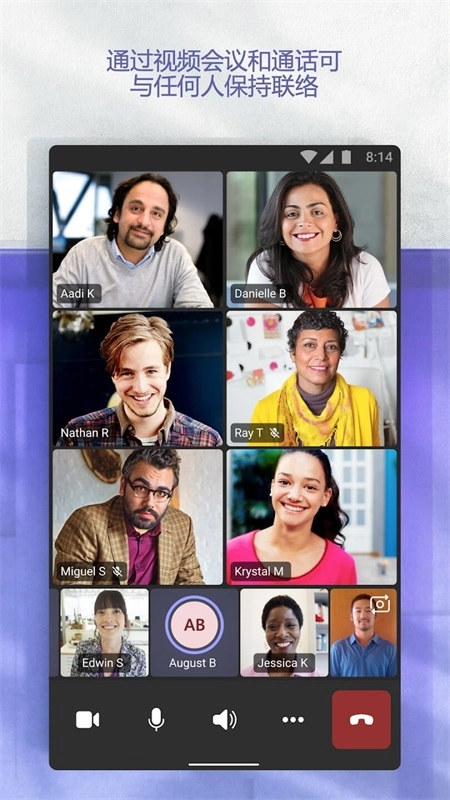
• 可以和团队伙伴、家人或是好友安全会面。只需几秒就能设置好视频会议,还能通过分享链接或者日历邀请的方式邀请任何人参与。
无论是和他人一对一聊天,还是在与朋友、同事的群聊里,都可以通过在聊天内容中@提及对方的方式来吸引其注意。
• 专用频道有助于为重要项目创建重点工作区。
• 可直接在Teams里向任何人发起视频通话,也能即刻把群组聊天转为视频通话。
• 当单纯的文字难以充分传达你的想法时,GIF、表情符号和消息动画能帮你更轻松地表达自我。
teams怎么加入会议
在 Microsoft Teams 加入会议
在Microsoft Teams里加入会议是很简单的。你不用有账户也能参加会议,但注册之后,就能查看会议的聊天记录、分享GIF之类的内容了。登录后,Microsoft Teams会提供更多功能选项和更优质的共享体验。
注意:若尝试加入会议时收到“会议已满”的提示,说明该会议的参与人数已达到上限。
Android/iOS
使用链接加入
可以使用链接加入会议。 方法如下:
1. 收到会议组织者发来的邀请链接后,点击该链接加入会议。
2.可以通过不同的方式加入会议:
*好Teams。
*加入会议 会启动应用(如果已)。
注意:若使用个人帐户接入工作或学校会议,加入会议时可能会提示你切换帐户。你可以选择显示的帐户,也可以选择“使用另一个帐户登录”,或者选择“以来宾身份加入”。
3.在Teams中,若你尚未登录,或是用个人帐户接入工作或学校会议,系统会提示你输入姓名。点击“加入会议”即可进入会议。
注意:设备会请求你授权音频录制,若你想要参与会议,就必须进行授权。
4.若主持人已开启大厅功能,你需经其允许方可加入会议;若未启用大厅,则可直接加入会议。
从 Teams 日历加入
若要从日历加入会议,请执行以下步骤:
1.在 Teams 应用中,点击“ 日历 ”选项卡。
2.找到所需的会议,然后点击“加入”。
注意:要是你的会议没有出现在Teams日历的“会议”选项卡当中,那你或许可以在设备里常用的日历应用或者电子邮件的垃圾邮件文件夹里找到它们。
若你在工作或学校场景使用Teams,或许需要通过切换帐户的方式,把工作或学校帐户添加到Teams中。
从Microsoft Teams 会议聊天加入
如果会议已经开始,它会显示在“最近的聊天”列表里。找到对应的聊天项点击进入,接着点击页面顶部的“加入”按钮即可。
邀请链接无效时加入
要是邀请链接无法正常使用,大家可以通过会议ID和密码来加入会议。
1.打开 Teams 应用,然后点击“ 日历 ”选项卡。
2.点击屏幕底部的“展开会议”菜单“+”按钮。
3.点击“使用会议ID加入” #。
4.你将收到输入 会议 ID 和 会议密码的提示。
● 名称。 输入姓名。
● 输入会议 ID。 数字 ID 代码位于会议邀请上。
● 输入会议密码。 字母数字 ID 位于会议邀请上。
5.点击“ 加入会议”。
6.准备好进入会议后,点击“ 立即加入 ”。
7. 若主持人已开启大厅功能,你需经其允许方可加入会议;反之,则能直接加入会议。
teams怎么注册个人账户
在 Microsoft Teams 里进行登录、注册、注销操作以及添加新帐户
注册Microsoft Teams仅需拥有Microsoft帐户。若你使用过Skype、OneDrive、Outlook.com或Xbox Live,那么你已经具备该帐户;若没有,也能便捷地创建一个新的Microsoft帐户。
移动版
首次使用现有Microsoft帐户
登录到 Microsoft Teams
1.打开 Teams 应用。
2. 请输入电子邮件地址或者电话号码,接着点击“登录”按钮。
3.输入密码或验证码,然后选择“登录”。
注意:要是之前没有设置过密码,系统或许会提示你添加密码。
若您还没有 Microsoft 帐户,可进行 Microsoft Teams 的注册。
1.打开 Teams 应用。
2. 输入您的个人电子邮箱地址或者手机号码,接着点击“下一步”按钮。
注意:注册Microsoft Teams和使用工作账户(一般是IT管理员作为组织的一部分分配的、带有Teams使用许可的账户)或者学校账户(作为学校或教育机构的一部分)是不一样的。
3.选择“创建帐户”。
4.按照说明创建 Microsoft 帐户。
从 Microsoft Teams应用中添加个人帐户
1.打开 Teams 应用。
2.点击 个人资料图片或☰更多 。
3. 点击“添加帐户”按钮。在这里可以添加个人或小型企业的帐户,只需要输入登录相关信息,然后按照提示完成后续操作即可。
在 Teams 中的帐户之间切换
1.打开 Teams 应用。
2.点击“个人资料图片”或“更多 ☰”。
3.在“帐户和组织”下,选择要切换到的帐户。
提示:也可以在个人资料图片上向上或向下轻扫,快速切换帐户。
注销 Teams
1.打开 Teams 应用。
2.点击 个人资料图片或☰更多 。
3.在“帐户和组织”下,选择个人或小型企业帐户。
4.点击 “设置”按钮Settings 。
5. 点击“注销”按钮进行注销操作,随后再次点击“注销”来确认该操作。
排查Microsoft Teams 移动应用中的通知问题
Teams 移动应用上的默认通知
在默认状态下,Teams的Android移动应用会开启多种通知类型,具体包含:
*聊天 - 某人在一对一或群组聊天中向你发送消息时。
*提及 - 你或你所属频道被 @提及时。
回复 - 当有人在频道里回复你发布的消息,或是回复你之前已经回复过的消息时。
*通话 - 当某人通过 Teams 请求与你通话时。
当有人加入你日历上的 Teams 会议时,会议即已开始。
排查常见问题
接收某些通知,但不接收其他通知。
下面是解决方法
在移动设备上获取零通知。
下面是它的一些修复
获取某些通知,但未收到其他通知
可以自定义通知。
要是只想接收特定类型活动的通知,那就可以关闭部分通知。
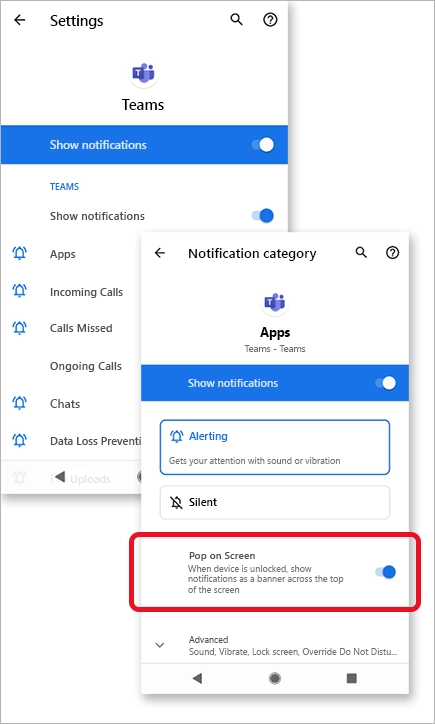
● 打开 Teams 应用后,找到左上角的帐户管理入口,点击进入后选择“通知”选项。请确认“显示通知”的切换开关是开启的状态。
在这里,还能自定义接收通知的方式。点击列表里的某一项,就能进入更多自定义选项的设置。
1.点击要修改的项目。
2.选择接收通知的方式。
在移动设备上收到过多通知
你现在可能在使用 Web 版或桌面版 Teams 应用。
默认情况下,移动设备的通知是开启的,不管你在桌面端还是Web端处于活跃状态。要是想降低干扰并避免设备电量消耗,在Web或桌面应用使用Teams时,可以阻止移动设备的通知。当系统监测到Web版或桌面版应用处于非活跃状态达5分钟后,就会开始接收移动通知。
如果希望阻止移动设备上的通知,请更改此设置。
1. 在 Teams 里,找到应用左上角的个人资料图片,点击它后选择“通知”选项。
2. 在“阻止通知”选项下,选择“在其他设备处于活动状态时”,并开启对应的切换开关,这样当桌面端处于活动状态时就能阻止通知。另外,也可以通过选择“何时参加会议”,并打开或关闭相应的切换开关,来实现允许或阻止通知的功能。此外,若你在使用Teams应用期间不想接收通知,可选择应用内通知的切换开关进行设置。
在移动设备上获取零通知
Teams 通知可能已禁用。
应用首次启动时,系统会请求权限,不过你可以选择跳过这一步,也能在设备的“设置”里关闭通知。
若设备“设置”里的通知已关闭,可前往设备的“设置”应用将其开启,或者:
1. 在 Teams 里,点击个人资料图片,然后进入通知设置。
2. 点击“打开设置”选项,即可在Android设备上启动“设置”应用。
3.将 “显示通知 ”切换为“打开”。
按 Android 设备类型进行的修复
Android 6.0 及更高版本
确保已启用 Teams 的权限:
1.打开“设置”应用。
2.点击“应用”。
3.选择 “Teams”。
4.选择“ 权限 ”,并确保启用所有权限。
Android 6.0.1
检查电池优化是否未阻止 Teams 向你发送通知:
1.打开“设置”应用。
2.点击“ 电池”。
3. 点击“更多选项”按钮,接着选择“电池优化”选项。
4.点击向下箭头,然后选择 “所有应用”。
5.点击 “Teams”,然后点击“ 不优化”。
第三方应用
清理大师:该第三方应用或许会妨碍 Teams 发送通知。
1.转到应用的“ 工具 ”选项卡。
2.选择 “通知清理器”。
3.点击齿轮图标 “设置”按钮。
4.仅对 Teams 或所有通知禁用此功能。
安全大师提示:该第三方应用或许会妨碍 Teams 发送通知。
1.转到应用的 通知清理程序。
2.点击齿轮图标 “设置”按钮。
3. 请确认Teams未被选中,并且要在“应用 - 允许通知”的列表里显示。
注意:在部分情况下,或许需要卸载应用程序,才能正常接收通知。
更新日志
v1416/1.0.0.2025063004版本
Microsoft Teams 是 Office 365 里的团队协作核心平台。请安装适配您设备型号的 Microsoft Teams 版本,尽情体验您钟爱的各项功能吧!
[Teams 高级版]若已共享了更为敏感的文件,建议会议组织者提升会议的机密性
详细信息
- 文件大小:152.74MB
- 当前版本:v14161.0.0.2025063004
- 上线时间:2026-05-03 04:55:28