CX文件管理器免费版 v2.5.8
 5.0分
5.0分
- 本游戏:官方版安全无广告需网络
- 标签: 文件管理工具 安卓文件管理器 免费无广告文件管理
- 更新时间:2026-05-03 06:10:08
- 相关软件
-
 文件管理专家直装版
40.0MB/ 系统工具 /
10
文件管理专家直装版
40.0MB/ 系统工具 /
10
-
 Super文件管理器免费版
61.3MB/ 系统工具 /
10
Super文件管理器免费版
61.3MB/ 系统工具 /
10
-
 雷霆小火箭安卓免费版
42.8MB/ 系统工具 /
10
雷霆小火箭安卓免费版
42.8MB/ 系统工具 /
10
-
 黑盒闪搜手机最新版
12.3MB/ 系统工具 /
10
黑盒闪搜手机最新版
12.3MB/ 系统工具 /
10
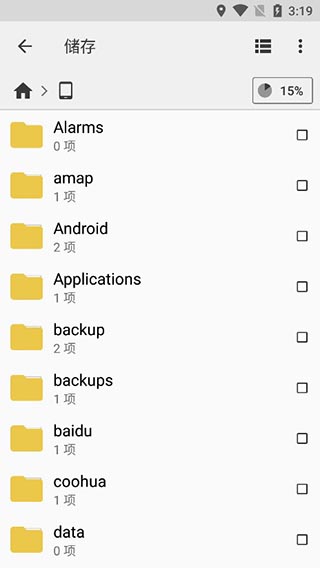
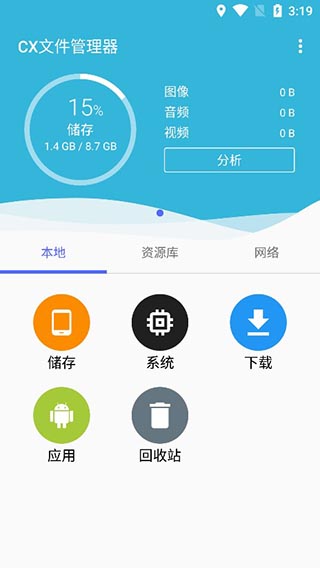
CX文件管理器是谷歌应用商店里颇受好评的文件管理工具,能帮用户打理设备中的各类文件,像图片、音频、视频、文档等都能轻松管理。它支持在线播放音视频,让文件预览更便捷;要是不小心删错了文件,还能从回收站恢复。此外,它具备强大的系统文件管理能力,用户授予root权限后,删除、编辑、复制、粘贴系统文件都变得简单。不仅如此,CX文件管理器还支持智能存储分析,通过可视化界面让用户清晰了解各类文件的占比情况;远程文件传输功能也很出色,可通过FTP、局域网、SFTP传输文件,还能把文件上传到谷歌云、OneDrive、Dropbox等云存储平台。
软件特色
1、CX文件管理器是平台上一款功能强大的文件管理工具,其他文件管理器具备的功能它基本都已涵盖。其最突出的特点是界面简洁且,仅4.7mb的小巧体积让它显得十分轻便。Google Play上4.7的评分,充分印证了它的出色表现!
2、简洁友好的用户界面,能让你轻松对设备内部及外部储存的文件进行浏览、移动、复制、压缩、重命名、提取、删除、创建与共享操作。此外,它还具备视觉化储存分析功能,帮助你快速扫描可用空间并开展管理工作。
3、支持FTP、FTPS、SFTP、WebDAV等远程服务器协议,让你能够便捷访问远程NAS或其他网络存储设备;此外,还可对OneDrive、Dropbox、Google Drive、Box等主流网盘进行文件管理。
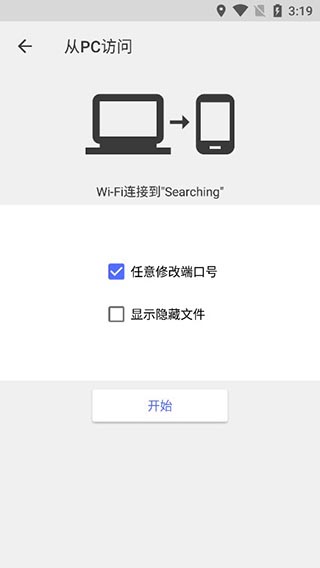
4、当设备与电脑处于同一局域网环境时,可通过FTP功能直接从电脑访问设备内的文件。只需在浏览器中输入下方提供的地址即可完成访问。
5、要是你想要一款没有广告且功能出色的第三方文件管理器,CX会是个不错的选择,它完全能够替代市面上的其他同类产品。
软件功能
1、材料设计介面
cx文件管理器采用材料设计介面。
2、分析和管理储存
提供视觉化的存储分析功能,能让你快速扫描可用空间并进行管理。回收站同样可以帮助你轻松管理存储。
3、访问云存储上的档案
你可以管理云存储上的档案。
4、整理档案和档案夹
借助直观易用的用户界面,您能够便捷地对设备内部及外部存储的文件(文件夹)进行浏览、移动、复制、压缩、重命名、提取、删除、创建以及共享等操作。
5、访问NAS(网路附加存储)上的档案
你能够访问远程或共享存储里的档案,像FTP、FTPS、SFTP、SMB、WebDAV以及局域网中的档案都可以。另外,你也可以借助FTP(文件传输协议)从个人电脑访问移动设备。
6、管理应用程式
你可以管理移动设备上的应用程式。
CX File文件管理器测评
要是对系统自带的文件管理器不太满意,不妨试试 CX 文件浏览器呢
Android 平台的文件管理功能始终存在短板,即便被称作「万物之源」的 MIUI 也没能妥善解决这一问题,其自带的文件管理器甚至显得有些简陋。为了填补这方面的缺陷,我尝试了当前几款主流的第三方文件管理器,最终却选择了相对小众的「CX 文件管理器」。接下来聊聊它最让我心动的几个特点。
事实证明,一款软件能否被用户最终认可,除了实用性之外,外观设计也起着关键作用。就像CX这款软件,它功能清晰直观,界面风格清新雅致,我个人就非常喜欢。更重要的是,它既没有内购项目,也没有烦人的广告。
丰富
CX 尽管在大小(16.19M)和界面上都显得十分轻巧,但所需的功能却一项也不缺。
基础功能包括大文件分析、回收站模式(支持直接删除或暂存选项)。
CX支持连接多种云存储账号,包括Dropbox、GDrive、OneDrive、box;同时也支持通过FTP、FTPS、SFTP等方式远程连接服务器;如果你的云盘支持WebDAV协议(例如坚果云),同样可以借助CX来实现文件的连接与同步。
要是你的设备已经获取了root权限,还能借助它来管理系统文件。
Awosome
除此之外,CX还具备「隐藏」文件夹的功能。Android系统里不少应用总爱往主目录里创建专属文件夹,这对我这种有点强迫症的人来说实在看着闹心。既然Google的存储沙盒计划已经指望不上,那不如干脆眼不见为净,把这些烦人的文件夹藏起来。
隐藏目录的具体操作流程:
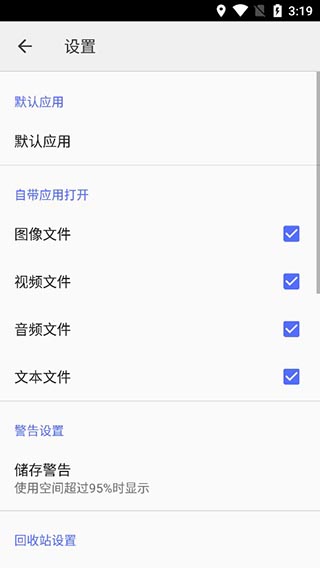
先点击首页右上角的三个点,进入「设置」选项,然后确认选中里面的「隐藏/取消隐藏」选项。
点击首页的「主存」进入主目录,勾选你想隐藏目录;
点击右下角的「更多」按钮,接着选择里面的「隐藏」选项,此时你所选中的目录就会“消失”了。
取消隐藏的具体操作流程:
点击主存界面右上角三个点旁的「视图」选项卡,勾选「显示隐藏文件」;
此时所有隐藏文件都会显现,同样勾选你希望取消隐藏的目录,接着在「更多选项」里选择「取消隐藏」;
最后在「视图」模式中取消选中「显示隐藏文件」。
隐藏操作
我刚开始用的时候没留意到这个功能,等后来发现它之后,这款应用就成了我心里最棒的文件管理工具。这个功能也有不足,就是不能批量处理,只能隐藏文件夹,没法隐藏单个的普通文件。不过我平时也没什么一次性大量操作的需要,所以对我来说没什么影响。
更新日志
v2.5.8版本
修复了若干小问题并进行了优化改进,建议更新至本版本体验!
详细信息
- 文件大小:17.47MB
- 当前版本:v2.5.8
- 上线时间:2026-05-03 06:10:08