Edge浏览器2026手机最新版 v137.0.3296.92
 5.0分
5.0分
- 本游戏:官方版安全无广告需网络
- 标签: Edge浏览器2025 极速流畅浏览 多端同步安全
- 更新时间:2026-05-03 03:55:16
- 相关软件
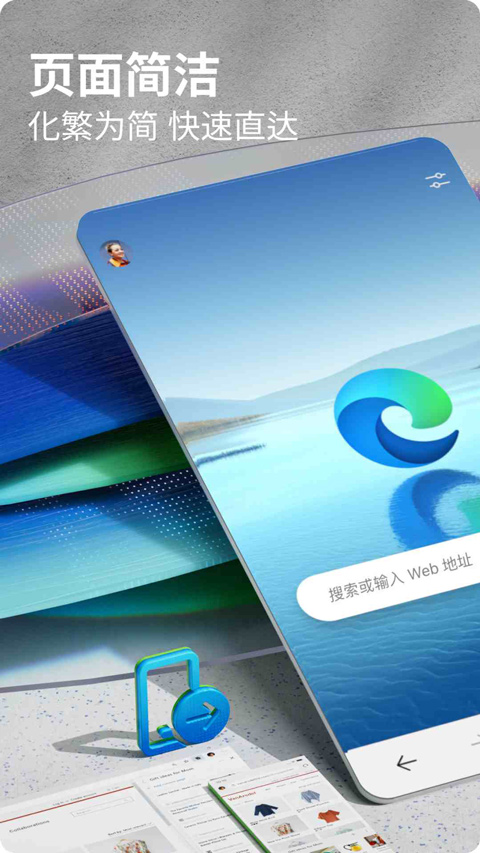
Microsoft Edge是微软公司全新推出的浏览器,它在电脑端取代了原有的IE浏览器,如今也已登陆移动端。这就是小编为大家带来的Edge浏览器2025版本,该版本是微软专门为用户开发的,能让用户在移动设备和Windows 10 PC上都获得连贯的浏览体验。登录微软账户后,你的内容会在后台同步,助你在不同设备间实现无缝浏览。
通过这款浏览器,你可以有条理地整理网页内容,无论身处何地,都能更轻松地查找、浏览和管理信息,不会打断正在进行的事务。现在的Edge浏览器采用了全新的Chromium内核,和谷歌浏览器内核相同,经过实测,它比谷歌浏览器运行更流畅。大家都知道,谷歌浏览器的一大问题是内存占用过高,开几个页面就会占用大量内存,而微软对Edge浏览器进行了优化,让你既能体验到谷歌浏览器的强大功能,又能享受更流畅的使用感受。
另外,这款浏览器除了自带广告屏蔽功能外,还贴心地加入了优惠券查找功能——当你用Microsoft Edge浏览购物网站时,它会自动弹出可用优惠券,帮你省时又省钱。整体界面简洁易用,启动与页面加载速度都属一流,性能超过国内绝大多数浏览器,感兴趣的朋友不妨来试试!
软件特色
【极速简洁,告别繁琐一键直达】
这款搜索引擎功能强大,只需在一个平台就能搜索整个网络,无论是文字还是图片都能快速识别,助你精准找到所需内容。
【广告拦截,智能过滤移除广告】
智能拦截并移除广告,提升上网效率,助您畅享更快速的冲浪体验。
【多端同步,畅览由你随心所阅】
可以轻松跨越多设备,安全访问已保存的历史记录、收藏夹、密码以及集合等信息。
【隐私保护,数据安全以你为先】
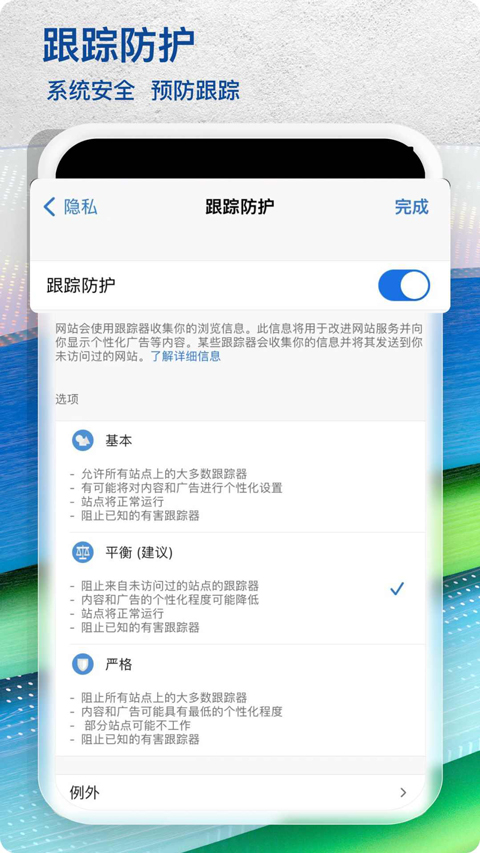
我们提供三层防护级别与多级跟踪预防服务,一切只为更周全地守护您的隐私。
【放心浏览,隐藏身份深层防护】
InPrivate(隐私模式)标签页不会保存你的浏览数据,像Cookie、历史记录、自动填充信息以及临时文件都不会被存储,能更好地保障搜索历史记录的私密性。
【自动填充,智能高效节省时间】
将 Microsoft Edge 浏览器设为自动填充提供程序后,你就能访问其他应用中已保存的凭据了。
【建立集锦,数据文档跟你走】
既能同时存储图片、文字及其他实用信息,提升内容管理的效率,此外,集锦除了用于内容整理外,还能便捷地分享给团队其他成员,让协作工作更为顺畅。
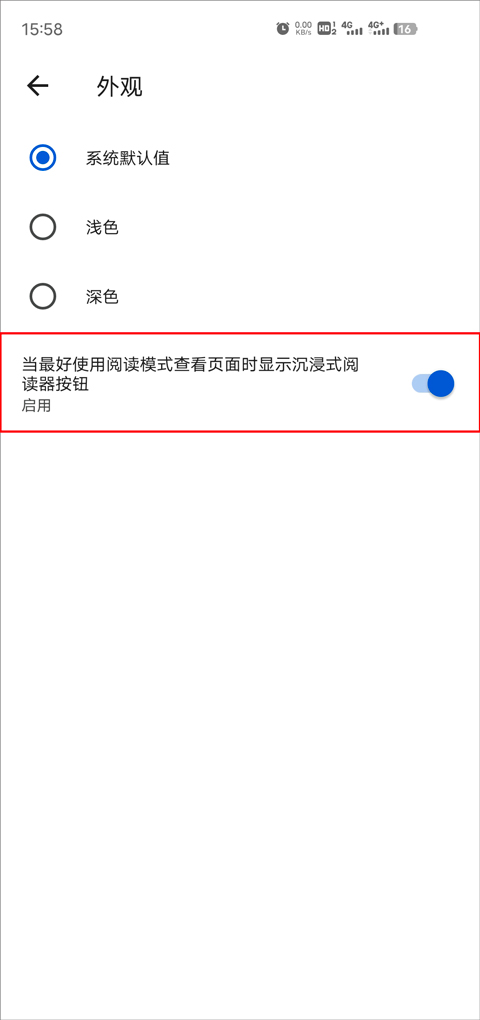
Edge浏览器阅读模式怎么用?
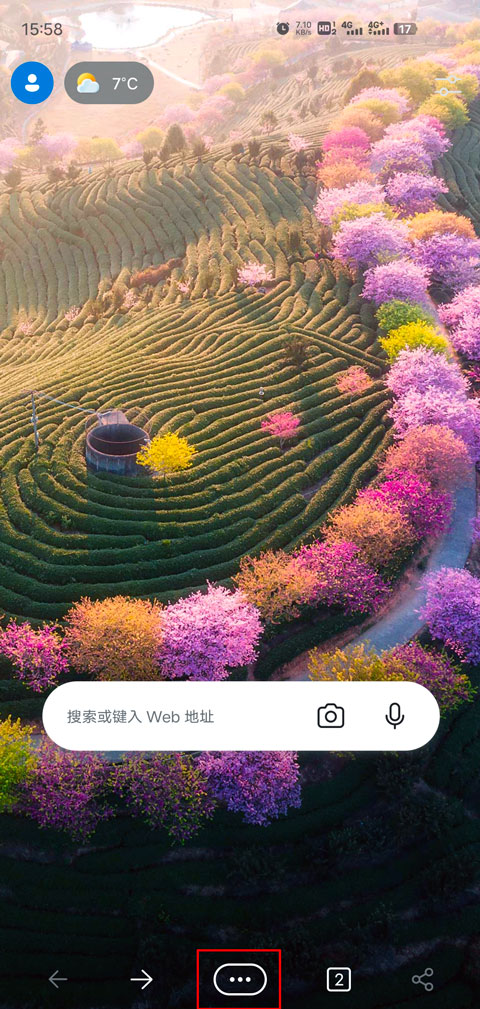
1、启动软件后,点击底部中间由三个小点组成的按钮,以此打开菜单;
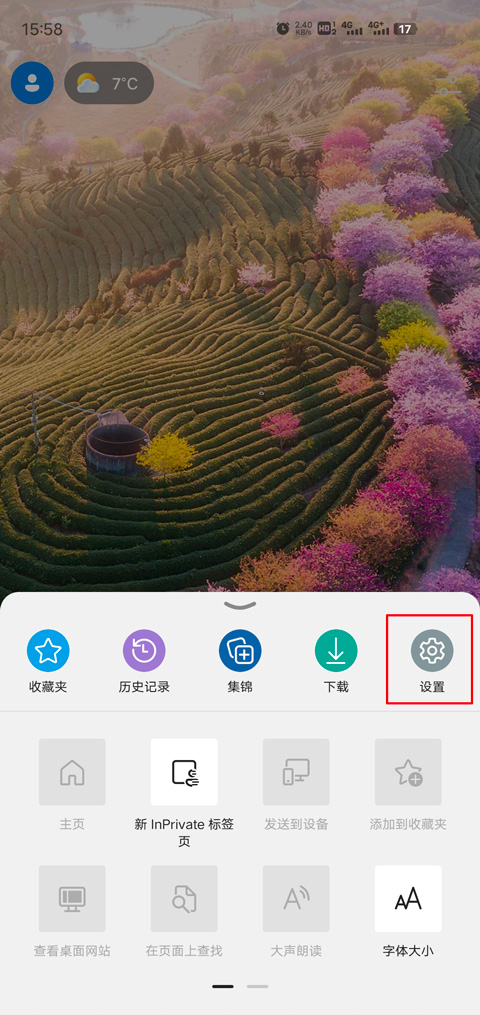
2、点击“设置”按钮;
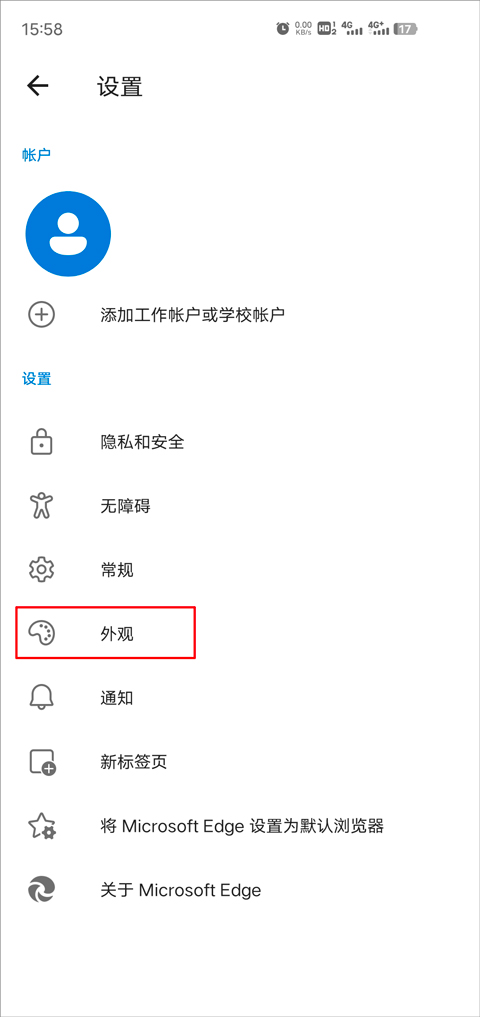
3、找到“外观”,点击进入;
4、点击“显示沉浸式阅读器”按钮即可。
Edge浏览器怎么屏蔽广告
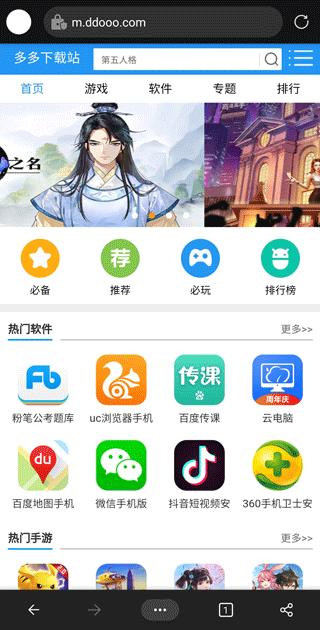
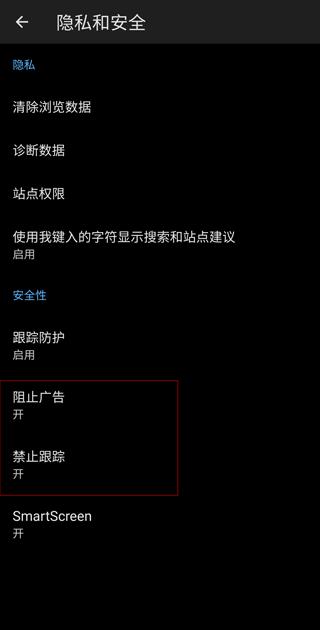
1、第一步是打开Edge浏览器,接着点击底部中间的按钮来打开菜单;
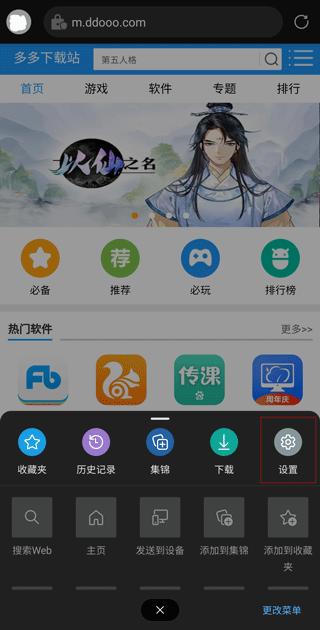
2、点击设置;
3、选择隐私与安全;
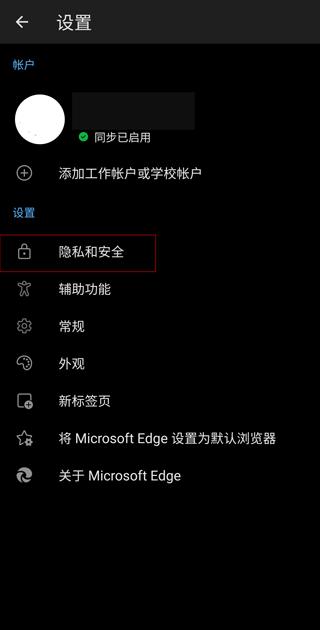
4、点击开启广告过滤器,这里建议同时开启禁止跟踪功能。
Edge浏览器夜间模式怎么开?
1、启动Edge浏览器,点击底部中间的按钮以展开菜单,随后点击“设置”选项;
2、找到“外观”,点击进入;
3、然后点击深色模式即可开启夜间模式;

软件功能
1、私密浏览:
密码、您最喜爱的内容和相关信息能够在所有设备间安全存储并保持同步。开启 InPrivate 选项卡进行浏览时,可保证浏览数据(涵盖历史记录、临时互联网文件以及 Cookie)不会留存于您的电脑中。
2、拦截广告:
Microsoft Edge 借助 AdBlock Plus 来帮您拦截那些不需要的广告,使您能拥有更简化的浏览体验。
3、保存密码:
您可以借助 Microsoft Edge 安全地保存您喜爱网站的密码和登录信息。
4、在电脑上继续:
您可以通过向Windows 10电脑(需安装Windows 10秋季创意者更新或更高版本)无缝发送网页,从而在任何时间、任何地点从上次暂停的位置继续浏览。
5、数据同步:
您钟爱的内容、密码以及阅读清单能够在不同设备间同步,这样不管使用哪台设备,浏览器都会始终依据您的需求进行个性化设置。无论何时何地,都能延续您的Edge浏览体验。
6、集锦:
您可以在同一位置整理喜爱的内容、阅读清单与历史记录。Microsoft Edge 让您能在任意设备上便捷地查找和管理自己的内容。
7、二维码扫描功能:
只需轻触按钮,就能便捷读取二维码。Microsoft Edge 会把读取到的内容与信息直接呈现在您的屏幕上。
8、语音搜索:
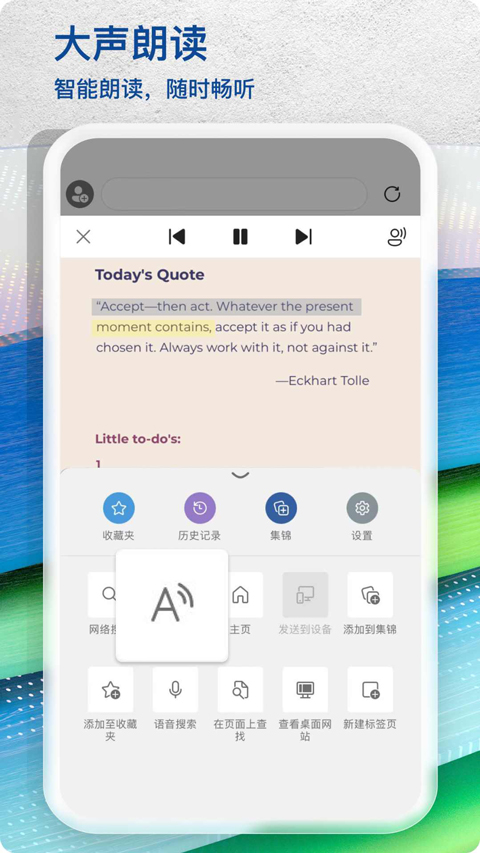
现在您能够借助自己的声音进行网页搜索。只需提出问题或说出提示,就能以更自然、更熟悉的方式使用网页。
常见问题
一、edge浏览器怎么插件?
edge浏览器目前暂时无法使用插件,下面为大家简单介绍edge电脑版安装插件的方法
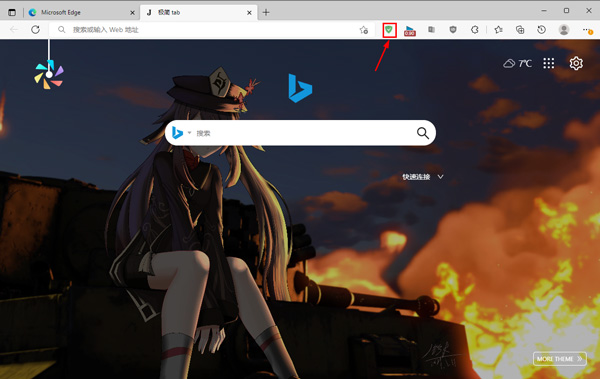
1、先打开Edge浏览器,点击右上角头像右边的【更多 – 扩展】,进入添加插件的页面。
2、进入扩展页面后,若已将插件下载至电脑,需先开启左下角的【开发人员模式】,接着点击【加载已解压缩的扩展】,随后选择并打开已下载好的插件即可。
3、我们还能通过进入Microsoft商店搜索插件,点击【获取Microsoft edge扩展程序】的选项,进入到Microsoft edge外接程序页面。
4、点击左上角的搜索框,输入插件名称或想要实现的功能进行搜索,搜索结果出来后,在右侧找到所需的扩展程序,点击【获取】按钮。
5、接下来,上方地址栏下方会弹出一个提示窗口,询问是否“将XXX添加到Microsoft edge”,此时点击【添加扩展】按钮即可。
6、最后,安装该插件后,它会自动启用,并在上方地址栏的右侧显示图标,点击图标即可使用该插件。
二、edge浏览器internet选项在哪里?
1、进入edge浏览器点击右上角的三个点。
2、在任务栏中选择“更多工具”。
3、在新界面里选择“用Internet explorer 打开”。
4、点击新浏览器的右上角“齿轮设置”。
5、即可在任务栏中找到“Internet 选项”。
6、点击即可进入设置。
三、edge浏览器兼容性设置在哪?
1、打开浏览器首页后,点击首页右上角的三个点图标。
2、在弹出的窗口里,找到“设置”这一选项并点击,即可进入下一个新页面。
3、打开浏览器设置界面后,点击左侧栏目的默认浏览器选项。
4、点击兼容性旁边的下拉图标,在弹出的下拉菜单里选择“始终兼容”并确认设置就可以了。
更新日志
v137.0.3296.92版本
欢迎使用 Microsoft Edge!本次更新为您带来了以下新功能:
• PDF 工具栏:集成打印、分享、搜索与朗读功能,一站式操作让文档管理更随心。
• 自定义新标签页:点击右上角的页面设置,就能拥有更多操控权限!可以轻松设置快捷方式和更换壁纸。
• 全新打造的设置界面:便捷定位所需设置项,轻松调整个人偏好。
立即升级到本版本,体验更智能、高效的 Microsoft Edge!
详细信息
- 文件大小:2.45MB
- 当前版本:v137.0.3296.92
- 上线时间:2026-05-03 03:55:16