sketchup软件安卓官方版 v5.5.2
 5.0分
5.0分
- 本游戏:官方版安全无广告需网络
- 标签: SketchUp安卓版 3D建筑设计工具 离线建模软件
- 更新时间:2026-05-02 20:25:16
- 相关软件
SketchUp是一款界面简洁、功能丰富的3D设计辅助工具,特别适合建筑与室内设计从业者使用。它提供一站式设计服务,能将你的创意以3D形式直观呈现,每一处细节都由你自主掌控。而且无需网络即可运行,让你随时随地都能开展设计工作。有需要的朋友,可以在狗狗上使用哦。
sketchup软件优势
这款软件功能强大却又操作简便,你随时都能在这里进行创作,不用再被网络所限制。而且它还支持在平板、电脑等不同平台上流畅运行,兼容性十分出色。另外,丰富多样的建模工具能帮助用户轻松完成设计呢。

sketchup软件功能
1、支持大型文件和增加的存储容量
2、所有绘图与编辑工具,涵盖圆弧、偏移等高级工具在内!
3、运用对象捕捉功能来精准绘制与编辑图形,同时增加了小键盘的使用功能
4、高级图层管理
5、查看和编辑对象特性
6、“块”选项板中包含图形里所有已有的块,能让用户更便捷地插入块
7、其他绘制工具和查看图形坐标功能
8、通过优先级电子邮件渠道的个人客户支持
9、选择、移动、旋转和缩放对象
10、还可以直接从外部云存储文件访问编辑功能
11、可直接在图形上添加并编辑文字注释,无需进行图纸标记操作。
12、高级注释工具,涵盖云、标记、箭头等多种注释工具!

sketchup软件使用教程
一、主页
启动并登录SketchUp后,您首先看到的就是主屏幕,它包含以下内容:
1、新建:创建一个新的SketchUp模型。可通过下拉菜单选择带有首选默认单位的模板。
2、最近文件 - 这里展示的是最近创建或修改过的文件清单。您可以借助右侧的图标,对最近文件的显示进行过滤或调整显示方式。
3、主屏幕导航栏:
1)主页:将您返回到最近的型号列表。
2)Trimble Connect:可访问您存储于Trimble Connect里的项目。
3) 学习板块:该选项卡整合了交互式自主学习教程、可供打印的资源指引以及视频教学内容,助力您提升SketchUp操作技能。
4) 反馈:我们十分重视用户的意见。此页面为您提供了多种途径,助您与我们取得联系,同时也能让您融入SketchUp出色的全球用户社区并参与互动。
5)关于:此页面包含有关应用程序版本的信息以及指向一堆法律内容的链接。
4、用户图标:选中该图标后,您会看到当前登录账户的相关信息,同时也能找到退出选项。

二、导航界面
SketchUp的界面包含众多工具栏与面板,能让您便捷地获取创建优秀模型所需的全部功能。
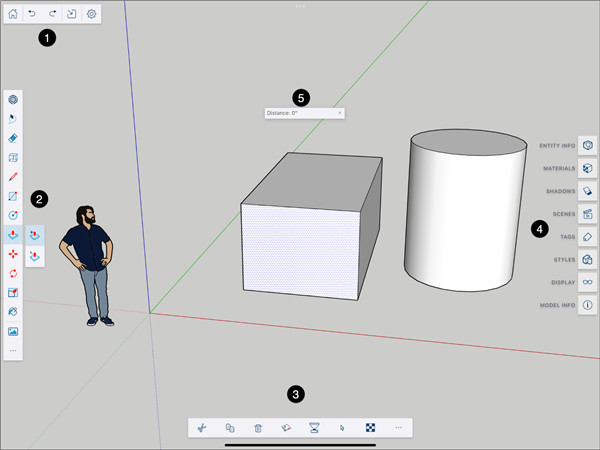
1、左侧工具栏:
1) 主页/保存:点击该图标即可退出当前文档,回到SketchUp的主界面。在返回主界面的过程中,SketchUp会提示您是否保存或放弃对模型的所有修改。 2) 撤销与重做:人难免会出错,有时也需要尝试不同的方案。这些醒目的图标能够帮您取消已做的更改,或者恢复之前撤销的操作。
3)提示:操作手指或触摸板时,两指轻点能实现撤消功能,三指轻点则可完成重做操作。
4) 导入:该图标可启动文件浏览器,提供通过浏览本地文件应用程序或Trimble Connect来选择SKP文件的功能,选定后即可将其导入至当前模型中。
5)设置:打开设置面板。
6) 保存:点击该按钮可保存您的模型。若模型需发布至 Trimble Connect,保存操作将生成一个新的修订版本。当 SketchUp 自动保存模型时,此图标会通过视觉提示向您发出通知。请注意,自动保存仅会创建本地的恢复备份文件。
2、大型工具栏和工具面板:
SketchUp的所有工具都集中在一处。首次打开新文档时,会看到入门工具栏,里面陈列着一些最常用的SketchUp工具。选中某个工具后,会出现一个附加工具栏,显示该工具的可选模式。点击底部的(...)能打开扩展工具面板,其余可用工具都在里面。当你开始使用工具面板里的各类工具时,它们会出现在三个显示最近使用工具的空间中的一个。若想了解工具使用、不同工具栏以及自定义工具栏和工具选项板的更多细节。
3、上下文菜单工具栏:这里的每个图标都对应着其他版本SketchUp里上下文菜单中常见的功能,具体能使用哪些选项,是由当前选中的实体类型来决定的。
4、面板工具栏:每个图标对应一个面板,我们将在此处对面板展开更多讨论。
5、测量框:在创建模型的过程中,能够输入特定测量数值的框体。
常见问题
1、怎么导入图片?
草图默认的材质文件格式并非JPG,而是SKM。把JPG文件放进去自然找不到。而且也不必非要放在默认材质文件夹里,随便存哪里都可以。打开软件后,点击油漆桶工具,选择创建材质,接着按照路径找到你存放文件的文件夹,选择对应的文件格式,点击确定,最后调整尺寸就完成了。
2、怎么渲染?
通常大家会选择在3dmax里进行渲染,说实话SketchUp的渲染效果总感觉有些失真,而3dMax正好解决了这个问题,呈现出的效果非常逼真。我了解到能和SU配合得比较好的渲染工具只有Vray和亚特兰迪斯,网上有不少相关教程,感兴趣的话可以去学习一下。
小编点评:
实用的3d设计软件,支持云端永久存储,可以随时与上传,保护你的数据安全
详细信息
- 文件大小:135.41MB
- 当前版本:v5.5.2
- 上线时间:2026-05-02 20:25:16