- 相关软件
-
椒盐音乐2026新版 11.1MB/ 影音播放 / 10
-
555影视TV版 17.6MB/ 影音播放 / 10
-
木瓜影视 通用版 21.7MB/ 影音播放 / 10
-
星芽短剧观看全集 原版 66.5MB/ 影音播放 / 10
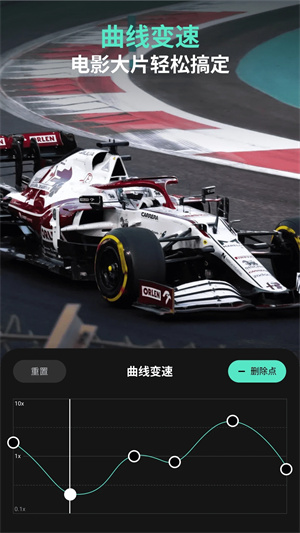
万兴神剪手是一款实用的在线视频制作软件,能让每个用户在此一站式完成基础视频编辑。凭借专业的制作能力,用户可轻松处理各类视频文件,操作便捷。它配备了多种实用的视频剪辑工具,剪辑、转场、特效、字幕等功能均可在此一站式完成,助力用户轻松制作视频。
万兴神剪手推出了全新的AI视频编辑功能,用户在这里可以一站式完成最简单的AI视频修改,专业且好用,让视频修改变得简单易上手。
软件特色
1、平台为用户准备了丰富多样的视频制作模板,即便是视频制作新手,也能借助这些模板快速创作出精美吸睛的视频作品。
2、可以随时随地进行视频剪辑,还能自由地为视频添加贴纸、文本、背景音乐、特效等各类内容。
3、操作过程非常简便,就算是新手也能在短短几分钟内轻松上手。
使用说明
1、登录
用户在本站打开软件后,点击左上角的云朵图标就能进入登录页面,通过邮箱直接登录即可。
2、个人中心
用户点击屏幕左上角的人物头像图标就能进入个人中心,在那里可以查看账号信息和软件信息。
3、首页
用户打开软件后会直接进入首页,在首页能够使用创建视频、素材中心、Demo工程、音乐等功能。
4、模版
用户点击下方的模板,就能进入模板视频页面,这里有不少好看又好玩的模板,大家可以随意挑选自己喜欢的模板来制作视频。
视频特效介绍
字幕功能——打造酷炫动态视频字幕,可精确把控字幕时间,同时支持对字幕的特效、大小、位置、字体、颜色、边框、阴影及背景进行调节。
贴纸——有可爱的动画贴纸和表情包,还有海量热门GIF每天都会更新。
音频涵盖音乐、音效、配音与混音等内容,多条音轨可实现轻松编辑。
转场——时尚转场衔接效果,快闪风格视频信手拈来。
滤镜——精心挑选了数十款实时复古滤镜,呈现出电影胶片般的质感,让你轻松打造出大片效果。
资源商城——每月持续更新视频特效、视频字幕、动态元素、叠加特效、剪影、音效等海量精美特效。
使用教程
1、接着打开软件,点击【close】按钮,由于本站提供的是和谐版本,打开软件后即可拥有高级会员权限。
2、这里提供了多种功能,包括创建视频、图生视频、一键成片、文本成片、智能字幕、智能擦除、AI卡点等。
3、在打开的相册里挑选视频或照片文件,接着点击下一步。
4、进入视频编辑界面后,我们可以在此进行剪辑、添加声音、添加文本、使用贴纸、画中画等操作,这里我就选择添加文本,输入【游家软件园】。
5、点击贴纸选项,这里有各类当下流行的贴纸可供挑选,直接添加即可。
6、编辑完毕之后点击右上角即可导出视频文件。
怎么切换中文
1.打开万兴神剪手软件,进入“设置”界面。
2.进入“设置”界面后,找到“语言”相关选项并点击,随后选择“中文”。
3.点击“确定”保存设置后,软件会自动切换为中文界面。
4.要是你找不到“语言”选项,不妨试试更新软件版本,或者看看有没有其他版本支持中文。
怎么去水印
方法一:裁切水印
适用范围:水印位于视频边角位置
操作步骤:
1、打开万兴神剪手,导入需要处理的视频文件。
2、在时间线上选择包含水印的视频片段。
3、点击工具栏上的“裁剪”按钮,进入裁剪界面。
4、依据水印所处的位置,对裁剪框的尺寸与位置进行调整,保证裁剪完成后水印能够被彻底消除。
5、裁剪完成后,保存新的视频文件。
需要注意的是,这种方法或许会使部分视频画面有所缺失,尤其是在水印处于视频关键内容区域的情况下。
方法二:模糊水印
适用范围:一般为较小的水印,且颜色比较淡
操作步骤:
1、导入视频文件,选择包含水印的片段。
2、在万兴神剪手的高级编辑功能里,找到马赛克或者模糊效果。
3、调整马赛克或模糊效果的强度百分比以及应用位置,确保其能完整覆盖水印所在的区域。
4、预览效果,确保水印被有效模糊或覆盖。
5、导出处理后的视频文件。
方法三:遮挡水印
适用范围:任何位置的水印
操作步骤:
1、导入视频文件,选择需要去除水印的片段。
2、导入一张图片或选择软件的贴纸、动画等元素。
3、把图片或元素添加至画中画轨道,同时对其尺寸、位置以及透明度进行调整。
4、移动图片或元素至水印位置,确保完全遮挡水印。
5、可依据实际需求添加文字特效、动画等元素,让遮挡效果呈现得更为自然。
6、导出处理后的视频文件。
详细信息
- 文件大小:30.44MB
- 当前版本:v14.3.21
- 上线时间:2026-04-30 22:07:17