51虚拟机64版 V1.3.1.3.39-64cnfn
 5.0分
5.0分
- 本游戏:官方版安全无广告需网络
- 标签: 51虚拟机64版 多任务虚拟机 安全挂机工具
- 更新时间:2026-04-27 20:39:13
- 相关软件
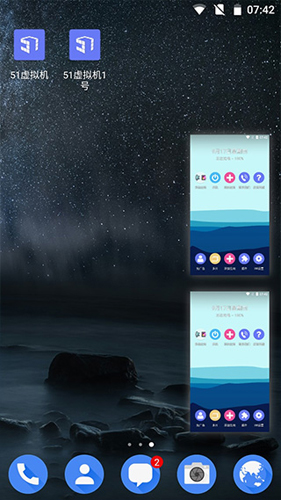
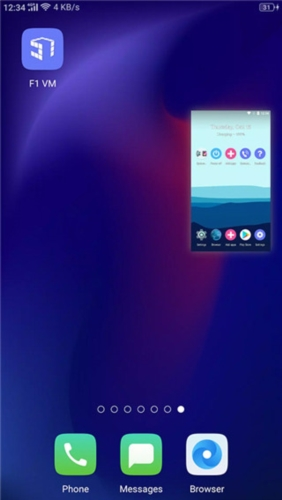
51虚拟机64版是广州林霏开信息技术有限公司推出的一款虚拟机软件。和其他虚拟机相比,这款国际版在原创性与创新性方面都很有特色。它会把你的屏幕划分成多个小窗口,让你在一台设备上同时拥有多任务操作的体验。搭载的7.1系统,你可以轻松运行各类应用。更有意思的是,你不仅能在这个虚拟环境中畅快使用应用,还能体验它独特的插件功能,非常值得尝试。
软件特色
先进系统引擎
在虚拟环境中无拘无束地运行,完美呈现Android7.1系统。不受真机系统版本的限制,即便是5.1系统的设备,也能尽情体验虚拟7.1系统的畅玩乐趣。
窗口多任务
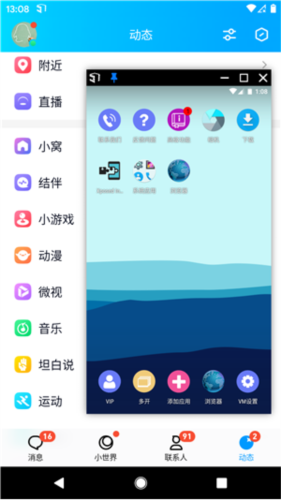
应用在后台运行时依旧流畅,一键即可开启分屏、小窗口等多窗口模式。不管是观影娱乐还是办公工作,多任务处理都能轻松应对。
一机多用
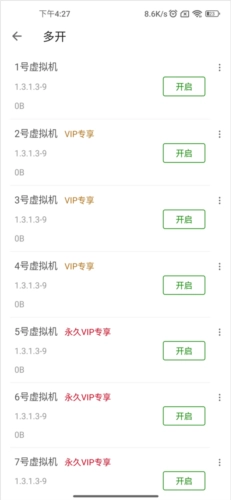
支持单设备同时运行多个实例,开启多窗口模式。这样你就能同时管理多个账号,让操作更加轻松便捷。
安全保障
root超级用户权限在手,安全问题无需多虑。虚拟环境具备独立封闭的特性,能有效规避病毒侵袭与系统崩溃的风险。而对Xposed的支持,更是广大玩机爱好者的一大福音。
隐私护航
虚拟环境内部是独立封闭的,流氓软件无法对其造成影响,能保障你的隐私信息不被侵扰。
软件功能
1、有完美极致的性能,用户的最爱。
2、让用户可以享受安全的虚拟,非常的便捷。
3、全球领先的引擎,凭借完美极致的性能,为用户带来了极致的体验。
4、用户使用还可以实现挂机在线升级,方便。
5、软件还具备息屏保持网络连接的功能,用户即便在睡眠状态下也能实现挂机操作。
软件亮点
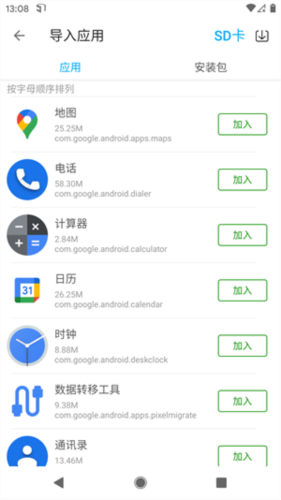
1、不受真机限制,助您轻松体验更优质的虚拟机;
2、用户能够便捷地操作使用,并且还可以自主设置分辨率。
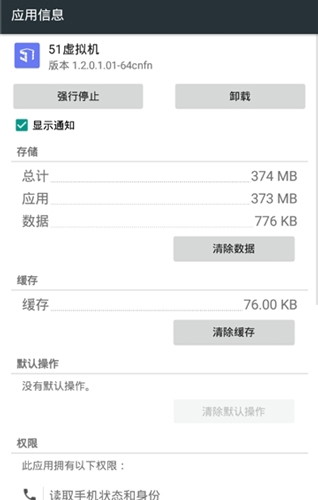
3、提供独立的虚拟封闭空间,虚拟环境里的应用不会对您的设备或系统造成影响。
4、会严格保护用户的信息安全,用户在平台上可以放心使用。
使用技巧
备份软件
下面以备份部落冲突和部落冲突的小溪辅助为例子。
一、安装上述备份软件与文件管理器,并授予My Backup Pro Root权限。
a、添加刚才到的Apk包
二、启动My Backup Pro开始备份
a、进入后会弹出超级用户请求提示,点允许
b、点“New Backup”
“程序” -> “局部存储(/storage/sdcard)”
勾选需要备份的应用程序
程序封包文件+数据”
三、打开文件管理器,把已备份好的文件复制到sharefolder
完成第二步操作后,沙箱的sdcard里会出现已备份好的文件,其中My Backup Pro生成的备份文件存放在rerware目录下。
无论是卸载沙箱还是重置沙箱,sharefolder里的目录都不会被删除。因此,你可以把第二步备份好的文件存到sharefolder中。要是想了解sharefolder的相关内容,可以参考这篇文章。
a、启动第一步好的ES管理器,进入内部存储
b、把rerware目录复制到ShareFolder里,然后进行粘贴操作
备份操作到这里就完成了,在文件管理器里,备份好的文件存放在/sdcard/x8zs.sandbox/sharefolder/ 这个路径下,你自行妥善保存即可。
恢复软件
刚才讲了备份,现在讲如何恢复
前置条件:需将前文提及已备份好的文件,放置到/sdcard/x8zs.sandbox/sharefolder/路径下。
一、备份与文件管理类软件,同时为My Backup Pro软件赋予Root权限
二、把已准备好的共享目录的备份文件复制到沙箱的sdcard目录中
拷贝完成后就是:sdcard/rerware
三、进入备份软件My Backup Pro还原
a、允许超级用户请求
b、在My Backup Pro里,选择“My Backups” -> “程序”
“本地存储(/storage/sdcard)” -> 挑选要备份的记录
选择需要还原的应用程序 -> “程序封包文件与数据”
c、成功后会提示重启设备,此时我们回到沙箱,先关闭沙箱,再重新打开它。
四、重启沙箱后,愉快的
所有账号信息正常,辅助的设定也保存好了
常见问题
1、怎么使用Xpose Framework。
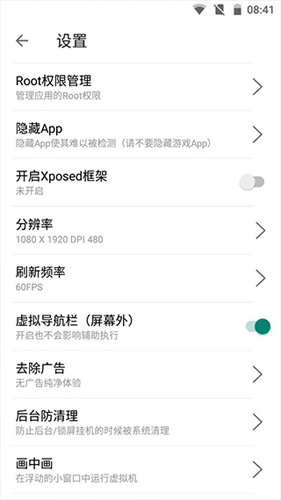
在设置中开启Xposed框架即可。
2、与本机共享文件方法
2.1、【插件】->【ES文件管理器】
2.2、接着启动ES,就能看到SD卡的目录,之后就可以在设备间互传文件了。
3、后台挂机防杀教程
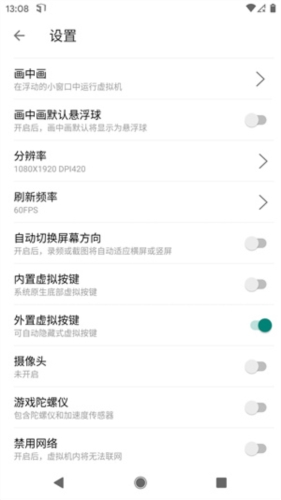
3.1VM在VM设置里的“刷新频率”选项,能够调整虚拟机的显示帧率,其默认数值为60;若把这个数值调小,就能显著减轻发热情况。
3.2依据设备差异,将相关数值调至最小值时,温度通常能降低3到5度;不过部分辅助功能可能会出现兼容性问题,建议先把修改值设为25,之后再根据具体设备情况自行考量调整。
3.3若长时间在后台挂机,系统会自动终止耗电较高的进程,需通过修改系统设置来防止该问题出现。
3.4根据数据统计,若存在大量挂机需求,建议选择搭载骁龙芯片且运行MIUI或原生系统的设备(例如小米6)来进行长时间挂机。部分采用MTK芯片和OPPO系统的设备,可能会强制关闭应用,从而无法支持长时间挂机。
3.5具体机型见以下设置方法:
隐藏设置操作步骤:进入VM设置后找到后台防清理选项,弹出提示时点击“允许”(该操作仅需执行一次);若需多开程序,每个程序都需按此步骤操作。
更新内容
v1.3.1.3.39-64cnfn:
1.修复已知问题
更新后短时卡顿是正常现象
详细信息
- 文件大小:286.7MB
- 当前版本:V1.3.1.3.39-64cnfn
- 上线时间:2026-04-27 20:39:13