Xplore文件管理器安卓官方版 V4.44.05
 5.0分
5.0分
- 本游戏:官方版安全无广告需网络
- 标签: Xplore文件管理器 安卓文件管理工具 双窗口文件管理
- 更新时间:2026-04-27 09:28:19
- 相关软件
-
 xplore文件管理器软件
11.2MB/ 系统工具 /
10
xplore文件管理器软件
11.2MB/ 系统工具 /
10
-
 小熊文件工具箱安卓官方版
82.2MB/ 系统工具 /
10
小熊文件工具箱安卓官方版
82.2MB/ 系统工具 /
10
《Xplore文件管理器》是Lonely Cat Games开发的文件管理工具。无论什么类型的文件,都能轻松、有条理地整理,不必再担心文件杂乱无章!它不仅支持查看各类文件,还能高效管理文件:搜索重复文件释放存储空间,对文件夹进行分类重命名,查看文件的各个版本,点击属性栏还能了解更多详细信息。
在Xplore这款软件中,用户能够实现多样化的操作需求。除了复制粘贴、新建文件夹、重命名等基础功能外,软件还支持直接打开图片查看或音频播放,并且可以将文件以附件形式发送邮件,操作便捷易懂,正因如此,它受到了不少用户的青睐,有需要的朋友不妨试试!
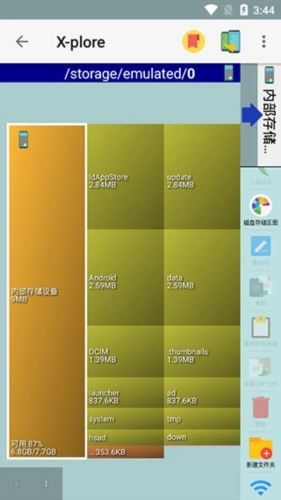
软件特色
1、双窗口界面
可以同时展示两个文件夹,并且能在这两个窗格之间开展复制、剪切、粘贴等常规操作。
2、强大的管理功能
支持对单个或多个文件与文件夹进行查看、复制、移动、删除、压缩(兼容Zip、Rar、7zip等格式)、解压缩、重命名以及分享等操作。
3、系统文件管理
可以查看并编辑系统文件,甚至能修改系统数据,进行文件备份以及删除不需要的应用程序;用户还能够设置隐藏内部存储器,以此保证不会误操作导致系统混乱。
4、多种文件格式支持
音频、视频播放器以及图像、文本查看器,使您的设备成为一个移动媒体中心。
5、保险箱功能
能够守护您的私人文件与数据,避免他人未经许可查看或访问;借助安全密码的保护,您的数据安全可以得到长久保障。
6、其他实用工具
任务管理器、网络共享功能以及灵活便捷的收藏夹管理等实用工具,可助力您更高效地管理个人数据。
软件优势
Xplore可以批量拷贝、移动文件、照片等;
可以将自己喜欢的文件收藏起来,或者隐藏到密盒里;
可以自定义颜色以及界面,就是这么的随心所欲;
自带简单的文件编辑器(如MP3 Tag、文本);
内建FTP服务器,亦可作为客户端;
Xplore支持SAMBA、SFTP、WEBDAV以及蓝牙等多种协议;
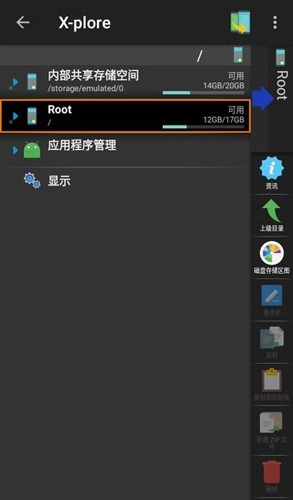
支持查看root后系统目录文件;
横向模式无限标签页,可支持拖曳。
使用教程
1、在本站下载Xplore软件并打开,主界面显示的就是目标文件夹,点击即可查看文件;
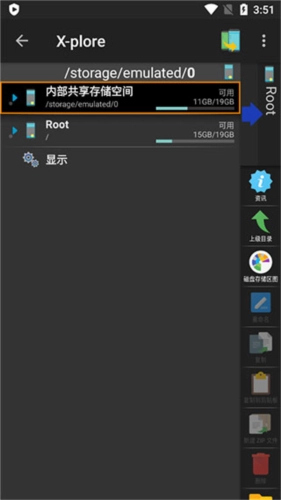
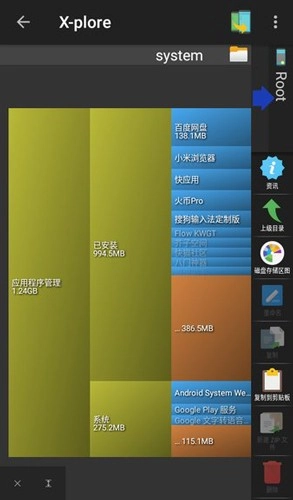
2、快速查看内存占用可以点击磁盘存储区图;

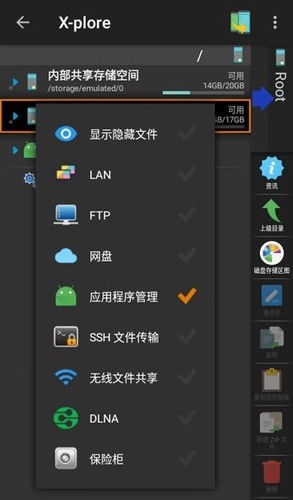
3、点击进入内存存储界面后,在底部能看到诸多功能选项,像FTP功能与LAN功能都包含其中。
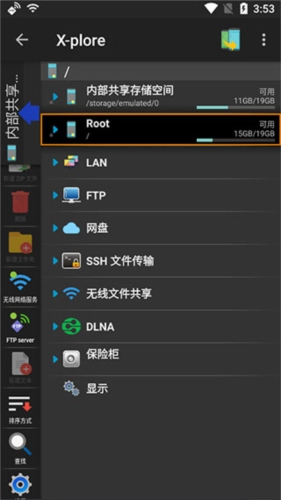
4、若要使用这两个功能,需点击左侧的FTP Server和lan功能,操作后通知栏便会显示对应的通知图标。
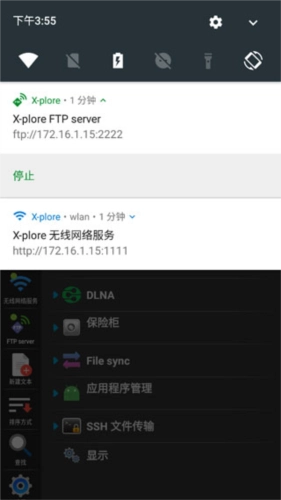
5、点击底部的显示,可以展示出这个页面所有功能。

常见功能指南
1、应用程序管理器
Xplore使用简单的应用程序管理器,你可以:
- 打开应用程序
- 复制或分享应用程序
- 卸载应用程序
- 查看应用程序的信息
- 以ZIP方式打开应用程序
2、root权限
获取root权限后,你能够进入根目录,对系统文件进行修改,卸载不需要的应用程序,诸如此类。
- 注意,这可能会使你的设备崩溃,需要重新固件。
- 若你并非专业人士,建议选择隐藏根目录,切勿修改系统文件。
3、双面板查看
Xplore是一款双面板文件管理器,它能够同时展示两个文件夹,让用户可以快速完成各类常见操作,比如文件复制功能,就是将一个面板里选中的文件或文件夹,直接复制到另一个面板中已选中的文件夹里。
在树状视图里呈现文件夹的层级结构,这样能快速切换至其他位置。
当前选中的文件夹与文件采用浅色背景,未选中的文件夹和文件则使用略深一些的背景。
Xplore能够展示多媒体文件的更多信息,呈现图像和视频的缩略图,还能显示音乐文件的基本媒体信息。
4、无线网络共享功能支持在同一WiFi环境下访问其他Android设备
- 点击无线网络服务-开始以开启无线网络共享;点击添加设备以添加同一wifi下其他打开无线网络共享的设备;
- 点击已添加的设备以访问其设备
你可以通过设置密码、只读访问模式、自动WiFi开关以及端口来配置无线网络共享。
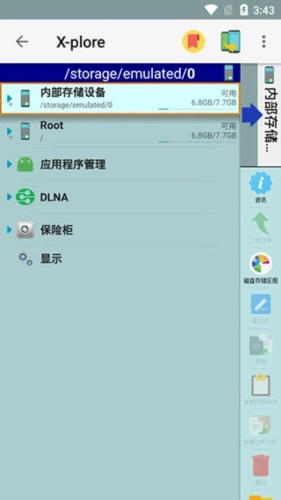
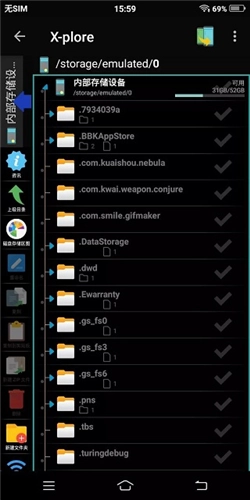
怎么显示隐藏文件
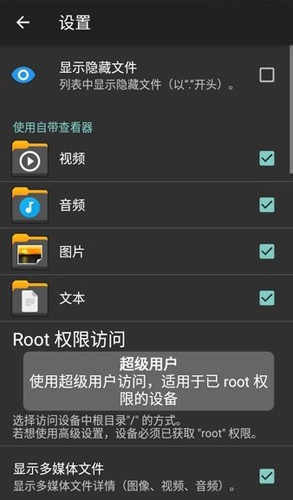
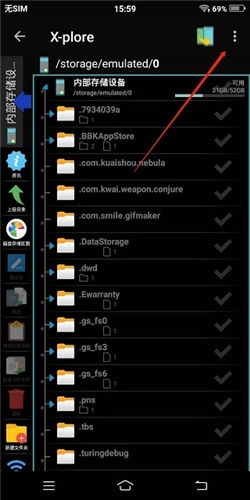
1、启动x-plore文件管理器,点击右上角的三点图标,
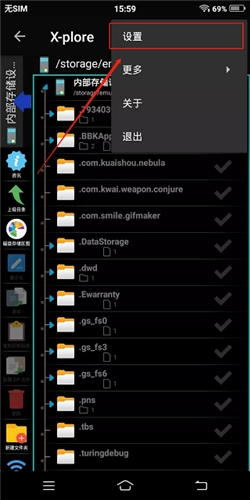
2、打开三个小点以后,点击设置,
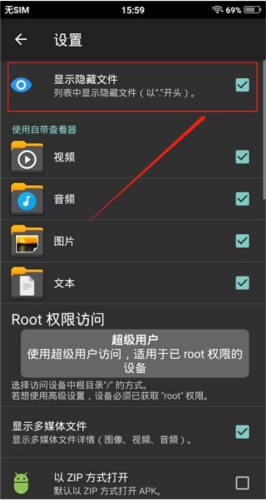
3、接着勾选显示隐藏文件,
4、打开内部存储设备,所有文件夹就都显示出来了。
软件评测
作为一款文件管理类应用,Xplore有着自己的独特优势。用户只需勾选显示隐藏文件的选项,就能轻松对系统文件进行管理;它还支持FTP、SFTP等多种网络共享方式,能有效保障数据传输的安全性。除了复制、粘贴这些基础功能外,Xplore还配备了不少实用工具,比如支持多种格式的压缩与解压缩功能,以及便捷的文件编辑功能。尤为关键的是,Xplore自带的FTP服务器功能,让用户可以不受限制地访问系统数据,完成各类操作。
Xplore的界面操作简洁直观,不管是初次使用的新手还是经验丰富的专业人士,都能迅速掌握。双面板的设计让文件管理更具条理性,用户能够同时对不同文件夹进行操作,从而提升工作效率。此外,Xplore还支持文件的分类、搜索与分享,拥有强大的数据管理能力。它为用户提供了一款便捷、安全且功能全面的文件管理工具,无论是处理文档还是媒体文件,都能轻松应对。
详细信息
- 文件大小:13.35MB
- 当前版本:V4.44.05
- 上线时间:2026-04-27 09:28:19