快影真正手机免费版 V6.88.0.688005
 5.0分
5.0分
- 本游戏:官方版安全无广告需网络
- 标签: 快影真正 视频剪辑软件 无水印剪辑
- 更新时间:2026-04-27 04:03:13


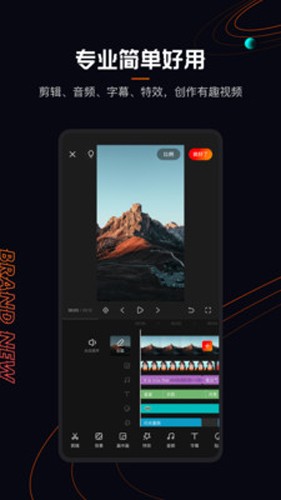
快影永久版是北京快手科技有限公司开发的视频编辑工具,这个版本已解锁会员权限,进入即可使用所有功能。软件具备丰富的编辑能力,导入视频后能进行剪辑操作,还可搭配炫酷特效、精致滤镜和清晰字幕,打造出电影级的后期效果,让你轻松实现视频创意,制作出精彩有趣的视频作品。
软件特色
1、分割变速:
对于视频进行一个时间的分割、变速
2、视频裁剪:
将视频资源进行裁剪服务,从而留下自己想要的内容
3、精选滤镜:
为你推荐各类优质滤镜效果,助你收获别具一格的视觉体验。
4、音效配乐:
要是觉得视频音效太单调,不如加个配乐,呈现出不一样的风格。
5、字幕识别:
独特的字幕识别玩法,你可以将视频中的声音进行识别,从而打造不一样的字幕体验
软件功能
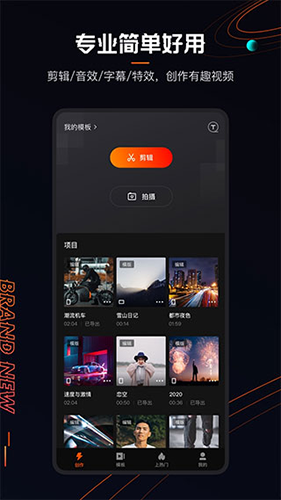
【视频剪辑】
「分割」随意分割,一键剪掉视频中任意部分。
「修剪」功能灵活实用,能帮您轻松去除视频开头和结尾那些不需要的画面。
「拼接」功能支持添加视频来实现视频拼接,把多段视频整合为一个长视频。
「倒放」功能同样超级酷炫,邀请你一同搭乘时光机,体验时光倒流的奇妙感觉。
【视频编辑】
「滤镜」快影为你准备了30多款电影胶片质感的精致滤镜,助力提升视频画面质量。
「音乐」这里有海量的音乐资源,你能够为视频添加多段音乐作为背景音乐,让你的作品展现出无与伦比的表现力。
「音效」快影精心为你挑选了丰富多样、趣味十足的场景音效,能有效烘托不同场景的氛围。
「封面」为视频设置专属个性封面,能大幅提升视频曝光量,助力作品登上快手热门!
「字幕」要是想给视频添加多段字幕,快影里有各种各样有个性的字幕可以供你挑选。
【视频导出和分享】
「导出」一键导出*清晰的视频至本地相册。
软件优势
1、【智能语音识别】
超智能的语音识别,自动生成视频中对话的字幕!
打破字幕编辑的传统模式,这对那些在字幕编辑上费心费力的小伙伴们来说,绝对是个超棒的好消息呢~
2、【一键大片滤镜】
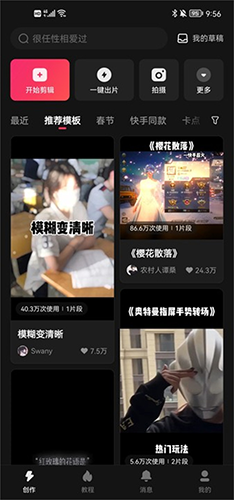
精美滤镜效果,好莱坞大片质感;
为你的视频实时美颜,让你出境美美哒~
3、【丰富音乐资源】
海量音乐库,轻松、愉悦、悲伤多重类型推荐。还支持搜索哦~
一键,快剪一段喜欢的放到视频里吧!
4、【轻松剪辑创意】
轻松剪辑,不想要的剪掉、剪掉…
变速变音,快慢镜头随你选,简简单单实现大片创意!
5、【分享你的快乐】
一键分享到微信、qq,把快乐分享给『Ta』。
快来刷爆你的『微信朋友圈』吧!
怎么剪同款无水印
1、在多多站打开软件后点击剪同款
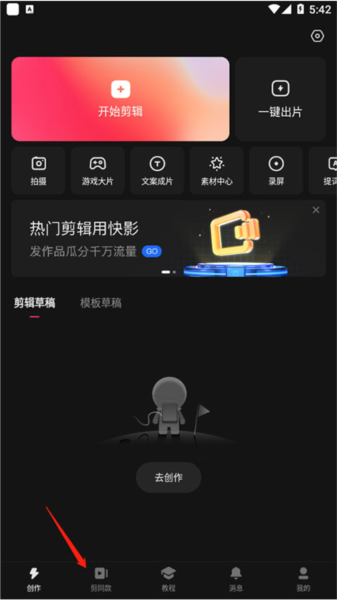
2、你可以选择好自己喜欢的视频点击进入。
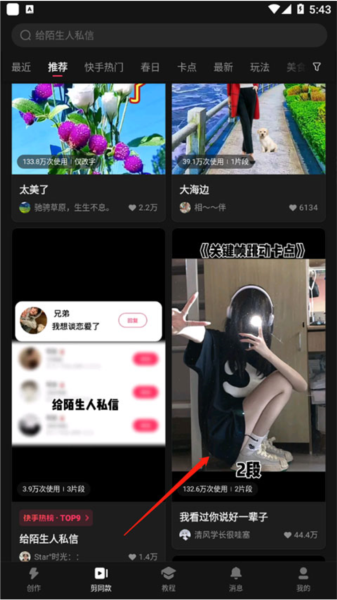
3、再次点击下方的剪同款。
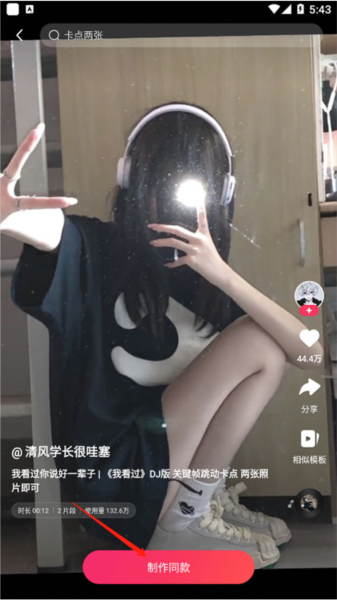
4、选择好自己需要导入的照片或者视频。

5、制作完成后,点击“做好了”按钮,即可进行无水印导出。

怎么剪辑视频
1、点击打开【视频编辑】功能;
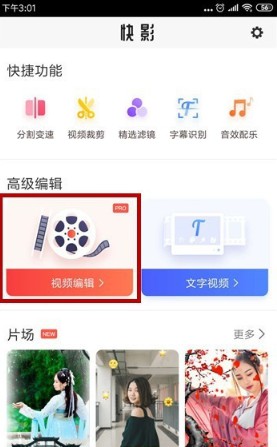
2、接着会打开视频界面,选好需要剪辑的视频后点击【完成】按钮;
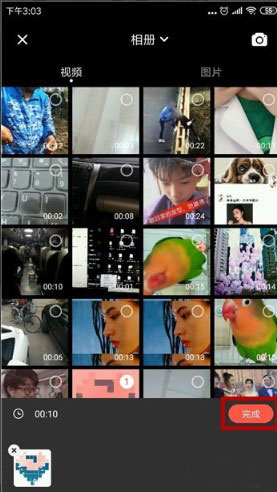
3、进入编辑界面后,第一步要对视频进行裁剪。点击下方视频的进度条,此时会出现箭头,拖动箭头就能裁剪掉视频的片头部分。

4、同样地,也可以将进度条拉到视频后方,拖动箭头来选定片尾部分,以此完成视频的裁剪操作。

5、除了裁剪功能外,还能对视频进行变速、旋转、切割等操作,可根据实际需求进行编辑;
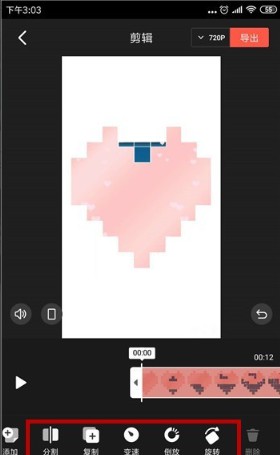
6、不少视频都需要配上音乐,我们只需在工具里点击【音乐】选项,就能为视频添加合适的配乐了。
7、也可以给视频添加文字,点击【文字】功能就能添加视频字幕;

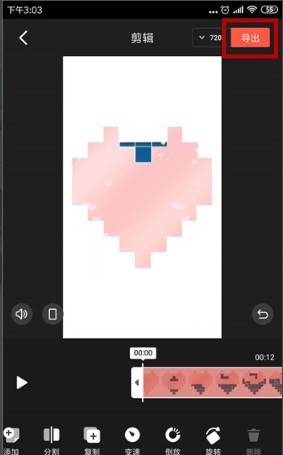
8、视频编辑完成后,点击右上角的【导出】按钮,即可将编辑好的视频保存到本地。
添加音乐方法
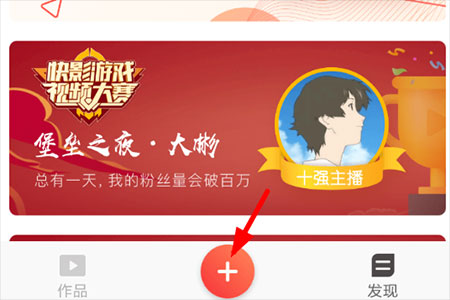
1、在主界面,我们点击界面底部的“+”按钮进入视频编辑界面,完成素材的导入。
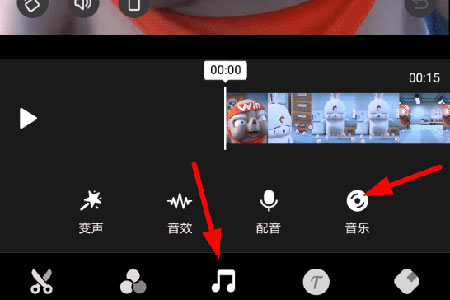
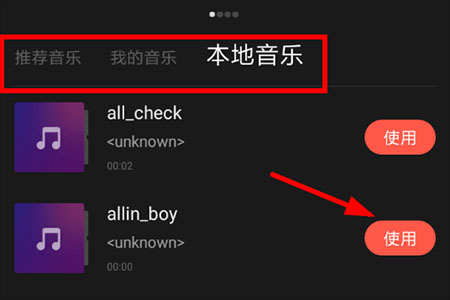
2、接下来我们就可以对添加的视频进行编辑了,点击底端的音乐按钮打开音乐便捷功能列表,在列表中选择“音乐”功能就能添加配乐了。
3、找到自己喜欢的音乐,接着点击右侧的“使用”按钮就能完成全部添加步骤,之后进行编辑,一条有趣的短视频就制作完成了。
导出视频方法介绍
1、打开软件。
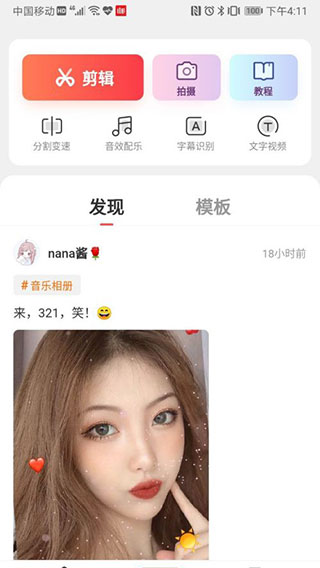
2、点击首页剪辑。
3、导入需要剪辑的素材。
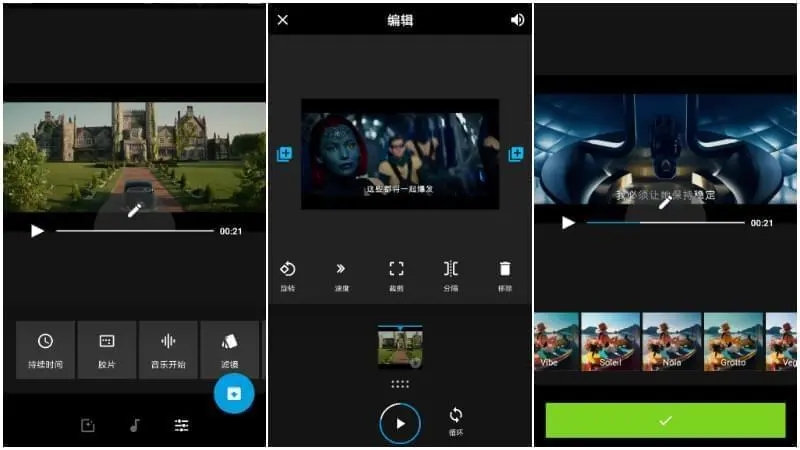
4、借助下方的各类按钮来完成视频剪辑操作,这些按钮涵盖剪辑、素材、调整、音效、字幕等功能选项。

5、用户可以对封面进行修改。
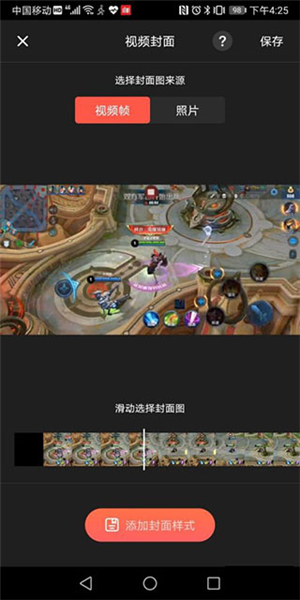
6、剪辑完成后,点击右上方的“导出”按钮,就能导出剪辑好的视频了。
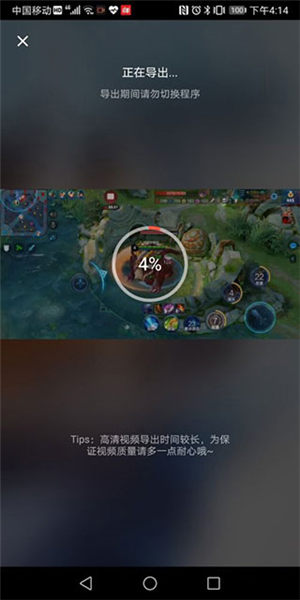
怎么消除原声
1、打开相册胶卷中的视频分类,从中挑选出需要处理的视频文件。
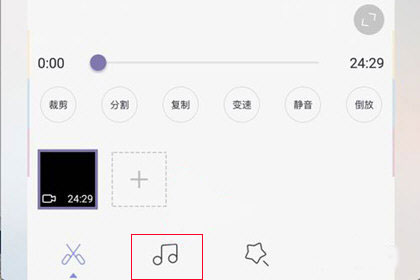
2、点击左侧的喇叭图标,或者将其拖动到左侧最末端,待出现【音频原音关闭】的提示即可。

如何给视频添加字幕
1、点击屏幕左上方的“开始剪辑”。

2、挑选要添加字幕的视频,接着点击屏幕右下方的“选好了”按钮。
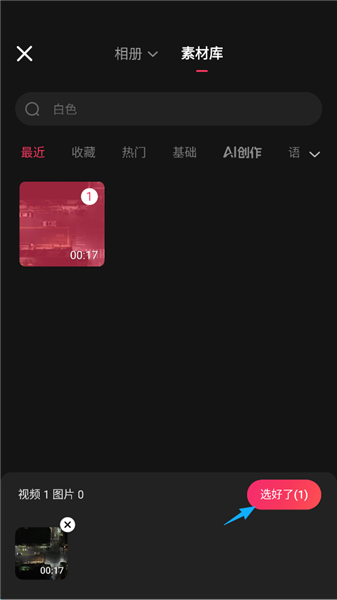
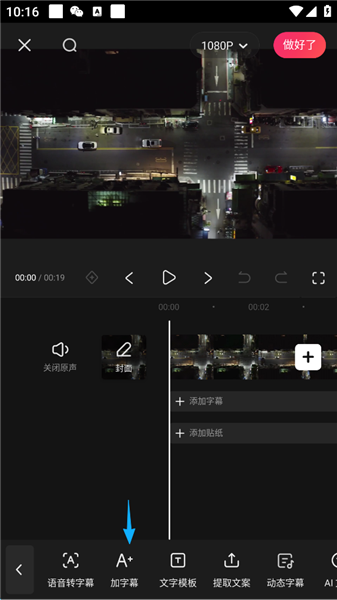
3、点击屏幕下方的“字幕”。
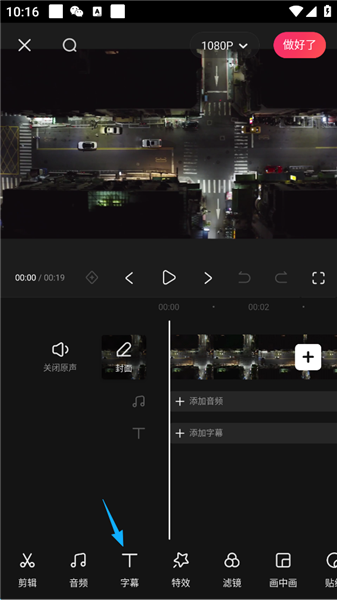
4、点击屏幕下方的“加字幕”。
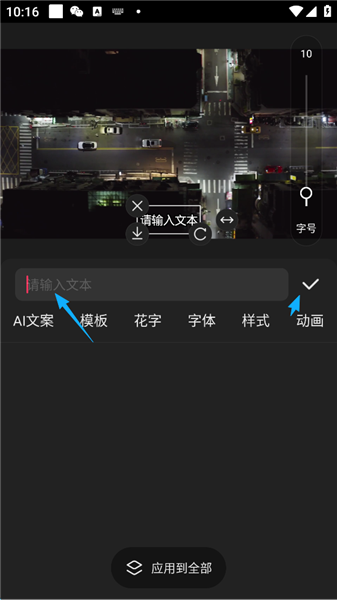
5、在文本框中输入字幕,接着点击屏幕右侧的“钩”形图标。
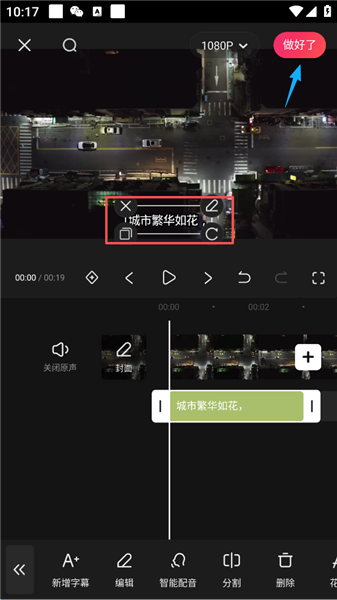
6、可以看到字幕已经添加完成,接着点击屏幕右上角的“做好了”按钮,这样就完成了字幕的添加操作。
常见问题
怎么倒放视频?
1、将相册里已拍摄完成的视频或相片导入快影后,我们就能着手制作倒放视频了。
2、进入视频导入界面后,会直接显示裁剪、分割、复制、变速、静音、倒放等功能选项。操作时,先对已导入的视频进行裁剪,截取需要倒放的片段,再点击倒放选项即可完成制作。这样做出的视频就能用于分享展示,各大短视频平台都能成为你的展示舞台。
为什么老是卡住?
有可能是网络卡了,又或者是存储不足。
为什么导出失败?
用户导出视频时若未勾选“允许离开应用”,可能导致导出失败;也可能是导出方式的问题,比如用快手、抖音等平台导出时遇到异常,建议尝试通过微信或QQ直接导出,选择对应方式后打开微信或QQ完成操作即可。
素材丢失怎么找回?
打开快影应用,进入剪辑或草稿箱页面,检查是否存在之前丢失的素材。如果没有找到,可以联系客服获取帮助。
详细信息
- 文件大小:156.32MB
- 当前版本:V6.88.0.688005
- 上线时间:2026-04-27 04:03:13