iVCam正版 V7.2.1
 5.0分
5.0分
- 本游戏:官方版安全无广告需网络
- 标签: 辅助工具软件 远程监控软件
- 更新时间:2026-04-24 21:24:12




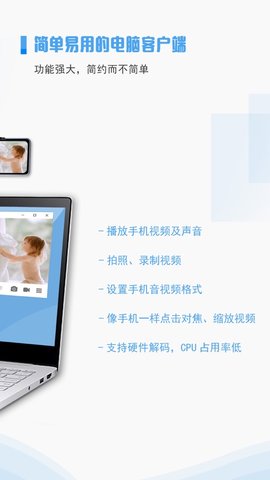
ivcam 摄像头是一款实用的工具,能把您的智能手机变成功能多样的网络摄像头。不用额外购买硬件,就能轻松完成视频通话、在线会议、远程监控等多种任务。通过这款软件,您可以充分利用手机的高清摄像头,得到清晰流畅的视频画面,为日常沟通和工作生活带来更多便利。它简化了视频设备的配置流程,省去了复杂的驱动安装步骤,让用户能快速上手,享受即插即用的流畅体验。
iVCam软件介绍
ivcam摄像头突破传统摄像头的使用局限,借助软件技术深度挖掘智能摄像头的潜在价值。能将闲置设备转化为多功能高清摄像头,适用于远程会议、直播、安防监控等各类场景。它优化了视频输入环节,使获取高品质视频的过程变得异常便捷。
iVCam功能描述
一台电脑可连接多部设备,让操作更为便捷。系统默认采用P3D65宽色域,iVCam的设置十分简单,只需将客户端软件安装到电脑即可,连接过程完全自动化,无需人工进行配置,搜索、连接与传输等步骤均自动完成。iVCam的Windows客户端操作简便,能够实现视频预览、拍照以及录制视频文件等功能。无论是通过Wi-Fi还是USB都能自动连接,使用起来非常方便。iVCam具备丰富的高级相机设置,涵盖AE/AF、感光度、曝光补偿、白平衡和变焦等,不仅工作稳定,而且兼容性出色。它支持4K、2K、1080p、720p、480p和360p等多种常见视频分辨率,可广泛应用于监控摄像头、直播摄像头、间谍相机、安保相机以及宠物摄像头等不同场景。
iVCam亮点
iVCam具备美肤、闪光灯、手动与自动对焦以及视频翻转等功能,能在各类支持摄像头的软件里使用。它可完全替代USB摄像头或集成摄像头,几乎兼容所有需要用到摄像头的软件。同时支持前置与后置、广角与长焦摄像头,还能实时切换,从而实现高质量的实时视频效果,延迟低且速度快。
ivcam怎么连接
iVCam 可以通过 USB 连接将视频从传输到电脑。
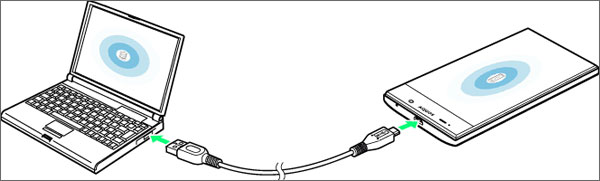
一、USB 驱动
如果连接电脑后设备无法被识别,建议在电脑上安装对应的USB驱动。您可以直接使用驱动助手来安装,也可以根据设备品牌自行搜索下载,例如搜索“华为USB驱动”即可找到适配的驱动程序。
驱动安装完成后进行连接,系统会根据您的选择将其识别为可移动磁盘或媒体设备。
二、USB 调试
在端启用 设置 > 开发人员 选项下的 USB 调试 选项。
在Android 4.2及更高版本中,开发人员选项默认处于隐藏状态,若需开启,可按照以下步骤操作:
1、在设备上,转到 设置 > 关于<设备>。
2、点按 7 次版本号以启用 设置 > 开发人员 选项。
3、然后启用 USB 调试 选项。
提示:您或许还可以考虑开启“保持唤醒”功能,这样能避免设备进入休眠状态。
要是不清楚怎么设置,您可以依据自己的设备型号搜索“开启USB调试模式”,这样就能了解更多相关信息了。
三、USB 模式
当通过 USB 连接电脑时,需按照提示选择“传输文件”或“传输照片”选项,而非“仅充电”。
运行iVCam客户端程序并稍等片刻,若为首次连接,系统会提示您是否允许USB调试。
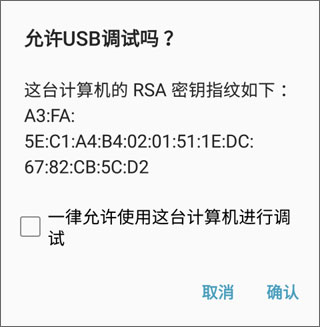
选上 一律允许 后按 确认 便可正常工作了。
请注意:这一步是必不可少的,若未能弹出该确认框,请自行查找解决办法。
四、iVCam
要是已经正确完成配置,并且在开启USB调试模式的情况下通过USB把设备连接到电脑,那么iVCam就会自动借助USB进行连接并传输视频。
常见问题及注意事项
1.连接后画面出现卡顿或延迟?
首先确认设备与电脑是否处于同一Wi-Fi网络环境,同时保证网络信号稳定且强度充足。若采用USB连接方式,需检查USB数据线是否完好可用,也可尝试更换不同的USB接口。此外,关闭电脑中其他消耗网络资源的程序,能够有效改善连接的速度与稳定性。要是问题依旧没有解决,不妨尝试调低视频分辨率,从而减少数据的传输量。
2.如何调整视频画面的亮度、对比度等参数?
在电脑端的软件设置里,通常会设有视频参数调节选项。您可在此处调整亮度、对比度、饱和度等参数,从而获得理想的画面效果。部分软件还自带摄像头参数调节功能,您也能在该端进行调整。调整完成后,可预览效果,并依据实际情况进行微调,直至满意。
3.使用过程中出现连接中断的情况?
连接中断可能由多种原因造成,首先要检查与电脑的网络连接是否稳定。保证设备电量充足,电量过低也可能引发连接中断的情况。在连接过程中,尽量避免进行占用大量网络资源的操作,比如传输大型文件或者观看高清视频。要是问题还是没有解决,可以尝试重启设备和电脑,然后重新建立连接。
详细信息
- 文件大小:5.99MB
- 当前版本:V7.2.1
- 上线时间:2026-04-24 21:24:12