snapbridge最新版 V2.13.2
 5.0分
5.0分
- 本游戏:官方版安全无广告需网络
- 标签: 辅助工具软件 文件管理
- 更新时间:2026-04-24 19:36:14




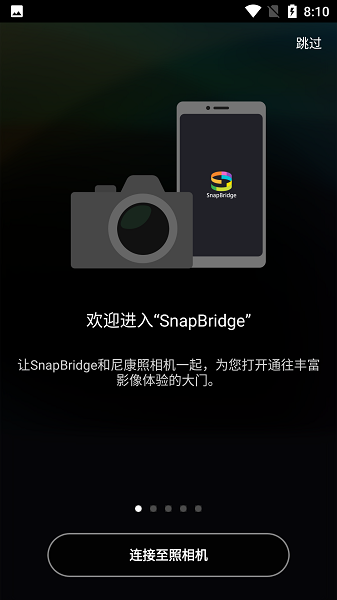
SnapBridge是尼康推出的专业相机连接与控制工具,为摄影爱好者带来便捷的图像传输和远程拍摄体验。该应用借助蓝牙与Wi-Fi技术,达成尼康相机和智能设备的无缝连接,使用户能轻松管理照片、分享作品,还能拓展创意拍摄的可能。
SnapBridge软件介绍
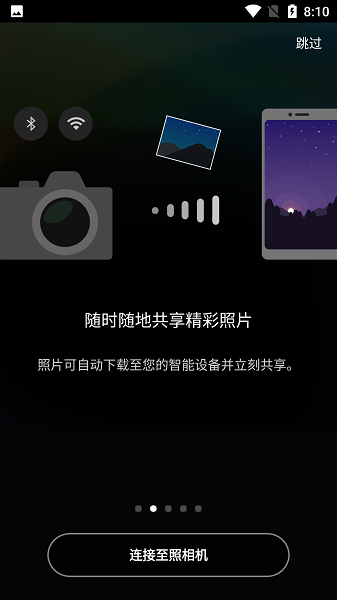
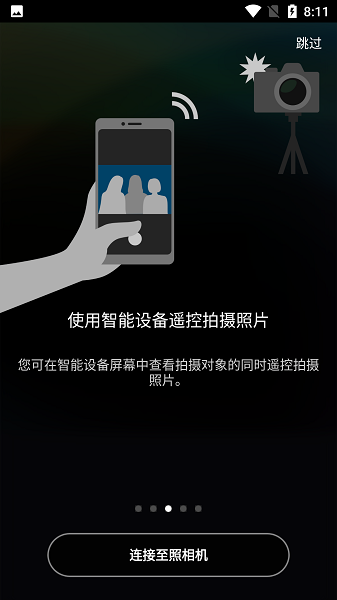
SnapBridge软件借助低功耗蓝牙技术,实现相机与移动设备的持续连接,能够自动将拍摄的照片传输至已配对的设备。用户可以自行选择传输全尺寸的原始图像,或是经过优化的2MP副本,这样既能节省设备存储空间,又能保证快速分享。该应用还具备远程取景和拍摄功能,用户可通过移动设备屏幕实时查看构图,并对相机设置进行控制,比如调整焦距、释放快门等参数。另外,软件会自动记录照片的GPS地理位置信息,便于后续对照片进行整理和分类。
SnapBridge软件亮点
支持自动后台传输功能,拍摄后的照片能够立即发送到已配对的移动设备上。
具备远程取景与控制功能,用户可借助移动设备屏幕对相机拍摄进行实时操控。
采用低功耗蓝牙连接技术,让设备间维持持续通信的同时,不会造成明显的电量消耗。
支持多种图像格式的传输,涵盖RAW原始格式与压缩JPEG格式。
具备自动地理标记功能,为照片添加GPS位置信息。
SnapBridge软件特色服务
智能自动传输功能支持用户预先设置传输规则,例如仅传输特定格式或者带有标记的照片。
时间线浏览界面按照拍摄时间的先后顺序呈现照片,便于用户快速找到并挑选所需图像。
批量处理工具支持同时或分别处理多张照片,有助于提升工作效率。
连接状态指示器会实时呈现信号强度与传输进度,以此保障操作过程清晰可见、可被控制。
多设备切换功能支持同一台相机与最多5个移动设备配对,便于团队协作场景使用。
snapBridge怎么连接相机
在本站打开尼康SnapBridge软件,随后开启智能设备的蓝牙与Wi-Fi功能。
实际连接相机需通过 SnapBridge 应用程序完成;请不要尝试通过设备的设置应用程序来进行连接。
照相机步骤
1、在设置菜单里找到“连接至智能设备”选项并点击,接着选中“开始”选项,按下ok键即可。
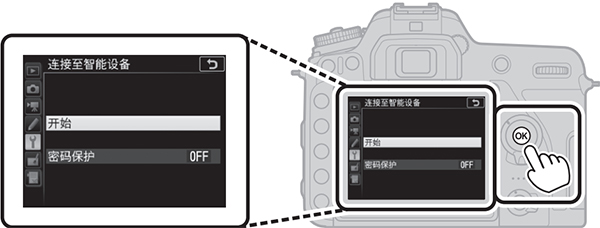
2、当完成上方步骤显示下图信息时,按下ok键
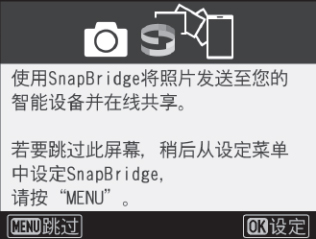
3、确认照相机显示出如下图所示的信息,并准备好智能设备。
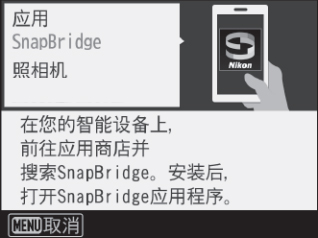
步骤
1、打开SnapBridge应用程序,然后点击页面下方的“连接至照相机”按钮。
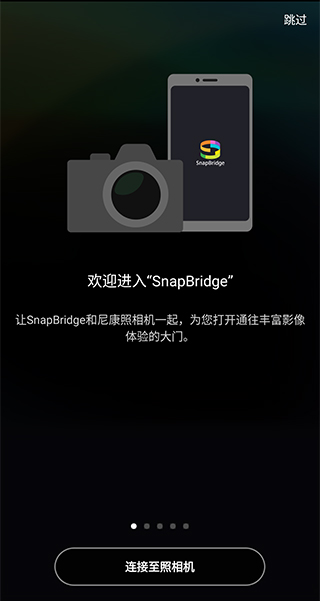
2、之后选择我们的相机型号以及配对方式
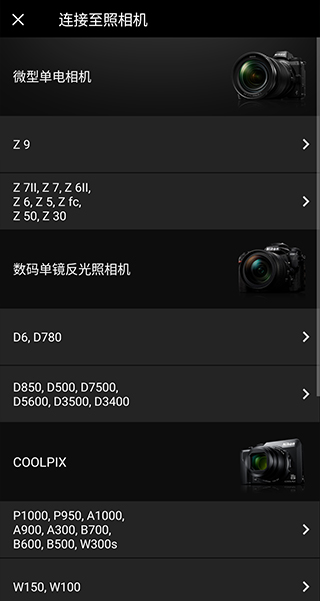
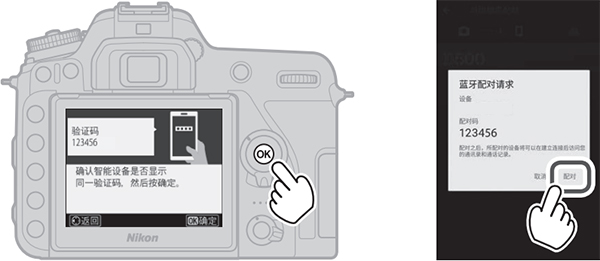
3、接着确认我们的相机验证码与设备验证码是否一致
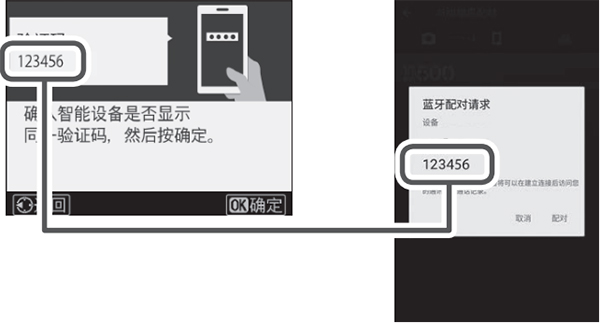
4、确认完成后,最后按下相机上的ok键,再点击设备上的配对按钮就可以了
常见问题及注意事项
1.无法连接相机?
请确认相机与智能设备的蓝牙功能均已开启,且相机处于可配对状态。检查snapbridge应用是否获得了蓝牙访问权限。若问题依旧,可尝试重置相机和智能设备的网络设置,之后重新配对。
2.照片传输速度慢?
照片的传输速度会受到蓝牙信号强度、照片文件大小以及设备性能等多种因素的影响。可以尝试靠近相机、减少干扰,同时关闭其他占用网络带宽的应用。在传输大型原始文件时,建议选择更快的Wi-Fi连接来进行传输。
3.远程拍摄无反应?
请确认相机已与snapbridge应用正确连接,且远程拍摄功能已开启。部分相机可能需要在相机设置里手动启用该功能。同时,请确保相机镜头对焦准确,电量处于充足状态。
4.位置信息不准确?
若位置信息存在偏差,请检查智能设备的GPS是否开启,并确认snapbridge应用已获得位置信息访问权限。由于室内或信号薄弱区域可能导致GPS定位不够精准,因此建议选择户外开阔地带进行定位操作。
详细信息
- 文件大小:47.48MB
- 当前版本:V2.13.2
- 上线时间:2026-04-24 19:36:14