 5.0分
5.0分




Bugjaeger apk是一款功能专业的端OTG刷写工具,专为需要解锁Bootloader(BL)及进行刷机的用户设计。软件支持多种操作,无需ROOT权限,即可帮助用户实现解锁ADB功能、APK等多项操作。用户只需通过OTG连接与智能设备,即可高效便捷地完成各种刷写任务。此款软件的汉化版本,进一步提升了操作的便捷性与用户体验,适合不同需求的用户。
Bugjaeger软件简介
软件专注于为Android用户提供解锁及刷机的解决方案。无论是解锁Bootloader,还是进行系统刷写,Bugjaeger都能凭借强大功能满足用户需求。它不仅支持解锁ADB功能,还能便捷地处理APK文件,极大丰富了使用体验。用户通过简单步骤即可完成复杂操作,尤其适合没有电脑或备用设备的用户。软件的汉化版本让操作更直观,降低了使用门槛。
Bugjaeger软件特点
这款软件兼容各类Android设备,适配性出色,能满足不同品牌的使用需求。它支持用户在无需ROOT设备的前提下完成多项操作,有效保障了用户的使用安全。借助简单的USB连接,即可直接在智能设备上执行复杂的刷写指令,大幅提升了操作的便捷性。同时,软件提供了详尽的操作指南,助力用户快速掌握使用方法,降低了技术操作的门槛。此外,Bugjaeger还支持多种命令行操作,用户可灵活运用这些功能进行个性化设置。
Bugjaeger软件优势
软件具备脱离PC独立运行的特性,可直接与智能设备交互操作,增强了使用的灵活性。它支持多种刷机与解锁功能,满足用户多样化的使用需求。无需ROOT权限的设计,让用户在操作过程中不必担忧安全风险。Bugjaeger提供了丰富的功能选项,用户能根据自身需求自由选择操作,大幅提升了使用体验。软件的汉化版本也使不懂外语的用户可以轻松上手,进一步扩大了其用户群体。
Bugjaeger解锁bl锁工具核心功能
支持Bootloader解锁,用户通过简单的命令行操作即可实现该功能。这款软件允许用户直接安装APK文件,省去了繁琐的步骤。Bugjaeger能够通过USB连接执行fastboot命令,协助用户刷写Recovery(如TWRP),从而实现系统的深度定制。同时,它支持ADB功能解锁,方便用户进行调试和开发操作。Bugjaeger为用户提供了一套全面的解锁与刷机解决方案,让设备的使用更加灵活多样。
Bugjaeger怎么用
开启开发者选项与相关权限
进入【设置】→【关于】,连续点击7次【版本号】以激活开发者模式。之后返回上一级菜单,进入【开发者选项】,并依次开启下列功能:
USB调试(USB Debugging)
OEM解锁(OEM Unlocking)
重启进入Bootloader模式
关闭后,长按【电源键 + 音量下键】(不同机型的按键组合可能存在差异),即可进入 Bootloader(Fastboot)模式。
连接设备至电视端
用数据线连接到电视的USB接口。要是电视搭载的是Bugjaeger系统,得确认它能正确识别所连接的设备。
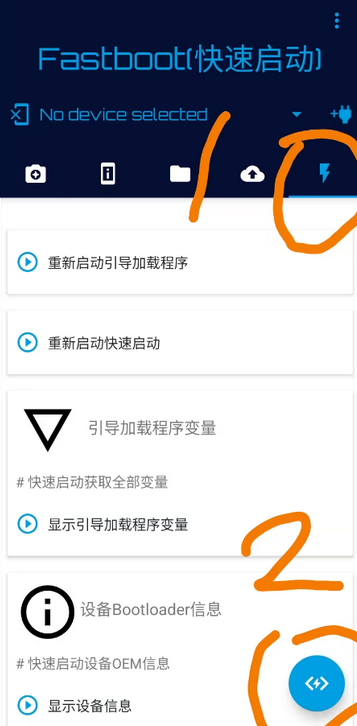
这个功能框往右滑动(鼠标点击右侧或使用遥控器操作均可),找到带有闪电图标的标志。
点击闪电图标(1)后,接着点击(2),进入后会呈现出命令行界面。
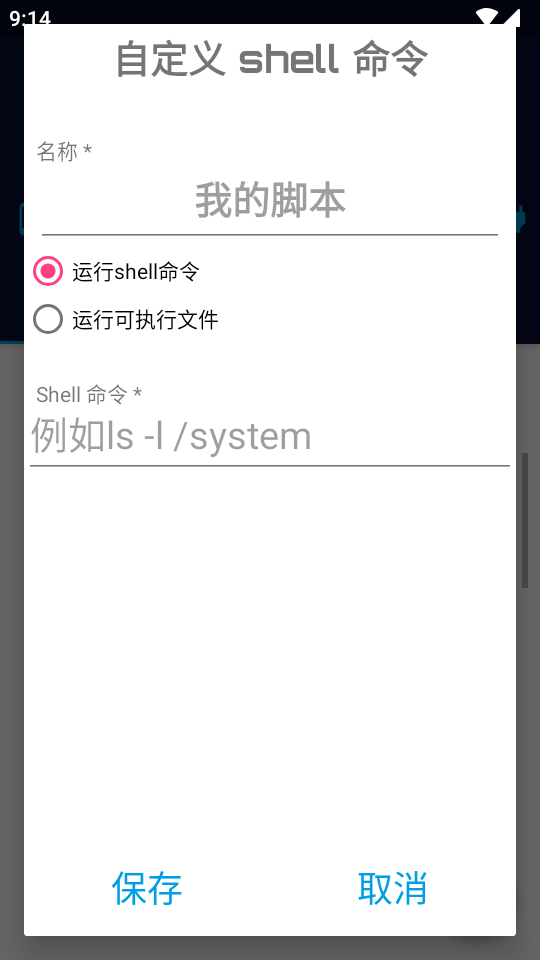
在这个命令行环境中,能够运行fastboot命令,例如:fastboot device
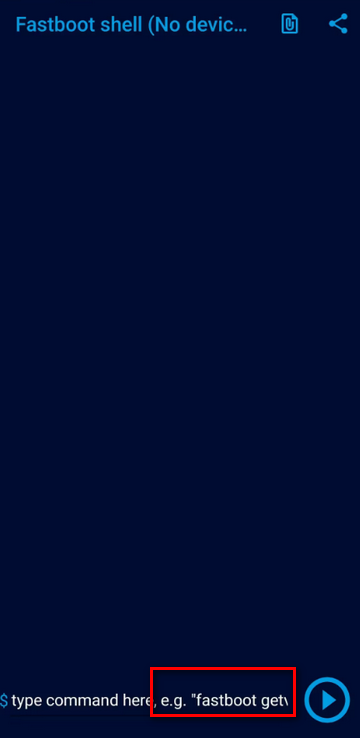
解锁bootloader的命令是:fastboot flashing unlock
刷入recovery(TWRP):fastboot flash recovery
点击下方的输入框,输入命令“fastboot flash recovery xxxx”(这里的xxx代表你本地存储中的twrp文件路径)。举个例子,如果我的twrp文件存放在mt2目录下,命令就会写成“fastboot flash recovery /storage/emulated/0/MT2/TWRP”。要是操作上有疑问,可以点击右上角的相关按钮获取帮助。
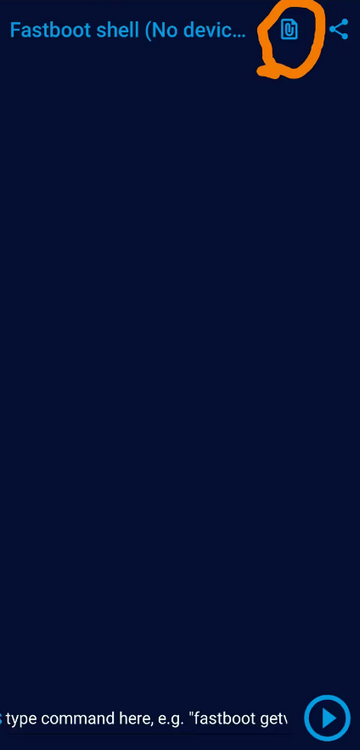
点击此处后找到你的twrp文件,接着通过fastboot flash recovery+文件路径的命令,再配合三角按钮进行刷入操作。
需要注意的是,Ab分区或许要刷入到特定位置(本人目前没有AB分区设备)
端Bugjaeger教程内容同上,这里补充一条:控制端需要开启OTG功能和USB调试(被控端与控制端都必须开启USB调试)
bugjaeger怎么连接
启用USB调试模式
在正式操作前,请确认您的Android设备(例如手机、平板或车机)已开启【开发者选项】,并在该选项中启用【USB调试模式】。这是通过Bugjaeger进行远程管理的必要前提。
确保设备处于同一局域网
可以通过创建热点或者车机热点,把目标设备和控制端设备连接到同一个Wi-Fi网络。Bugjaeger只有在同一网络环境里,才能发现并连接目标设备。
Bugjaeger应用
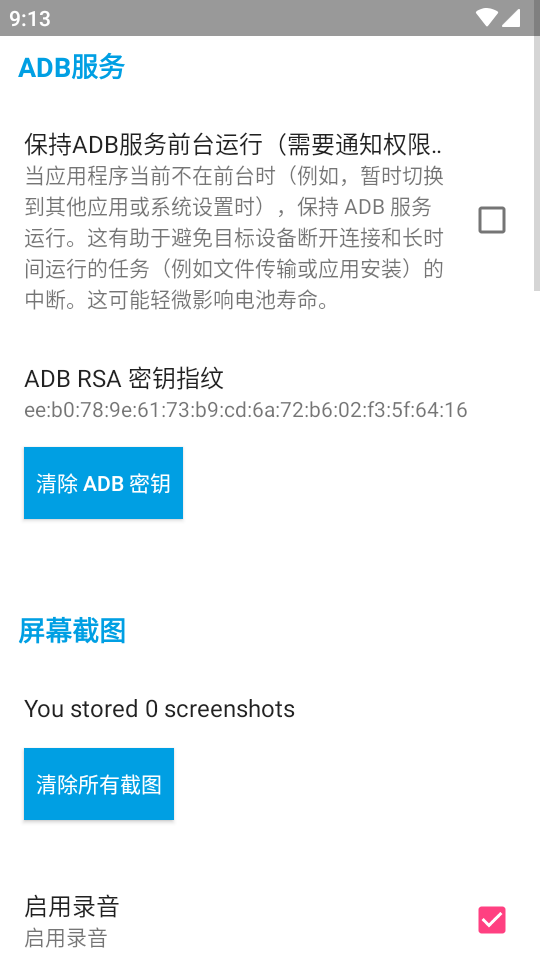
在控制端设备(如手机或平板)上安装Bugjaeger应用程序。这款应用是基于ADB开发的无线调试工具,能够通过Wi-Fi对已连接的Android设备进行远程管理与操作。
填写IP地址与端口号
打开Bugjaeger应用,在连接设置界面输入目标设备的IP地址和端口号(默认端口为5555)。这些信息一般可在目标设备的WIFI设置详情页面或者终端命令行里查询获取。
建立连接
完成配置后,点击“连接”按钮,等待Bugjaeger与目标设备完成握手。连接成功后,应用界面会显示设备状态及相关信息。
远程管理设备
连接成功后,您就能够借助Bugjaeger对目标设备开展各类操作,比如:
或卸载应用
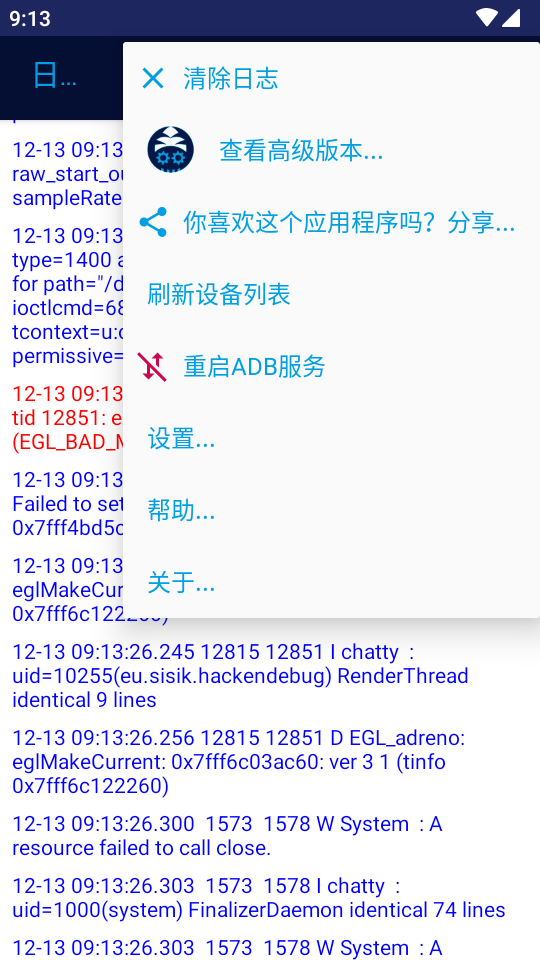
查看系统日志
浏览文件系统
执行Shell命令等
详细信息
- 文件大小:19.72MB
- 当前版本:V5.0
- 上线时间:2026-04-24 15:31:13