mxplayer官方版 V2.1.2
 5.0分
5.0分
- 本游戏:官方版安全无广告需网络
- 标签: 影视追剧 辅助工具软件
- 更新时间:2026-04-24 15:08:11




mxplayer是移动设备上常用的多媒体播放软件,可处理各类格式的音视频内容。它最初凭借对多种编码格式的高兼容性获得青睐,无需为播放特定影片或歌曲转换文件格式。该软件广泛应用于智能手机与平板电脑,使人们在移动场景中也能畅享影音娱乐,还拥有调整播放效果的功能,让观看体验更贴合个人喜好。
mxplayer介绍
MX Player 是一款功能强大的移动设备媒体播放器,它以能兼容众多视频与音频格式而闻名。借助硬件加速技术,它能带来流畅的高清播放效果。由于操作便捷且功能丰富,MX Player 在移动设备上成为了广受欢迎的多媒体播放工具,致力于满足不同用户的播放需求。
mxplayer软件特点
1. 拥有强劲的硬件加速性能,可充分调用移动设备的图形处理单元,以此降低中央处理器的负荷,确保高清晰度影片能够流畅播放。
2. 具备解码多种音频格式的能力,能让人们在欣赏音乐时拥有更丰富的选择,从而摆脱因格式不兼容所造成的困扰。
3. 配备了精细的手势操控功能,人们在观影过程中无需频繁点击屏幕按钮,就能便捷地完成快进、快退、调节音量等操作。
4. 支持加载外部字幕文件,并且能够对字幕的显示效果进行调整,以帮助用户更清晰地理解外语影片的内容。
MXPlayer怎么使用
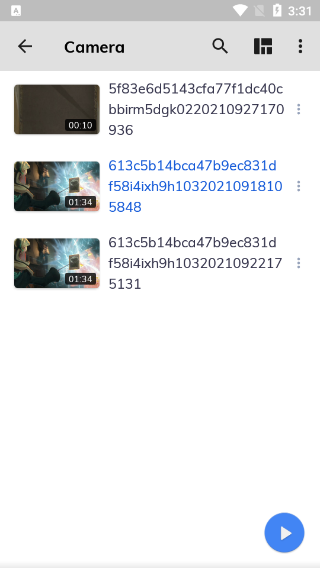
首次打开MX播放器时,就算SD卡内存在视频文件也不会显示出来,这是因为我们尚未设置媒体文件夹。你可以点击菜单键,选择“设置-视频目录”,选中对应的文件夹后返回主界面,再按下右上角的“刷新”按钮就可以了。
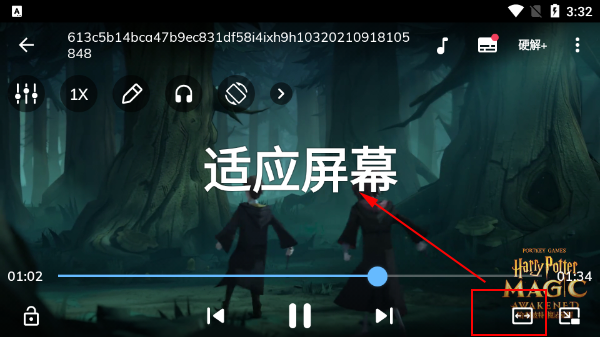
视频文件的分辨率大多和屏幕分辨率不一致,所以合理匹配视频的显示比例是获得理想播放效果的基础。点击播放界面右下角的比例调节按钮,就能在适应、拉伸、剪裁和100%这四种模式中循环切换,通常选择适应模式即可。
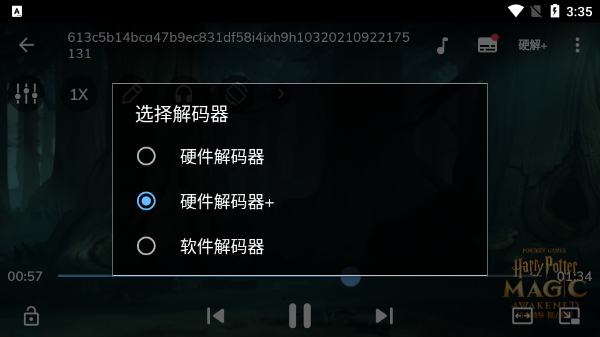
常见的视频格式像AVI、WMV等支持硬件解码,RMVB、MOV这类格式则只能用软件解码。不同的解码方式在视频画面和播放速度上存在比较明显的差异。点击屏幕右上角的“SW”键就能设置解码模式。
不过别觉得硬件解码的效果就肯定比软件解码强,拿小编找的一个AVI文件来说,用硬件解码时画面的马赛克和杂色特别严重,几乎都看不清楚,而软件解码的效果就要好不少。
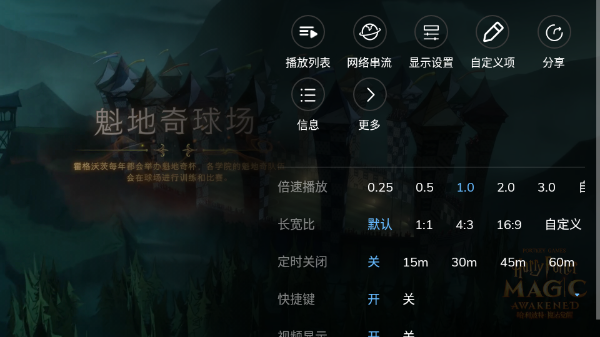
在播放时按下菜单键会弹出操作菜单,其中“显示”选项里涵盖了屏幕方向、触摸动作、屏幕显示信息等常用的显示设置。此外,用户也能对跳转时间间隔以及拖动相关的操作进行设置。
点击屏幕左下角的“锁定”按钮,能锁定屏幕与功能键。这时只有主页键会对用户的操作做出响应,可有效防止误操作。点击屏幕右上角的解锁按钮就能解除锁定。
mxplayer主要优势
它可以播放市面上绝大多数的视频和音频格式,极大地减少了用户寻找特定播放程序的麻烦。
充分利用设备的硬件资源,大幅减少了播放时的能耗,从而延长了电池的续航时间。
你可以根据自己的喜好调整显示比例、屏幕亮度等多种参数,从而获得舒适的视觉体验。
在播放界面开启儿童锁,可防止儿童观看动画片时误触屏幕上的其他选项,避免影响播放效果。
常见问题及注意事项
1. 为什么某些影片无法正常播放?
这可能是由于影片使用了较新的编码格式,或是缺少对应的解码器。建议尝试更新版本,若问题依旧,可考虑使用一些第三方解码包。同时检查文件是否完整,是否在传输过程中出现损坏。
2. 如何加载外部字幕文件?
请确保字幕文件和影片文件存放在同一个文件夹里,并且两者的文件名(后缀名除外)保持一致。在播放界面找到字幕相关选项并点击,选择“打开”后手动指定对应的字幕文件。要是字幕显示出现乱码或错误,可尝试调整字幕的编码设置来解决。
3. 如何开启硬件加速?
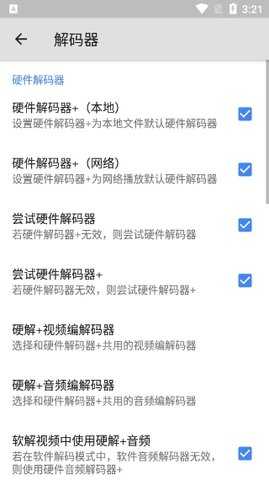
在设置菜单里找到解码器相关选项,选择硬件加速模式。要是硬件加速不能正常运行,不妨试试切换到硬件加速+或者软件解码的模式。需要留意的是,不同设备对于硬件加速的支持情况可能存在差异。
4. 怎样在电脑上播放里的文件?
可以通过局域网共享电脑里的文件夹,在软件中选择网络播放功能,输入电脑的IP地址、共享文件夹的路径以及对应的用户名和密码就能实现播放。另外,也可以用数据线把设备连接到电脑,将视频文件复制到电脑上进行播放。
详细信息
- 文件大小:29.24MB
- 当前版本:V2.1.2
- 上线时间:2026-04-24 15:08:11