视频剪辑器安卓免费版 V7.3.3
 5.0分
5.0分
- 本游戏:官方版安全无广告需网络
- 标签: 视频剪辑软件大全 手机去水印软件 短视频制作软件
- 更新时间:2026-04-22 22:59:07
- 相关软件
-
 剪印电子音乐相册安卓版
59.6MB/ 影音播放 /
10
剪印电子音乐相册安卓版
59.6MB/ 影音播放 /
10
-
 funimate手机最新版
41.1MB/ 影音播放 /
10
funimate手机最新版
41.1MB/ 影音播放 /
10
-
 Vinkle 手机版
33.8MB/ 影音播放 /
10
Vinkle 手机版
33.8MB/ 影音播放 /
10
长沙紫伊网络科技有限公司推出的视频剪辑器,堪称视频编辑领域的得力神器。作为专业级的视频美化工具,它能助力用户轻松为视频添加字幕、背景音乐及各类创意特效,显著提升视频的吸睛度。此外,软件丰富多样的视频滤镜,从长腿、磨皮到美白等功能一应俱全,帮助用户在视频中呈现更精致的形象。
软件特色
-它可以从视频库访问所有的视频文件。
-从任意起始点和结束点修剪视频。
-视频文件提取为音频文件。
-您可以重新命名修剪后的视频。
-播放剪辑后的视频。
-分享您剪辑的视频。
怎么使用
视频剪辑器总体而言操作简便且功能强大,不过部分用户是首次接触这款软件,尚不了解其具体使用方法,接下来由我为大家做简要介绍。
首先启动软件,一眼就能看到各类视频编辑选项,这里便是我们处理视频的核心区域,点击任意功能并选择视频即可开始操作。

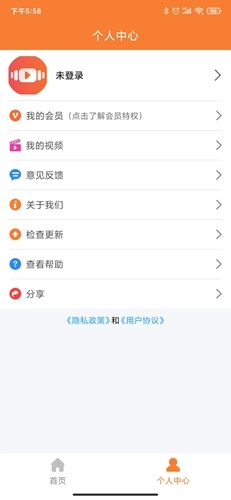
接下来是个人中心界面,因为软件在使用时会插入广告,所以不想看到广告的用户可以在此登录并开通会员来屏蔽广告,另外这里也能查看我们的过往作品。
怎么剪辑视频
视频剪辑是我们日常生活里使用频率极高的功能,不过部分用户或许还未曾尝试过,接下来我就为大家介绍一下如何在视频剪辑器中完成视频剪辑的操作。
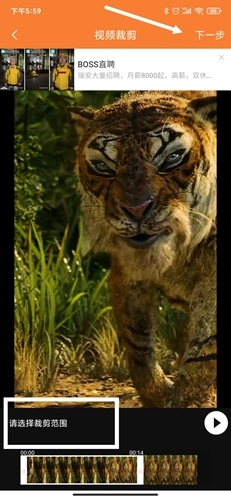
首先我们启动软件,在软件的首页找到并点击【视频剪辑】功能,接着从备选视频列表里挑选出我们要进行处理的视频。

接下来,我们按照提示拖动长方块以选定视频区间,待选好所需的视频区间后,点击右上角的“下一步”,这样就完成了视频的剪辑操作。
怎么添加音乐
给视频配上音乐,无疑能让视频更具吸引力,想必大家在抖音、快手上也见过不少这样的案例。那么,我们该如何在视频剪辑软件里为视频添加音乐呢?
首先启动软件,接着就能看到软件下方功能栏里有个添加音乐的选项,点击该选项即可。

然后软件会筛选出我们的视频,我们只需要(也只能)选择一个要添加音乐的视频,接着点击开始制作,之后在这里点击添加音乐。
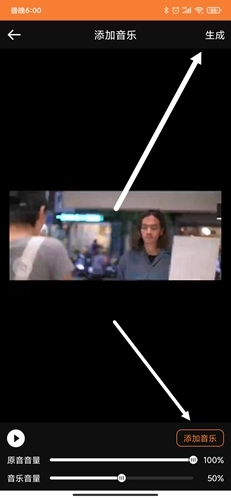
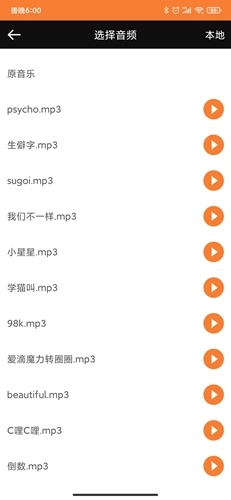
之后我们就能进入软件的备选音乐菜单,挑选一首我们觉得和这个视频比较适配的音乐并点击确定,接着返回原来的编辑界面点击生成,这样我们的音乐就成功添加到视频里了。
怎么加字幕
在不少视频里,添加字幕对画面进行说明或是强化某些场景的呈现效果都很有帮助,不过还有很多用户不清楚如何添加字幕,接下来就让我来给大家演示一下具体操作方法。
首先我们启动软件,接着点击软件底部功能栏里的【添加文字】选项。

然后在软件提供的视频列表里,我们挑选需要添加文字的视频,点击开始制作。
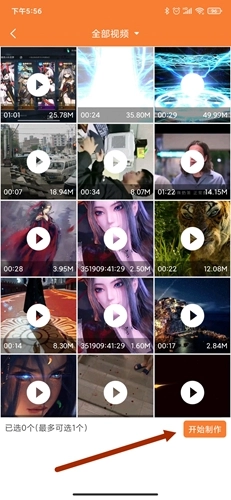
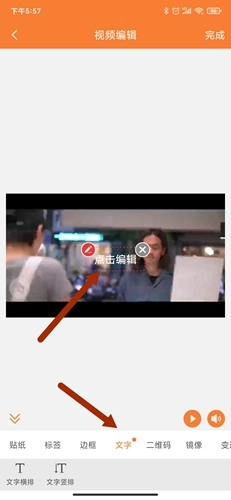
接着在操作界面中,我们点击下方的【文字】选项,输入需要为这段场景添加的文字内容并进行保存,这样就完成了添加文字的操作。
怎么保存
在完成所有与视频相关的操作后,我们的视频终于制作完成了。接下来,我们该如何保存视频,又要怎样才能看到自己制作好的视频呢?
其实步骤很简单:完成视频相关操作后,留意操作界面右上角的“生成”按钮,点击它软件就会启动视频生成流程。要是视频文件较大,生成过程会需要一些时间,这段时间建议不要退出当前界面,否则可能导致保存失败。
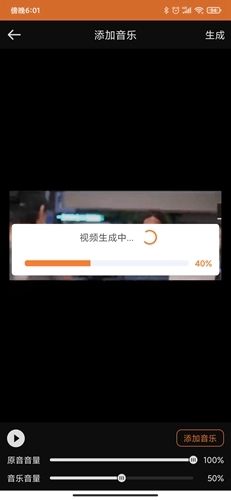
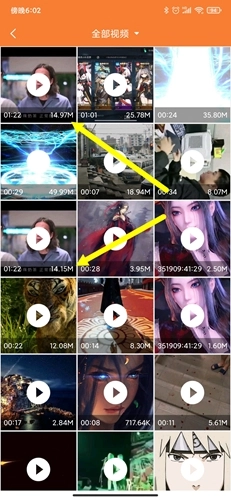
完成生成操作后,我们打开视频列表,就能看到一个比原视频尺寸稍大的视频出现在列表首位,这就是我们制作完成的视频。
详细信息
- 文件大小:44.45MB
- 当前版本:V7.3.3
- 上线时间:2026-04-22 22:59:07