 5.0分
5.0分
- 相关软件
-
 maxscreen通用版
3.7MB/ 系统工具 /
10
maxscreen通用版
3.7MB/ 系统工具 /
10
-
 易互动直装版
20.7MB/ 系统工具 /
10
易互动直装版
20.7MB/ 系统工具 /
10
-
 多多影视多多投屏免费版
82.9MB/ 系统工具 /
10
多多影视多多投屏免费版
82.9MB/ 系统工具 /
10
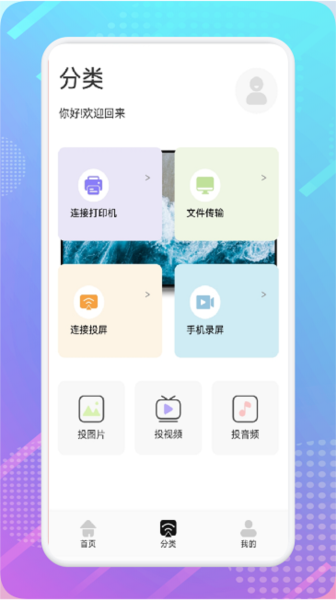
影视共享投屏软件是一款功能丰富的投屏工具,能够把图片、音乐等各类内容投放到大屏设备上播放。而且,用户可以不受时间地点限制,通过该软件进行遥控操作,满足文件投屏、办公会议投屏等不同应用场景的需求。不管是电视投屏、智能电视连接投影仪投屏,还是电脑向电视投屏等使用方式,影视共享投屏软件都能出色地支持。
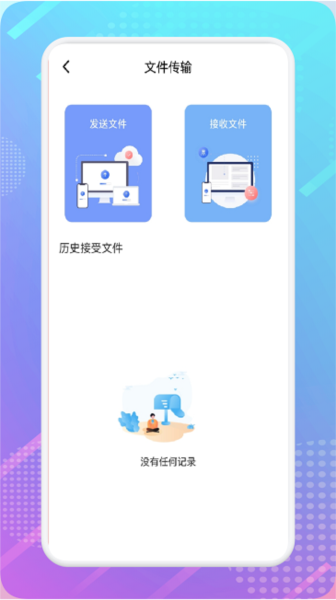
在影视共享投屏软件里,用户能体验到全方位契合使用需求的便捷性。它不仅支持电脑文件的投屏传输,还可将各类文件投射到其他设备上。同时,软件还整合了多样的智能设备操控功能,比如能替代手动操作智能家电,让用户享受大屏带来的视觉盛宴。
【软件特色】
多功能投屏:可将设备上的图片、音乐等内容投射至大屏设备进行播放。
远程操控:无论何时何地,都能便捷地进行远程操控操作,既方便又实用。
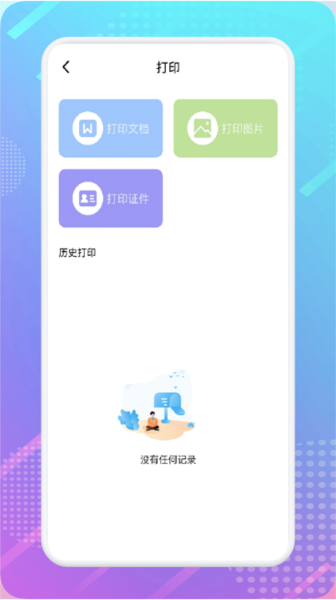
办公投屏功能支持文件投屏与办公会议投屏,能够有效提升工作效率。
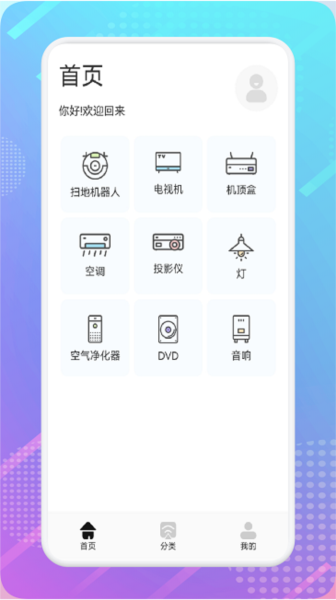
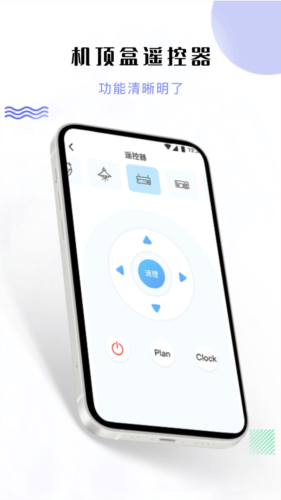
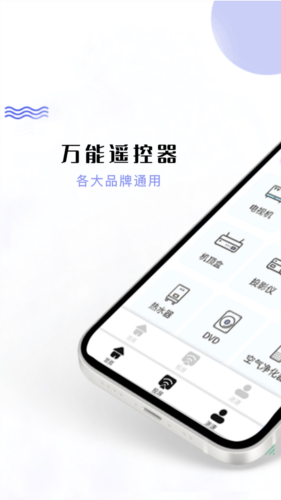
智能家电控制:能够替代手动操控智能家电,助力实现智能化生活。
多种应用场景:除了支持电视投屏、电脑投屏到电视等玩法外,还具备视频通话投屏、本地相册投屏等功能。
【使用说明】
一、连接设备
使用影视共享投屏功能前,要确认自己的设备和投屏设备(像电视、投影仪这类)处于同一个Wi-Fi网络环境中,这是确保功能正常使用的前提。
开启投屏功能:在需要投屏的设备上启用对应的投屏功能,或者进入投屏设置页面,保持设备处于可连接状态,等待其他设备发起连接。
二、投屏
启动应用:在上打开已的影视共享投屏应用。
选择投屏设备:在应用里挑选你想要投屏的设备,然后点击连接。
开始投屏:连接成功后,您设备上的视频、图片和音乐等内容,只需点击投屏按钮,就能投放到大屏设备上进行播放。
三、远程遥控家电
添加设备:在影视共享投屏应用里,添加你想要远程操控的家电设备,像空调、电视这类都可以。
选择设备:在应用中选择已添加的设备。
进行设备遥控操作:可借助应用程序自带的遥控界面或相关功能按钮,对各类家电设备实施远程操控。
【常见问题】
1、投屏后只有图像没有声音
检查并调整投屏设备的音量设置,确认音量处于开启状态且未设置为静音模式。
尝试调整音频输出设置,确保音频传输方式正确。
若投屏软件存在限制声音输出的相关设置,建议检查并调整这些设置。
2、投屏后出现卡顿或延迟
检查网络速度和上行速度是否正常,确保网络流畅。
尝试降低投屏内容的分辨率或质量,以减少网络负担。
若投屏设备的配置不高,可尝试关闭其他后台运行的应用程序,或者适当降低对设备的性能要求。
【软件点评】
影视共享投屏软件是一款功能强大、操作简单的投屏实用工具。不管是在家庭场景中操控各类家电,还是在办公会议时实现文件投屏,这款软件都能给出便捷的解决办法。而且,它丰富的控制功能与多样的应用场景,也让用户的使用体验变得更加丰富多元。
若您正寻觅一款可满足各类投屏需求的软件,不妨体验一下影视共享投屏软件,它定能为您带来更出色的影视观看效果与智能化生活体验。
详细信息
- 文件大小:67.25MB
- 当前版本:v1.4
- 上线时间:2026-04-21 22:09:09