金舟投屏最新免费版 v2.4.1
 5.0分
5.0分
- 本游戏:官方版安全无广告需网络
- 标签: 专业投屏软件 投屏工具 映射工具 实用工具
- 更新时间:2026-04-20 18:35:15
- 相关软件
-
 webvideocaster最新版
67.1MB/ 系统工具 /
10
webvideocaster最新版
67.1MB/ 系统工具 /
10
-
 天天投屏正版
31.5MB/ 系统工具 /
10
天天投屏正版
31.5MB/ 系统工具 /
10
-
webvideocaster
67.1MB/ 系统工具 /
10
金舟投屏是一款专业实用的无线投屏工具软件,具备一键投屏、多屏互动功能,同时支持网络视频链接投屏、直播平台投屏、镜像会议投屏、互动投屏、本地音视频投屏等多种强大功能。在投屏过程中,该软件还支持画板功能,用户可对投屏内容进行涂画,便于在投屏时讲解内容,提升会议演示效率,让用户使用更便捷。
金舟投屏的访问地址为:https://www.softjinzhou.com/bd48424402/touping?jx=s1.p319965235.g8452233494.k618443574953.c76412914413&bd_vid=8403032944839916132
金舟投屏怎么投屏
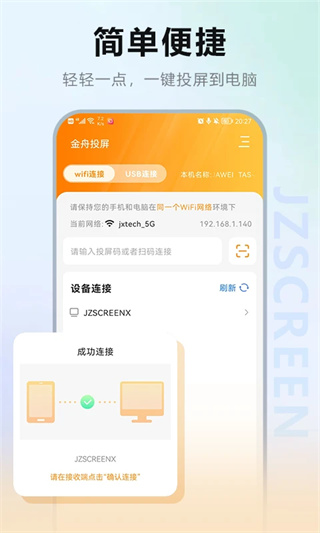
1、在电脑上启动投屏软件,接着依次点击“投屏”选项和“快捷投屏”选项。
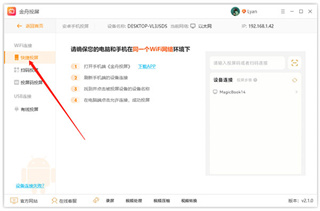
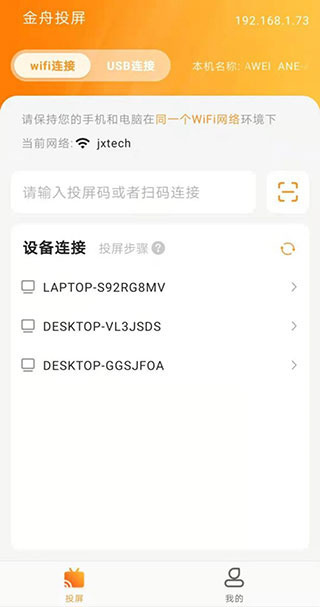
2、然后打开端投屏功能,在“设备连接”选项中选择自己的设备。
3、然后会弹出以下成功连接的提示。
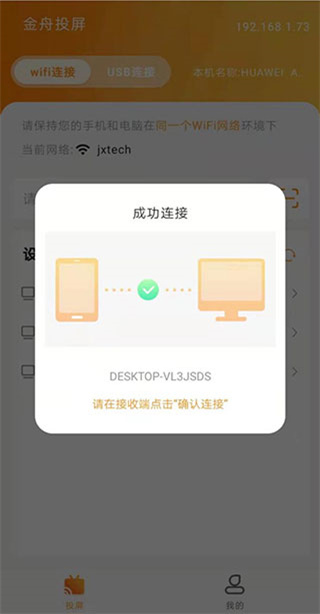
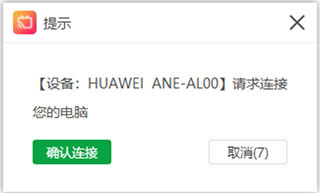
4、此时,在电脑端弹出的如下提示里点击“确认连接”。
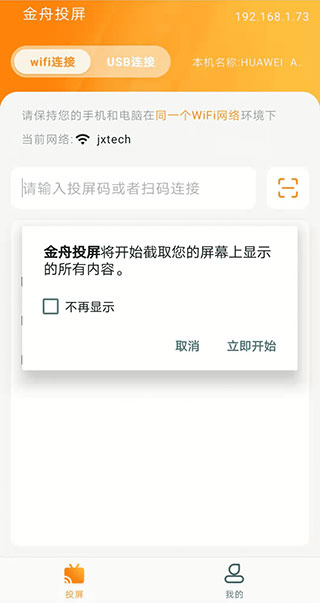
5、回到上一步,在弹出的提示窗口里,点击“立即开始”按钮即可。
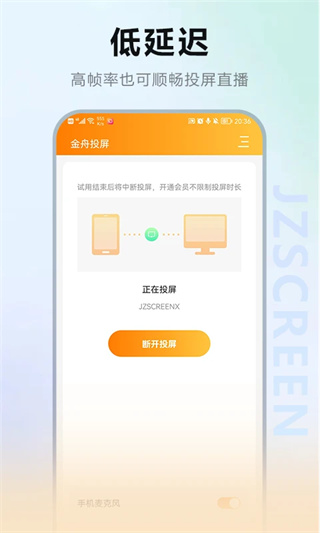
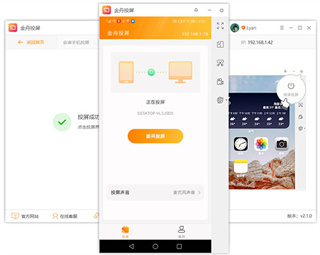
6、完成上述操作后,现在就成功投屏到电脑上了。
金舟投屏介绍
金舟投屏具备便捷的无线投屏功能,用户可以轻松将画面同步至其他设备,传输稳定流畅,音画同步效果出色,能带来优质的视听体验,感兴趣的用户不妨下载软件体验一番。
金舟投屏特色
1、【投屏】
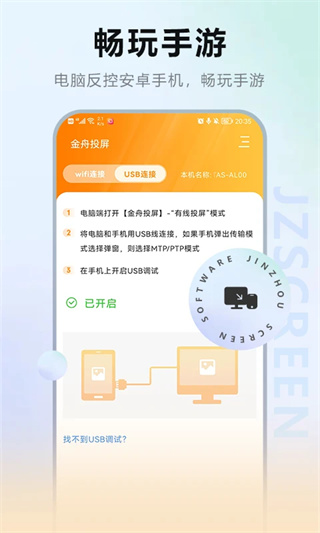
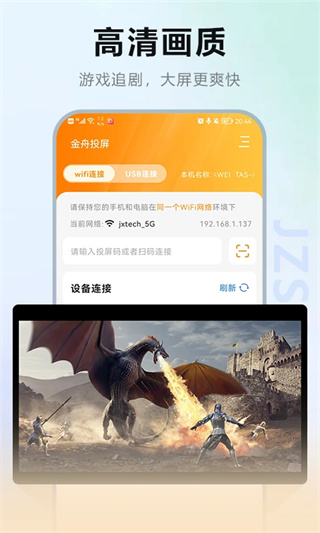
可将内容投屏至电视,像和平精英、王者荣耀这类游戏,就能畅享电视大屏带来的体验。
2、【在线视频投屏】
支持抖音、快手、B站等3000+视频平台的原生投屏功能,全网高清在线视频都能随心投放。
3、【本地相册投屏】
本地的照片、视频和文件都能投射到电视或电脑的幕享大屏上,大屏观看会让你更加喜欢投屏这种方式。
4、【办公开会投屏】
可以将PPT/文档、电脑PPT/文档一键镜像到会议大屏,让会议更加高效、便捷。
金舟投屏亮点
1、一键即可开始投屏,无需担心流程太多。
2、多种场景下的投屏,办公娱乐想投就投。
3、拥有着多种投屏方式,哪种方便用哪种。
4、可自由调节,满足不同用户的视觉需求。
金舟投屏优势
金舟投屏操作便捷,没有过多限制,只要处于同一网络环境就能轻松完成连接投屏,支持多种投屏方式,能满足用户的各类需求,是一款十分实用的无线投屏工具软件。
常见问题
1、投屏时电脑可以全屏吗,在哪里操作?
答:没问题。投屏成功后,软件右上角会出现一个全屏按钮,点击该按钮就能达成全屏显示的效果。
2、投屏后声音也能在电脑上播放吗?
答:可以。在默认情况下,的音频能够同时在和电脑端进行播放,若关闭上的麦克风,就可以选择进行无声投屏(仅播放声音);而苹果的音频仅能在电脑端播放。
3、投屏后录制的内容为什么会有回音?
答:电脑本身音量较低,并且在投屏时选择了麦克风作为投屏声音来源,因此录制过程中会产生回音。
解决办法如下:将金舟投屏更新到最新版本,同时确保系统版本升级至10及以上,之后在投屏界面选择系统声音作为投屏声再进行录制,这样就能避免出现回音问题了。
4、投屏如何修改录制的视频的分辨率?
答:首先关闭2k屏幕的投屏功能,接着打开金舟投屏,进入“设置”页面并找到“投屏”选项,然后选择投屏分辨率(注意:设置完成后需要关闭软件并重新启动,下次使用时设置才会生效)。需要说明的是,投屏分辨率越高,录制的视频占用的内存就越大,反之则越小。
更新日志
v2.4.1版本
稳定性改进和错误修正。
详细信息
- 文件大小:9.38MB
- 当前版本:v2.4.1
- 上线时间:2026-04-20 18:35:15