Terminal Emulator安卓官方版 VEmulator(android终端模拟器)
 5.0分
5.0分
- 本游戏:官方版安全无广告需网络
- 标签: Terminal Emulator android 终端模拟器
- 更新时间:2026-04-19 10:25:10
- 相关软件
-
 zerotermux无广告版
127.2MB/ 系统工具 /
10
zerotermux无广告版
127.2MB/ 系统工具 /
10
TerminalEmulator是一款十分实用的终端模拟器应用。作为安卓平台的终端模拟工具,它能够让用户访问Android系统底层的Linux命令行shell,还能模拟数字设备公司的VT-100终端。借助这个程序,用户可以在Android设备上执行各类Linux命令,既适合计算机程序员日常使用,也能帮助用户深入探索Android系统的Linux内部结构。
【功能特点】
1、当终端会话处于运行状态时,会显示Android状态栏通知,便于用户快速访问相关功能
2、自定义返回键操作(关闭所有窗口、关闭当前窗口、关闭活动、发送)
3、自定义特殊键所对应的控制(CTRL)键与功能(FN)键
4、多窗口终端会话模式,支持左右滑动切换窗口
5、验证路径入口/允许路径扩展/允许路径预写
6、全新Holo风格的操作栏,方便快捷
7、可以默认启用UTF-8编码方式
8、指定Shell命令行和初始命令
9、自定义文本大小、文本颜色
10、三种终端类型可选
【软件亮点】
1、所有操作都能直接修改并立即运行,还可以创建更多命令指令,使用起来会更便捷,而且不会受到广告的干扰。
2、该软件支持直接制作与查看功能,代码具备透明性,终端会话可直接在线查看,状态栏会显示通知,且全程无任何广告。
3、可自定义按键的返回操作,直接关闭窗口数据;还能自定义各类特殊按钮,一键即可启动对应功能。
【关机重启】
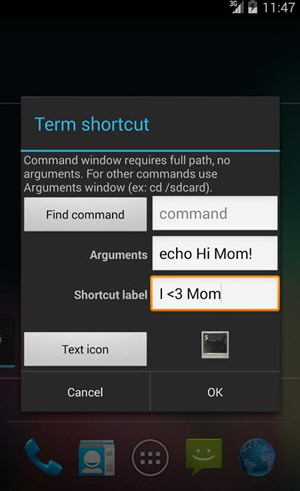
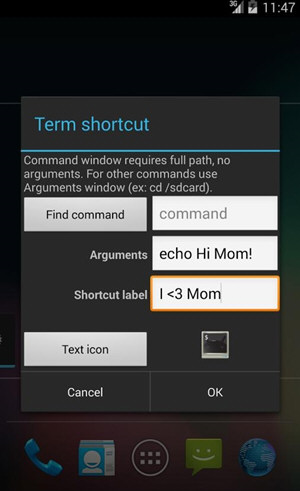
在桌面添加快捷方式时,选择Termshortcut这个选项。
Arguments旁边输入框输入命令,
在shortcutlabel旁边的输入框中填写快捷方式名称,这个名称可以自由设置。
以下是一些常用关机重启命令
关机:su-creboot-p
正常重启:su-creboot
快速重启:su -c killall system_server
引导模式:su-crebootbootloader
刷机模式:su-crebootrecovery
有些系统可能不支持部分命令,这种情况下可以通过busybox来实现。
【使用教程】
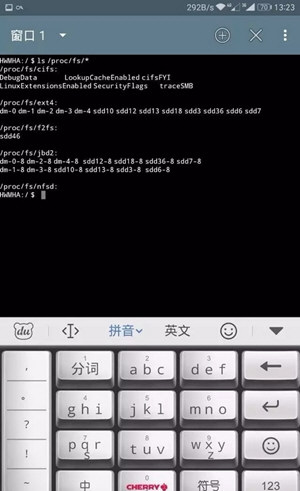
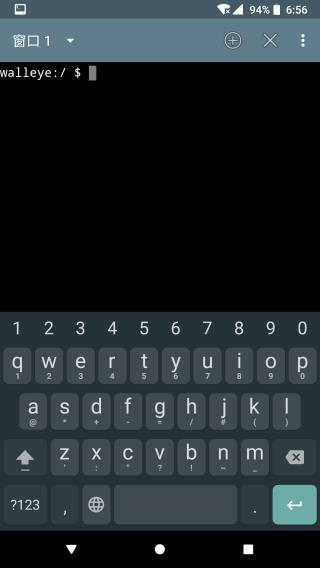
1、启动TerminalEmulator后,您将进入命令行界面,在此可便捷输入各类命令。界面左上角支持窗口切换操作;右上角的加号按钮用于新建窗口,错号按钮可关闭当前窗口,而点击三个点的按钮则能打开更多功能选项菜单。
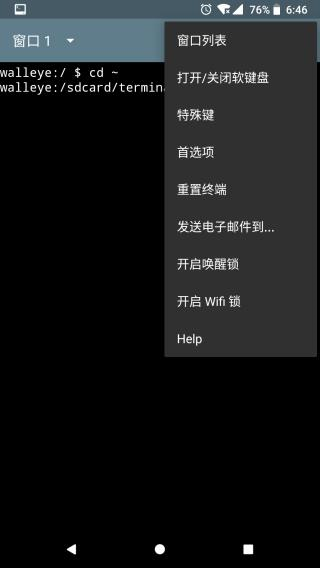
2、在更多选项菜单里,您能找到窗口列表、特殊键以及首选项等功能。其中,窗口列表可让您在多个窗口间切换;特殊键菜单提供了Ctrl、Alt、Tab等特殊按键的相关功能;首选项菜单则支持您进行一些自定义设置。
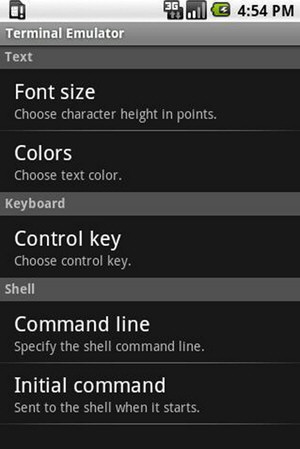
3、在首选项菜单里,你能够对文本的大小、颜色等进行设置。你可以依据自己的喜好来调整终端的外观。比如,你可以修改文本的前景色与背景色,让它更契合你的喜好,同时也更具可读性。
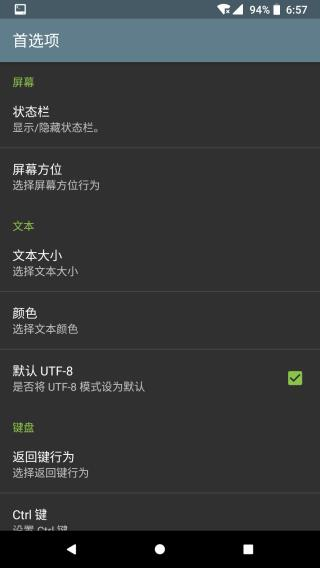
4、初始命令指的是打开终端后会默认执行的命令。您能够在首选项菜单里找到初始命令相关选项,并将其设置为您希望执行的命令。举个例子,您可以把初始命令设置为“cd~”,如此一来,每次打开终端时,它就会自动切换到您的主目录(home目录)。
【常见问题】
怎样利用TerminalEmulator来连接远程服务器呢?
这款软件包含SSH客户端功能,用户能够借助SSH协议连接至远程服务器。在TerminalEmulator里,输入“ssh [用户名]@[服务器地址]”,接着依据提示输入密码就能建立SSH连接。
如何执行命令操作?
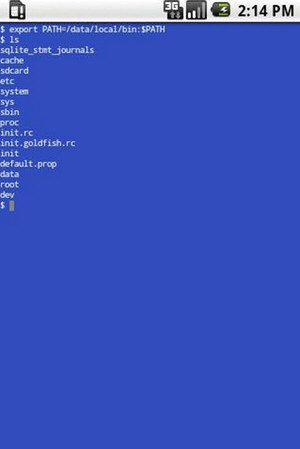
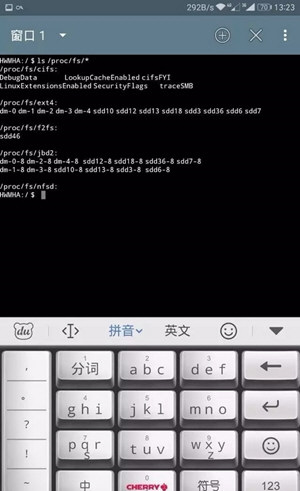
在TerminalEmulator里,用户能借助键盘输入命令,再按下回车键来执行。比如输入“ls”,就能列出当前目录下的文件与文件夹。
如何自定义设置终端?
这款软件配备了自定义设置功能。用户能够对终端的字体样式、色彩搭配、显示模式等进行调整。此外,还可以根据需求自定义快捷键与命令别名,从而提升工作效率。
如何进行文件传输?
这款软件支持通过命令行完成文件传输操作。用户能够借助SCP、SFTP等协议来实现文件的上传。比如,若要使用SCP命令上传文件,格式为:"scp [本地文件路径] [目标服务器用户名]@[目标服务器地址]:[目标路径]"
是否支持脚本运行?
是的,TerminalEmulator支持执行脚本文件。用户可以编写并运行Shell脚本、Python脚本等,以此来自动化执行一系列命令。
如何打开多个终端窗口?
这款软件允许多个终端窗口同时运行。用户若想打开新的终端窗口,可在当前窗口输入“screen”命令;若要切换不同的终端窗口,也能通过左右滑动屏幕来实现。
详细信息
- 文件大小:3.42MB
- 当前版本:VEmulator(android终端模拟器)
- 上线时间:2026-04-19 10:25:10