小鸡虚拟手柄直装版 v1.1.0
 5.0分
5.0分
- 本游戏:官方版安全无广告需网络
- 标签: 小鸡虚拟手柄 手柄模拟 自定义键位
- 更新时间:2026-04-11 00:41:20
- 相关软件
-
 小鸡虚拟手柄通用版
2.3MB/ 系统工具 /
10
小鸡虚拟手柄通用版
2.3MB/ 系统工具 /
10
-
 小鸡虚拟手柄官方最新版
2.2MB/ 系统工具 /
10
小鸡虚拟手柄官方最新版
2.2MB/ 系统工具 /
10
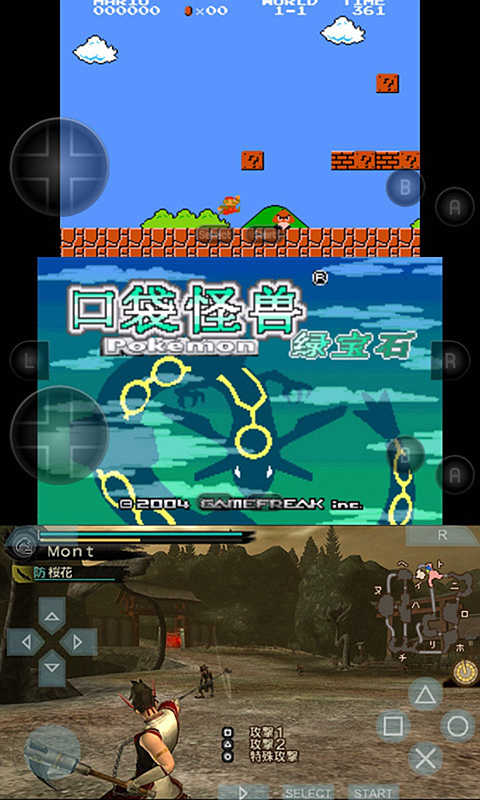
小鸡虚拟手柄是一款备受欢迎的系统工具,它可以模拟真实手柄的操作,让用户借助屏幕来完成手柄的按键、摇杆等操作,进而在手机或平板上获得类似游戏机的操作体验。该软件支持用户自定义键位,大家能够依据自身的使用习惯和喜好,调整手柄按键的位置与大小,从而更舒适地进行操作。
软件教程
使用说明
更新时间:2025/1/3
以蓝牙方式与设备连接A.与小鸡模拟器连接
1.启动小鸡模拟器大全,点击顶部的手柄图标,进入手柄配对界面;
2.界面切换后,会出现醒目的提示文字:“请开启手柄电源”。这时,先按住手柄的“A”键,再按下“HOME”键来启动手柄,若手柄的指示灯图标快速闪烁,就说明配对程序已开始。
3.开启手柄电源后,可搜索到名为“Gamesir-G2s”的设备,点击该设备即可完成配对连接。
4.点击连接后,会弹出“选择连接模式”的界面,大家可以根据自身设备情况进行选择。对于非特殊机型的玩家,这里建议使用“推荐模式”。
若无法通过HID模式连接(少数搭载高通或联发科CPU的设备可能出现这种情况),可尝试切换至“兼容模式(SPP)”进行连接。
当手柄的图标呈现常亮状态,或者以亮1秒、灭2秒的频率闪动时,意味着手柄已成功连接,能够在小鸡模拟器上正常使用。
B.进入纯模式
根据第一步的提示启动手柄时,需按住手柄的“B”键,再按下“HOME”键来启动手柄;该模式与之前按住“A”键进入的无鼠标模式功能不同,连接后仅会亮起指示灯图标,图标本身不会亮起。
C.如何取消手柄配对
若要取消常用设备与手柄的配对,操作步骤如下:首先长按手柄的Home键关闭手柄电源,接着进入设备的蓝牙设置界面,找到已配对设备的相关设置选项,最后选择“取消配对”即可完成操作。
常见问题
小鸡虚拟手柄如何连接电视
更新时间:2025/1/3
1、首先得确认自己的电视机是否支持用手柄操作,要是不支持的话,就没办法连接。
2、把小鸡手柄用USB数据线连接到电视机的USB接口上。
3、打开电视机的设置界面,找到控制器设置,选择手柄连接选项。
4、开启手柄的配对模式,若电视机支持蓝牙连接,可在电视机里找到蓝牙设备完成配对;若不支持蓝牙,则需在电视机中选择有线连接方式。
5、手柄连接成功后,在设备中可以直接使用手柄进行操作,享受更流畅的使用体验。
软件功能
1、手柄模拟:小鸡虚拟手柄可模拟真实手柄的操作逻辑,用户能借助屏幕完成手柄按键、摇杆等操作,进而在手机或平板上获得近似游戏机的操作体验。
2、自定义键位设置:该软件允许用户对键位进行自定义配置,用户能够依据自身的使用习惯与偏好,调整手柄按键的布局及尺寸,从而获得更舒适的操作体验。
3、多手柄支持:小鸡虚拟手柄支持同时连接多个虚拟手柄,这对于需要多人同时参与的场景非常有用。用户可以和朋友一起在设备上组队,享受团队合作的乐趣。
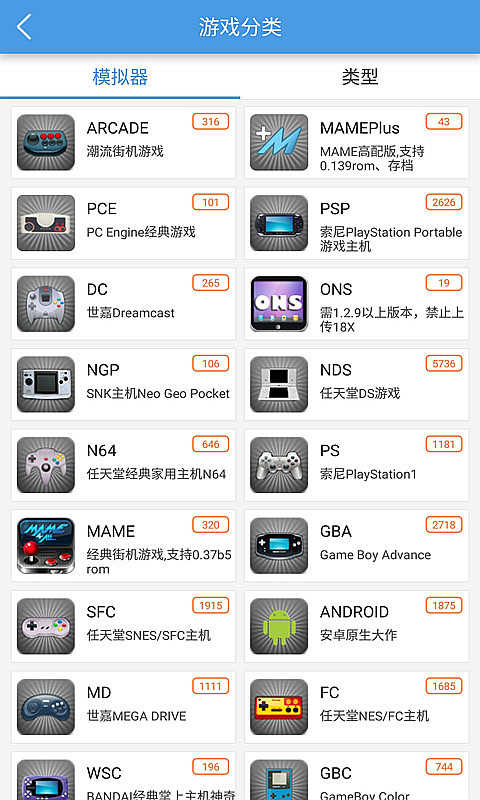
4、兼容性:该软件具备良好的兼容能力,可适配多种运行环境,涵盖模拟器与原生系统。用户能够直接在小鸡虚拟手柄应用内启动软件,并借助虚拟手柄完成各项操作。
5、设置优化:小鸡虚拟手柄软件还具备设置优化功能,用户可根据自身需求调整画面分辨率、亮度、对比度等参数,也能开启或关闭虚拟手柄的震动反馈,实现个性化设置。
6、推荐与更新:软件内一般会提供功能推荐和更新服务,用户能够在软件里浏览相关资讯,知晓发布的内容,还能直接借助软件完成操作。
7、社区互动:小鸡虚拟手柄软件或许具备社区互动功能,用户能够在社区里分享自己的使用心得、交流操作技巧,和其他玩家建立起联系,从而增强软件的社交属性。
8、宏编程与自定义操作:部分高级版本的小鸡虚拟手柄软件还具备宏编程功能,用户能够录制一连串操作并将其保存为宏,之后在使用时一键触发,以此完成复杂的操作序列。
软件特色
1、一键设置即可与你开启游戏,同时支持用户对非标手柄进行自定义按键设置。
2、手柄完全兼容,无需复杂的贴图设置即可直接操作。
3、对原有模拟器进行优化,无需逐个测试模拟器及相关设置,从而避免繁琐的操作步骤。
详细信息
- 文件大小:2.25MB
- 当前版本:v1.1.0
- 上线时间:2026-04-11 00:41:20