Koodo Reader官方版 V2.0.5
 5.0分
5.0分
- 本游戏:官方版安全无广告需网络
- 标签: 电子书阅读器 多平台同步 个性化阅读设置
- 更新时间:2026-04-10 12:25:32
- 相关软件
-
 eBoox阅读器手机免费版
21.0MB/ 系统工具 /
10
eBoox阅读器手机免费版
21.0MB/ 系统工具 /
10
-
 Moeli通用版
32.8MB/ 系统工具 /
10
Moeli通用版
32.8MB/ 系统工具 /
10
-
eBoox阅读器手机正版
21.0MB/ 系统工具 /
10
-
Moeli手机版
32.8MB/ 系统工具 /
10
Koodo Reader是一款简单易用的电子阅读软件,目前已覆盖Android、Windows、macOS、Linux及网页版五个平台,各平台间数据可互通。用户可导入EPUB、PDF、MOBI等15种格式的电子书,导入后能通过调整字体、排版、亮度与背景颜色,打造更舒适的阅读环境。
Koodo Reader使用简介
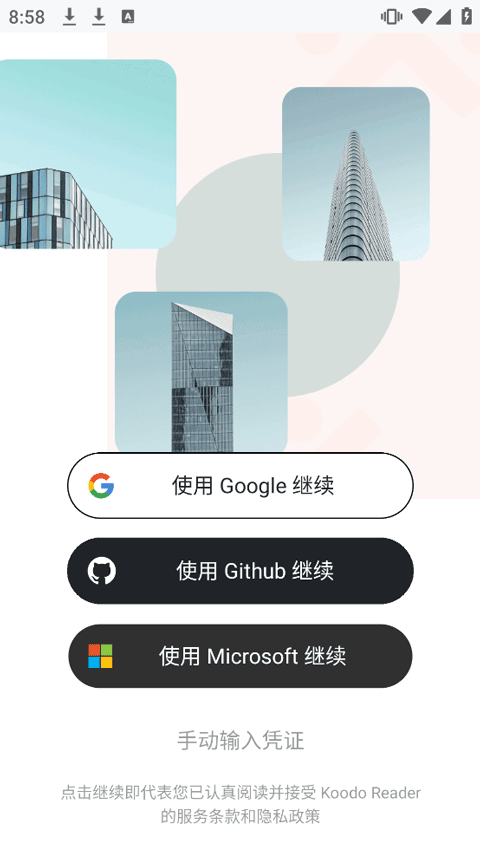
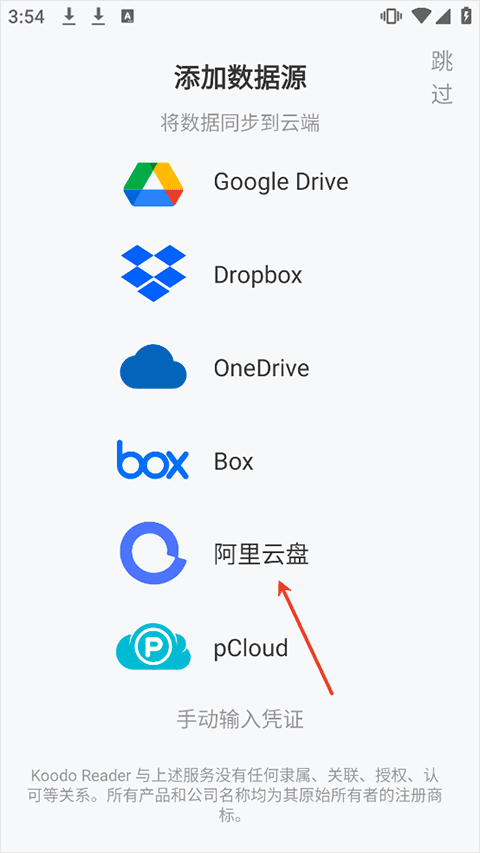
1、登录Koodo Reader后,可选择添加云盘作为数据源,若无需添加则可直接跳过。
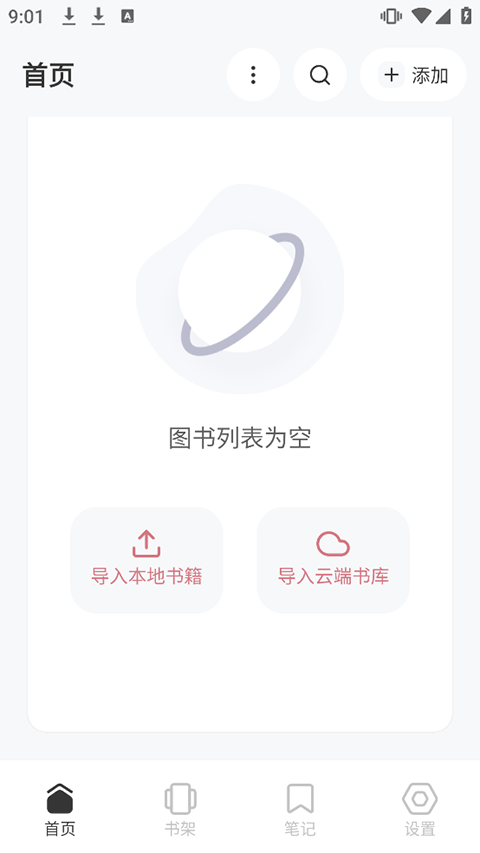
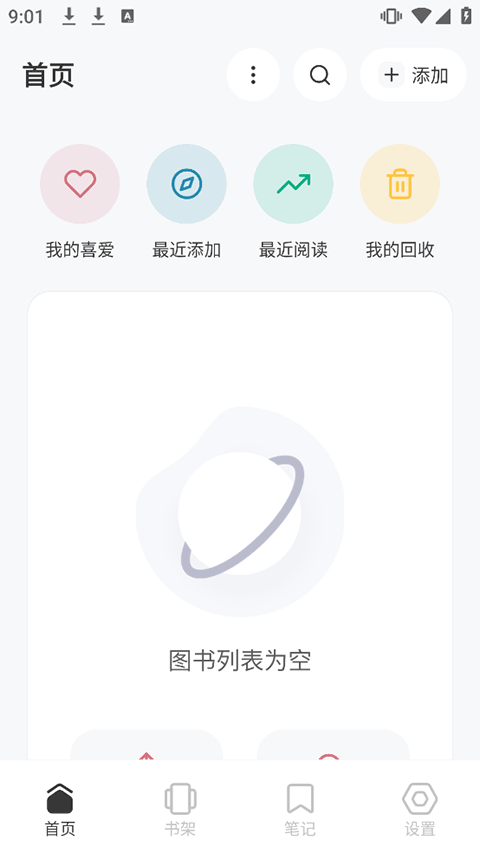
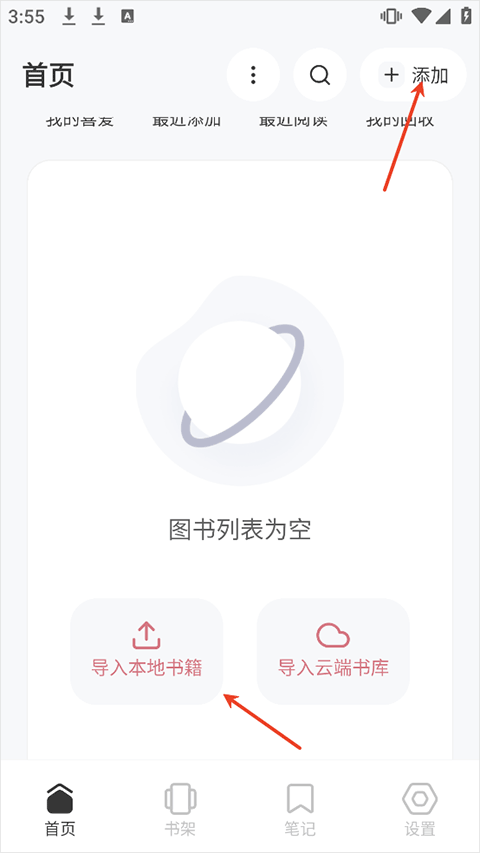
2、导入书籍的操作方式如下:点击界面右上角的添加按钮即可;若为首次使用,首页中央区域会显示“导入本地书籍”按钮,点击该按钮即可完成导入。
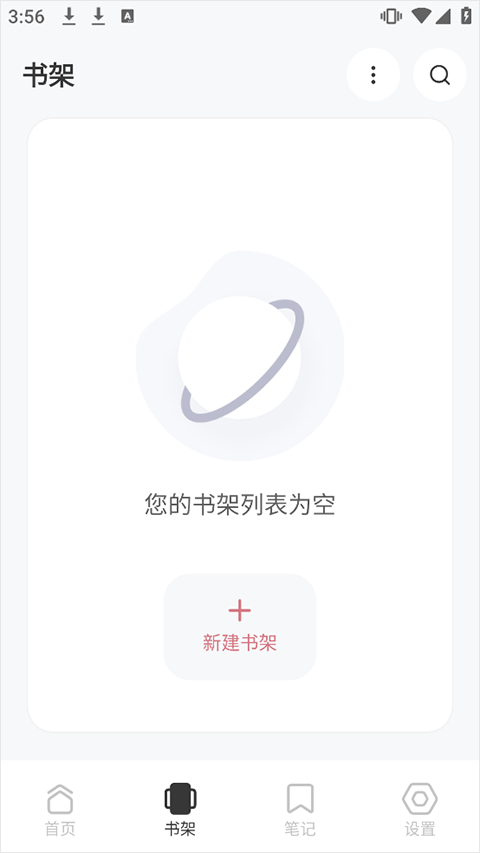
3、进入书架页面可以新建或添加书架以便管理书籍
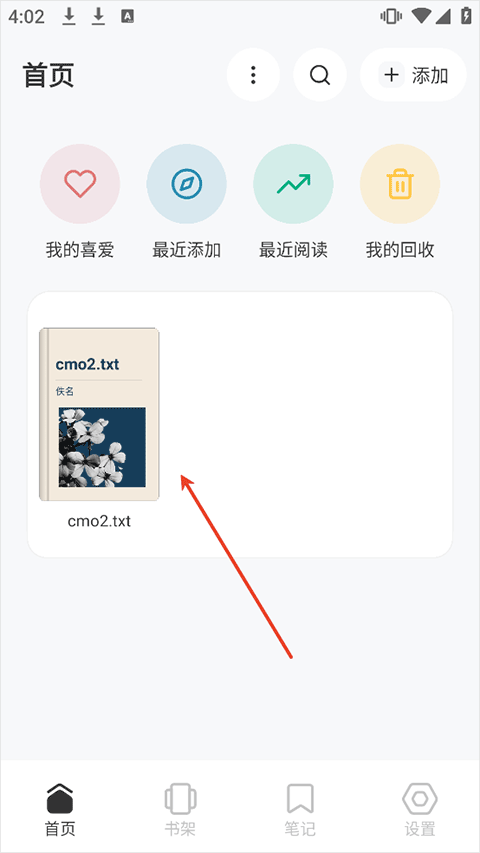
4、书籍导入后会自动生成书籍封面
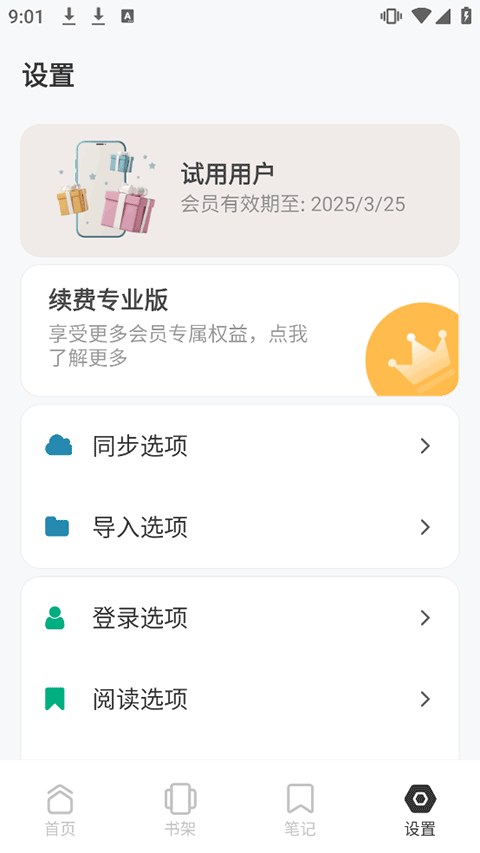
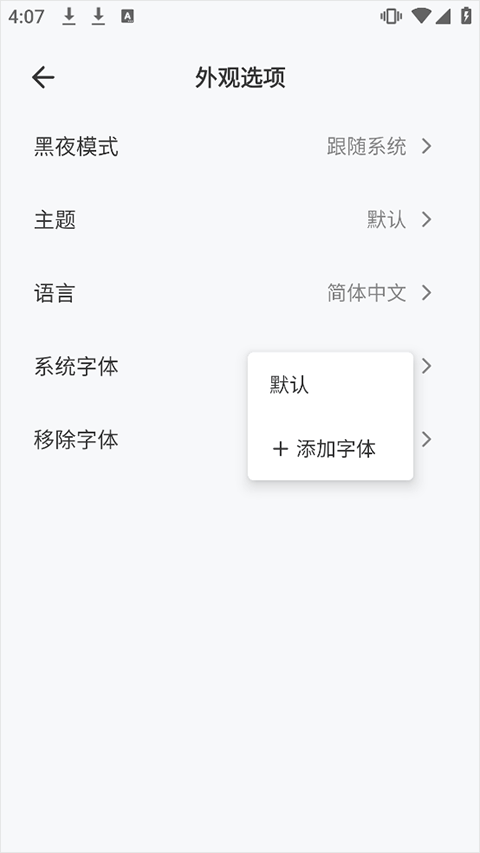
5、另外还可以设置外观和添加字体
常见问题
一、Koodo Reader怎么导入图书?
启动Koodo Reader软件后,点击界面右上角的“导入图书”按钮。
当文件选择窗口弹出后,找到电脑里存放图书的地方,选择想要导入的图书——既可以单独选一本,也能按住Ctrl键同时选多本,最后点击“打开”按钮。
导入完成后,点击左侧的“书库”选项,就能看到刚才导入的图书,再次点击该图书就能进入阅读界面了。
二、Koodo Reader怎么导出笔记?
全部导出操作步骤如下:启动软件后,找到设置下拉菜单,点击其最底部的“导出全部”选项,即可导出图书、笔记、高亮、查询历史等各类数据。
Koodo Reader支持通过同步功能导出数据,具体分为本地同步和云端同步两种方式:选择本地同步时,点击同步按钮后,数据会被导出至本地文件夹,此时可搭配OneDrive等第三方同步盘来完成跨设备的数据同步;若选择云端同步,则可通过绑定网盘、WebDAV、对象存储、FTP、SFTP等服务,在Koodo Reader支持的所有平台间实现数据同步,进而间接导出笔记。
软件特色
1、翻译功能支持:可实现中文、英语、日语等25种语言的即时互译。当遇到陌生语句时,只需选中目标内容就能完成翻译,操作简便高效。
2、自定义性强:用户能够依据自身偏好对阅读器的各项设置进行调整,像字体大小、字体粗细、字间距、行间距、段落间距、背景颜色、文字颜色、屏幕亮度等都可按需更改。
3、备份与同步:具备数据备份及恢复能力。用户可自定义数据存储路径,利用OneDrive、iCloud、Dropbox、百度网盘等平台达成多设备同步,保障数据安全无虞。
软件亮点
1、双页模式,单页模式,滚动模式。
2、具备听书功能、翻译功能,支持触控屏操作,可批量导入图书。
3、支持目录,书签,笔记,书摘,书架,标签。
详细信息
- 文件大小:39.48MB
- 当前版本:V2.0.5
- 上线时间:2026-04-10 12:25:32