xender免费版 V16.1.1.prime
 5.0分
5.0分
- 本游戏:官方版安全无广告需网络
- 标签: 数据传输 安卓数据传输软件合集 传输数据的软件大全 换机传输软件大全
- 更新时间:2026-04-08 17:28:30
- 相关软件
-
 极空间手机最新版
239.1MB/ 系统工具 /
10
极空间手机最新版
239.1MB/ 系统工具 /
10
-
 databackup官方版
15.1MB/ 系统工具 /
10
databackup官方版
15.1MB/ 系统工具 /
10
-
 天天换机官方版
16.1MB/ 系统工具 /
10
天天换机官方版
16.1MB/ 系统工具 /
10
-
 互传换机备份大师手机最新版
38.3MB/ 系统工具 /
10
互传换机备份大师手机最新版
38.3MB/ 系统工具 /
10
Xender致力于构建跨平台的文件传输工具,让用户能够不受限制地分享各类文件。它支持传输的文件类型涵盖照片、视频、音乐、应用程序以及文档等。Xender的特别之处在于利用设备自身的Wi-Fi网卡进行数据传输,速度十分迅猛,峰值速率可达蓝牙的50倍之多。此外,它还具备多人同时连接传输的功能,方便大家高效地分享各自的文件。
xender怎么用
1、首次打开Xender时,系统会自动读取本地安装的各类应用。
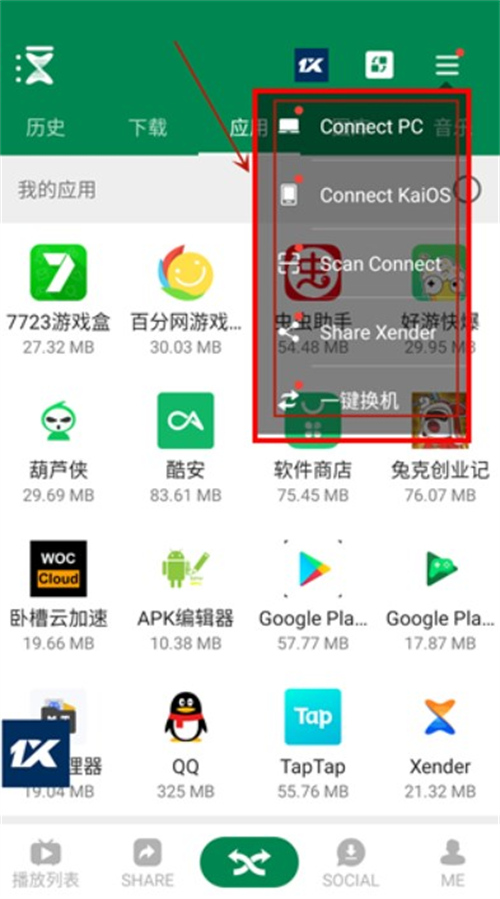
2、点击连接按钮,建立设备之间的Wi-Fi热点连接。

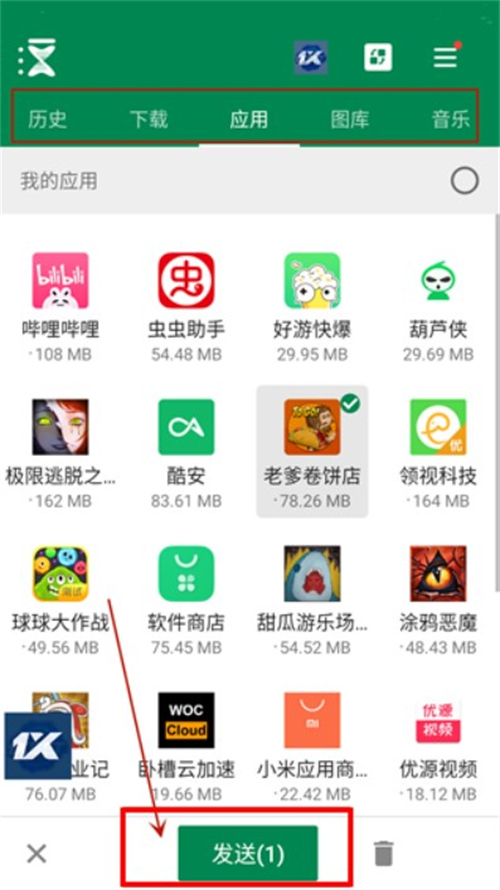
3、在Xender中选择你要传输的文件。

4、选择好文件后,点击发送按钮等待传输完成。
xender功能一览
【极速传输】
借助Wi-Fi直连技术来传输文件,其速度最快能达到10MB每秒。
【多平台兼容】
可以在Android、iOS、Windows和Mac等多种操作系统之间便捷地传输文件。
【无需联网】
即便设备未连接互联网,也可借助设备间的Wi-Fi直连功能实现文件传输。
【支持大文件传送】
能够传输高清视频、完整电影、应用程序等各类大容量文件,支持多种文件格式。
【操作简单】
软件界面设计直观清晰,各项功能一目了然,即便是初次使用的用户也能迅速掌握操作方法。
xender怎么连接电脑
1、在传输界面,点击右上角的三横图标。
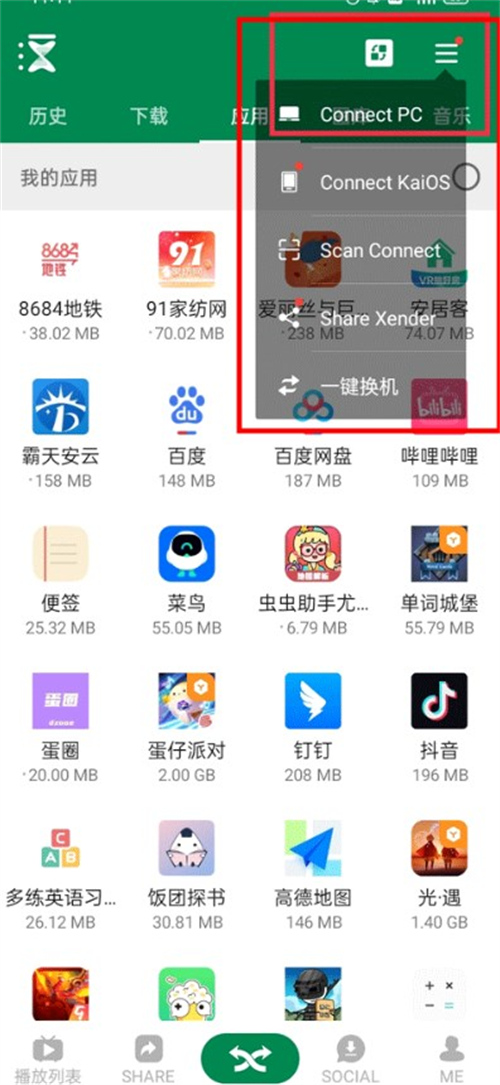
2、从下拉菜单中选择Connect PC。

3、进入设置,点击网络和互联网后,再点击热点。
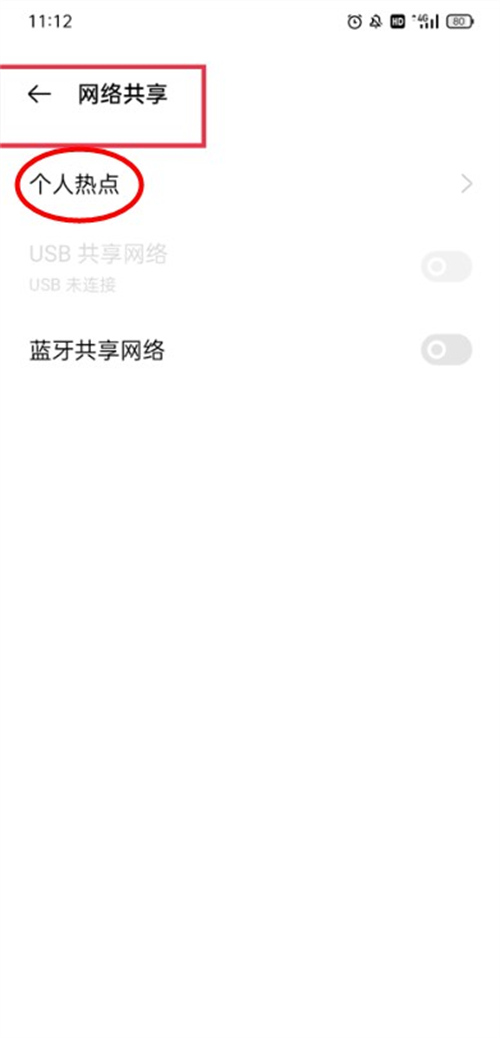
4、让电脑连接到刚刚创建的Wi-Fi网络。
5、设置热点,以获取IP地址。
xender怎么设置中文
1、在上打开xender。
2、进入主页面后,点击左侧上方设置按钮。
3、进入菜单后,找到settings按钮并点击,即可进入设置界面。
4、在设置界面里,找到language按钮。
5、点击language按钮后,选择简体中文选项,就能完成中文设置。
xender推荐理由
1、借助Wi-Fi直接传输文件,速率能达到10MB/s。
2、支持Android、iOS、Windows、Mac等多平台文件传输。
3、即便在没有网络的情况下也能传输文件,只需借助Wi-Fi热点即可实现。
4、支持各类文件传输,涵盖视频、电影、应用程序等大文件。
5、Xender界面设计清晰明了,功能一目了然。
详细信息
- 文件大小:29.98MB
- 当前版本:V16.1.1.prime
- 上线时间:2026-04-08 17:28:30