5.0分
5.0分



钛备份(Titanium Backup)是一款且无需root权限的移动端备份工具,可快速备份各类应用,兼容性出色,适配多个品牌的设备。备份完成后能快速还原,全程无任何限制,操作简便,能有效避免数据与系统丢失或损坏。有需要的朋友可以使用哦。
钛备份优势
这款软件功能实用且易于操作,能对设备中的各类数据进行备份与还原,支持多重备份以满足用户的不同需求。它专为系统设计,没有任何使用限制,还能轻松查找数据,使用体验十分出色。

钛备份功能
无时间限制
快速加载程序列表(约 300 个程序/秒)
按名称/最后备份/备份频率排序
可以按名称、类型、状态或程序标签来过滤程序(该功能在批量操作时同样适用)
备份/恢复常规程序和设置
备份/恢复受保护程序和设置
恢复程序时同时恢复电子市场链接
交互式批量恢复
多种批量方案(如:距最后备份超过N天后)
零单击程序卸载
零单击系统程序卸载
桌面小部件
每周或每半月计划备份
钛备份使用说明
1、软件数据备份
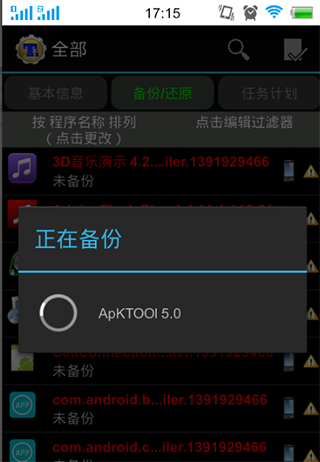
当软件未进行备份时,其名称下方会显示“未备份”的提示文字。您只需点击需要备份的软件,在弹出的操作菜单里选择“备份”选项,软件便会开始执行备份流程(具体界面可参考下图)。待备份操作完成后,该软件下方将呈现出详细的备份信息。

2、恢复备份软件数据
备份好的软件在需要时怎么恢复呢?

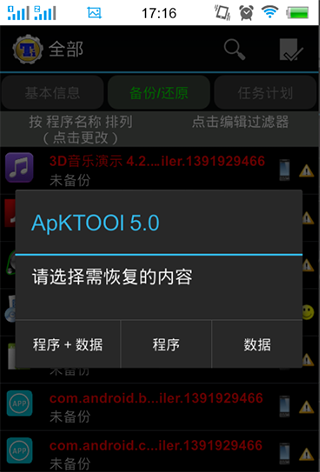
点击你想要恢复的软件,在弹出的菜单里选择“恢复”选项。此时钛备份会弹出提示,询问你是仅恢复程序、仅恢复数据,还是同时恢复程序与数据。若希望将软件恢复至备份时的完整状态,选择“程序加数据”即可,之后软件会自动执行恢复操作。
3、将软件放进系统ROM空间
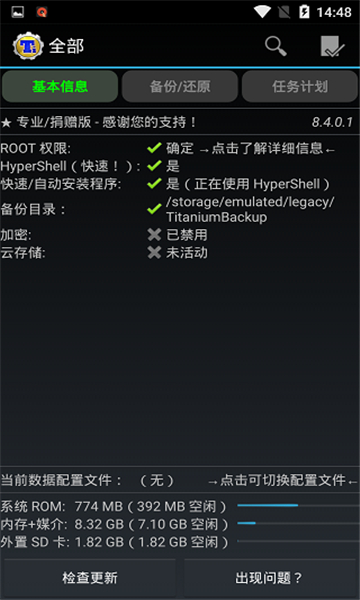
软件使用一段时间后,系统空间会越来越不够用。实际上,你的设备里还有一部分闲置空间,只是被系统限制无法使用。在钛备份软件的基本信息中,我们能看到系统ROM其实还有不少空余,那该如何利用这些空间呢?
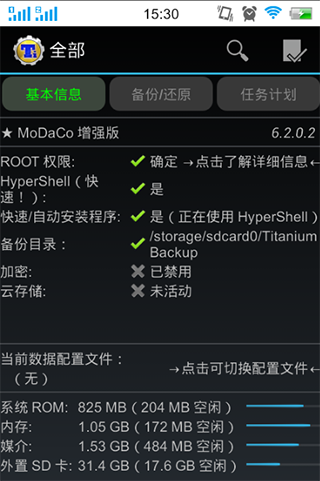
首先打开钛备份软件的备份还原界面,找到需要移至ROM的目标软件。长按该软件会弹出操作菜单,将菜单下拉至底部,即可看到“转换为系统程序”选项,点击后进入操作流程。转换完成时,状态栏会弹出成功提示,此时软件已成功移入系统ROM。把常用且不常更新的软件转存到系统ROM空间,能腾出更多空间安装新软件,这种方法特别适合系统空间较小的用户。

当然,如果反过来操作,也可以把部分系统软件转变为用户软件。
4、卸载软件
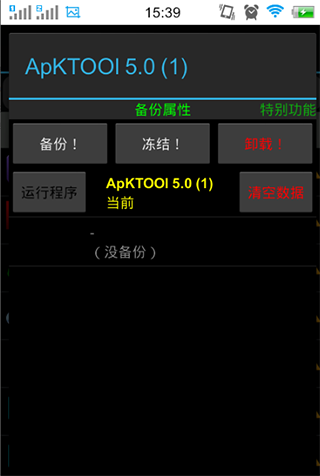
新买回来的设备里总会预装一些用不上的软件,这些软件不仅占用存储空间,还影响界面美观,关键是还没法直接卸载。其实钛备份这款工具本身就带有卸载功能,要是你不确定某个软件的具体作用,建议先把它备份一下再删除——这样就算不小心误删了,也能通过备份恢复回来。操作起来很简单,只要点击你想卸载的软件,在弹出的菜单里选择“删除”选项就可以了。
钛备份亮点
1、快速加载程序列表(约300个程序/秒)
2、按名称/最后备份/备份频率排序
3、可按名称、类型、状态或程序标签对程序进行过滤(此功能在批量操作场景下同样适用)
4、备份/恢复常规程序和设置
5、备份/恢复受保护程序和设置
6、系统设置(含Wi-Fi接入点列表)的备份与恢复
7、恢复程序时同时恢复电子市场链接
8、零单击后台批量备份
9、交互式批量恢复
小编点评:
十分强大的系统备份软件,支持批量备份软件,可以一键还原,运行流畅
详细信息
- 文件大小:7.77MB
- 当前版本:v8.4.0.2
- 上线时间:2026-04-06 20:32:20