微软Authenticator免费原版 v6.2506.3928
 5.0分
5.0分
- 本游戏:官方版安全无广告需网络
- 标签: 微软认证 账户安全 身份验证
- 更新时间:2026-04-06 03:06:33
- 相关软件
-
 狡兔虚拟助手官方最新版
24.4MB/ 系统工具 /
10
狡兔虚拟助手官方最新版
24.4MB/ 系统工具 /
10
-
 OneAuth安卓版
87.3MB/ 系统工具 /
10
OneAuth安卓版
87.3MB/ 系统工具 /
10
-
 身份验证器最新版
9.0MB/ 系统工具 /
10
身份验证器最新版
9.0MB/ 系统工具 /
10
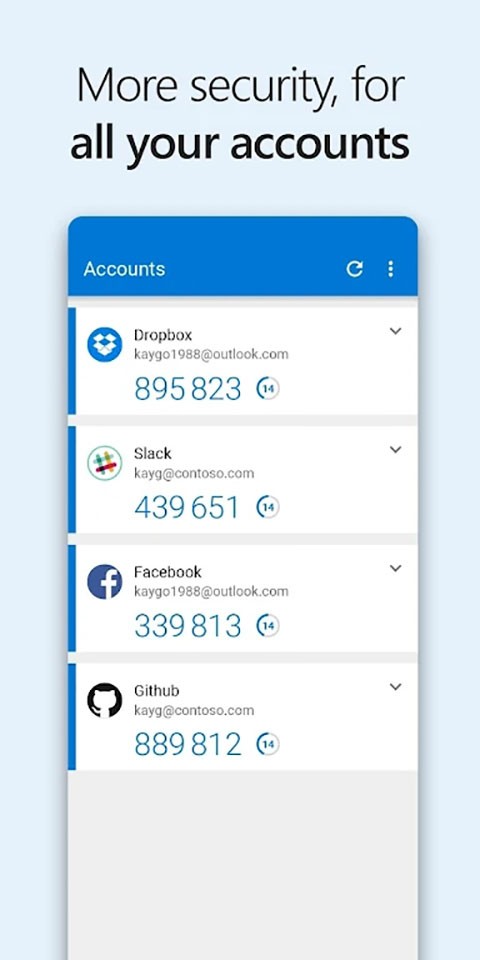
微软Authenticator作为专业的微软身份管理工具,能够助力用户更高效地完成身份认证,进一步保障账户安全,为用户提供更为便捷的登录管理服务。用户可随时在线查询账户登录情况,该工具还提供双重验证功能,能更好地守护账户安全,让用户轻松实现线上管理。
微软Authenticator使用说明
1、本网站软件打开后登录你的微软账户;

2、输入电子邮箱,点击发送验证码;

3、将验证码输入即可。

微软Authenticator设置教程
1、启动Authenticator应用,然后点击界面右上角的加号按钮。

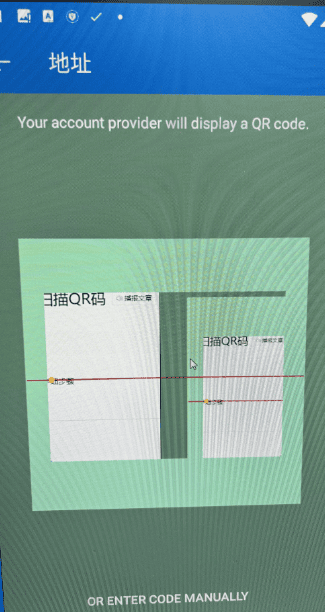
2、接着依次选择“工作或学校账户”(若该选项不存在,则选择“个人账号”),然后选择“扫描QR码”。若界面显示为英文,则选择“Work or school account”,若该选项不存在,选择“Personal account”后再选择“Scan a QR code”。

3、这时扫描电脑屏幕上呈现的QR码,就能完成SGS账号的绑定。

4、完成扫描后,在电脑端点击“下一步”按钮,系统会提示输入验证码(见下图)。此时,打开Authenticator并点击SGS邮箱,将显示的6位随机数字验证码输入进去,再点击“下一步”即可。

5、显示如下成功界面,点击完成即设置完毕。

微软Authenticator中怎么备份和恢复帐户凭据
1、为 iOS 设备启用云备份
在iOS设备上,先进入“设置”,接着找到“备份”选项,之后开启iCloud备份功能。这样一来,帐户凭据就会备份到对应的iCloud帐户中。

2、为 Android 设备启用云备份
在安卓设备上,打开“设置”,找到“备份”选项,接着开启云备份功能。这样一来,账户凭据就会备份至云账户中。
在新设备上恢复帐户凭据
可以通过云帐户恢复帐户凭据,但前提是要先确认待恢复的帐户未在Authenticator应用中存在。比如,若想恢复个人Microsoft帐户,就必须确保该帐户还没有在验证器应用里完成设置。这一检查至关重要,能帮助我们避免错误覆盖或删除已有的帐户信息。

3、恢复信息
在移动设备上,打开 Authenticator 应用,接着选择“开始恢复”选项。
使用备份时所用的个人Microsoft帐户登录恢复账户,账户凭据会同步到新设备上。
完成恢复操作后,你或许会发现,Authenticator 应用里个人 Microsoft 账户的验证码在旧设备和新设备上存在差异。验证码之所以不同,是因为每台设备都有其独有的凭据,但这两个验证码都是有效的,在各自对应的设备登录时都能正常使用。

4、为个人帐户提供更多验证
在 Authenticator 应用的“帐户”页面,找到需要恢复的帐户并点击,即可进入该帐户的全屏显示界面。

点击需要恢复的帐户磁贴,接着点击对应选项完成登录操作以实现恢复。输入密码后,再确认电子邮件地址或电话号码作为额外的验证方式。

5、为工作或学校帐户提供更多验证
在 Authenticator 应用的“帐户”页面,找到需要恢复的帐户并点击,即可进入该帐户的全屏显示界面。

在全屏模式下,点击此选项扫描二维码即可完成全部恢复操作。

authenticator如何扫码
1.点击右下角的已验证id

2.点击扫描qr码将码进行扫描
详细信息
- 文件大小:111.41MB
- 当前版本: v6.2506.3928
- 上线时间:2026-04-06 03:06:33