alistlite安卓免费版 v2.0.6-beta1
 5.0分
5.0分
- 本游戏:官方版安全无广告需网络
- 标签: 网盘管理 文件协作 云盘整合
- 更新时间:2026-04-06 01:56:32



alistlite为您提供便捷的网盘管理服务,让您能更高效地在线管理文件。您可以轻松完成各类文件的在线管理操作,放心地进行云盘整合与各类云盘管理,还能安心在线预览文件,在此平台实现资料协作,尽享便捷的文件管理体验。
alistlite如何登录账号
1、一款网盘软件,在本站alistlite
2、打开进入软件,点击允许选项
3、勾选管理权限,进入首页
4、点击箭头所指的登录
5、输入账号密码点击登录即可
AListLite怎么使用
1、在本站AListLite
2、进入软件后,点击启动服务
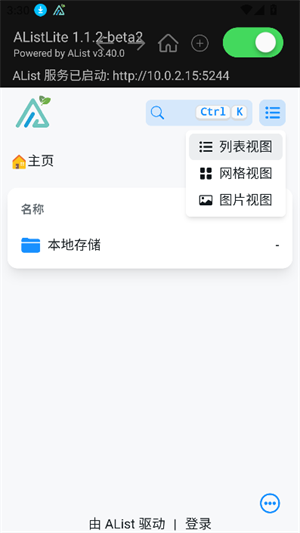
3、待服务启动完成后,建议通过 PC 端访问服务地址,以便开展 AList 的后续配置工作
4、点击右上角的开关,即可开启或停止AList服务。当服务成功启动后,会显示AList的前端页面,并且在页面上方会标识出当前绑定的IP地址和端口。

5、授予权限
开机自启说明
要实现AList服务的开机自启,除了授予相关权限外,还需在系统设置里手动开启它的自启动开关。
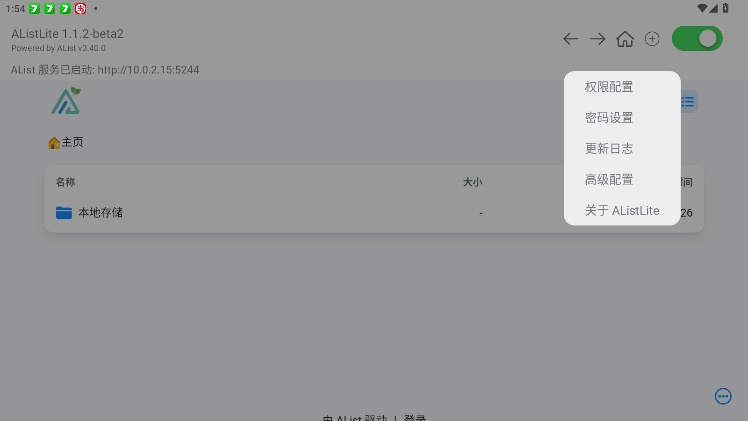
6、首次打开软件后,系统会申请存储、通知及后台运行等必要权限,若想查看权限授予状态,可点击软件右上角的“+”号,进入“权限配置”页面进行查看。

7、修改管理员密码
点击软件右上角的“+”号,在弹出的选项中选择“密码设置”,即可修改管理员密码。系统默认的登录信息为用户名“admin”和密码“123456”。

8、状态栏磁贴
Android N(7.0)及以上系统版本,能在控制栏里设置AListLite的快速启停磁贴,这样不用打开软件,就能快速开启或关闭AList服务。
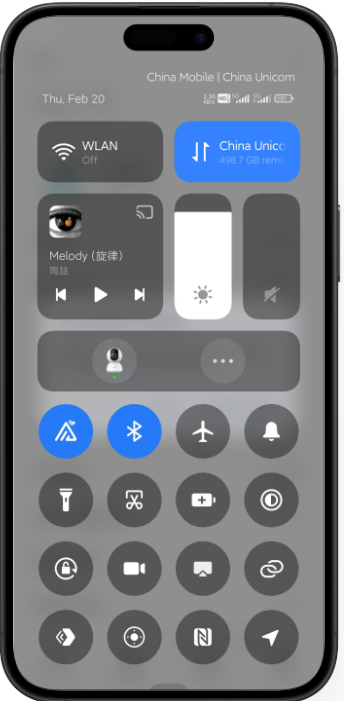
9、远程访问
点击软件右上角的加号,选择“远程访问”选项,即可调出远程访问二维码,方便TV端用户在移动设备上完成相关配置操作。

10、Update
对于已安装的用户,软件每次启动时会自动检查更新;用户也可以点击软件右上角的“+”号,然后选择下方的“检查更新”选项,手动查看新版本的发布情况。

11、Advanced
为了让AListLite更贴合AList本身的功能特性,用户可以手动修改AList的配置文件。具体操作是点击软件右上角的“+”号,选择“高级配置”选项来编辑配置文件,这样就能满足自定义端口、HTTPS设置、数据库配置等个性化需求。

请注意,错误的配置可能会造成服务无法正常启动,务请谨慎进行操作!
alistlite如何将上的alist配置导出放到电视上
1. 先通过浏览器打开alist服务地址,将配置备份并保存到本地;
2. 接着通过浏览器访问电视端的alist服务地址,进行配置恢复操作,选择对应的配置备份文件完成恢复即可。
alistlite应用功能
1、把云端文件和本地磁盘整合到同一界面里,便于统一管理;
2、可在线预览和播放文档、图片、音频、视频等多种类型的文件;
3、支持多人同时查看与编辑同一文件,助力团队工作效率提升;
详细信息
- 文件大小:48.82MB
- 当前版本: v2.0.6-beta1
- 上线时间:2026-04-06 01:56:32