网络调试助手最新版 v1.1.47.082821
 5.0分
5.0分
- 本游戏:官方版安全无广告需网络
- 标签: 网络调试工具 串口通信助手 TCPUDP测试软件
- 更新时间:2026-04-05 00:55:34
- 相关软件
-
 灵猴网络助手免费原版
52.7MB/ 系统工具 /
10
灵猴网络助手免费原版
52.7MB/ 系统工具 /
10
-
 netassist官方最新版
4.1MB/ 系统工具 /
10
netassist官方最新版
4.1MB/ 系统工具 /
10
-
 蓝鸟抓包免费版
5.1MB/ 系统工具 /
10
蓝鸟抓包免费版
5.1MB/ 系统工具 /
10
网络调试助手是一款用于网络诊断与调试的工具软件,它整合了日常所需的多种常用功能,能让用户在单一应用程序内完成多项任务,无需使用多个独立工具,有效帮助用户提升开发效率、降低开发复杂度。此外,该工具还支持Ping测试功能,通过向目标主机发送ICMP回显请求并接收响应,可检测网络连接的延迟情况与丢包率,用户只需指定目标IP地址或域名,即可获取实时的测试数据。
软件特色
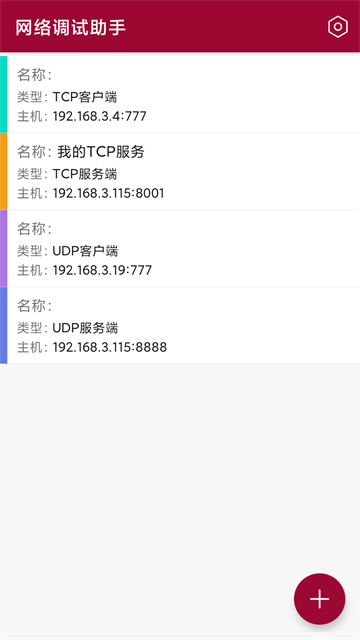
1、支持TCP服务端、TCP客户端、UDP服务端、UDP客户端这4种模式;
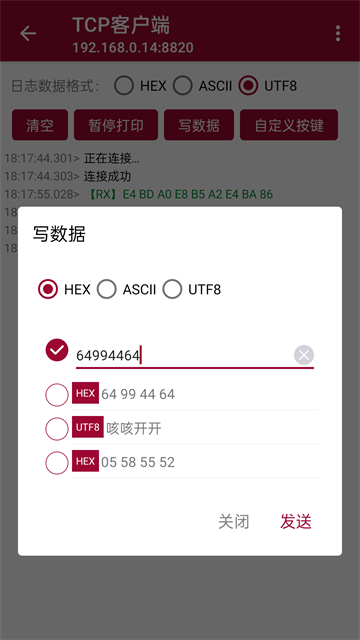
2、支持实时日志打印;
3、支持写入历史数据记录;
4、支持数据多编码格式;
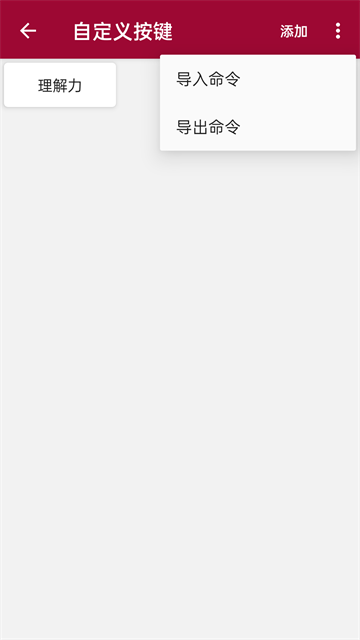
5、支持自定义按键快速发送命令。
网络调试助手连接不上怎么办?连接教程
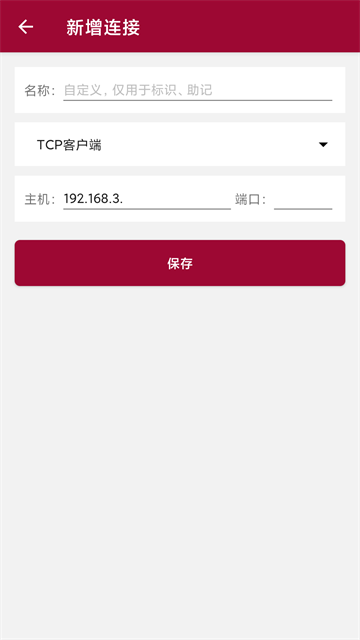
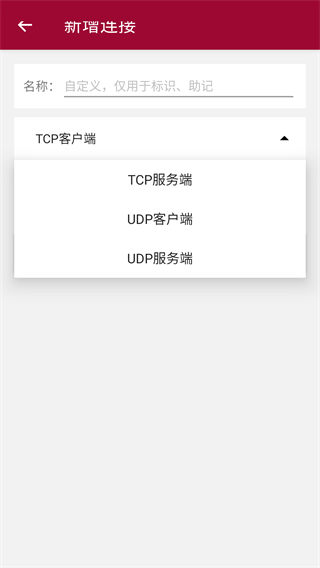
1、打开应用并登录,进入界面后点击右下角的添加按钮,添加连接线路。

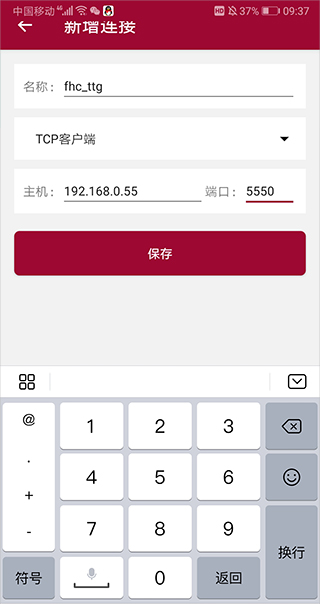
2、在弹出的新增连接页面里,输入连接名称(可任意填写,便于区分),接着填入要连接的主机IP地址与端口号,最后点击【保存】按钮即可。
3、保存成功后会自动回到主界面,这时主界面上会新增一条连接记录
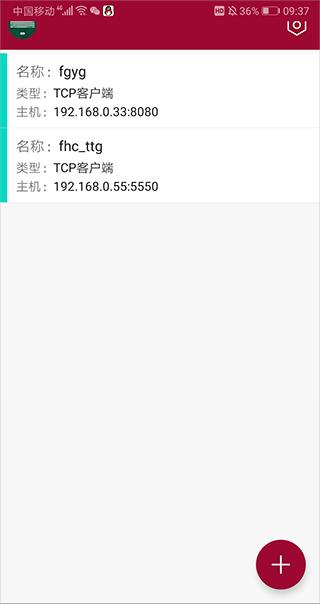
4、点击一条记录就会尝试进行连接

5、如果连接失败就不会接收到数据,并提示连接失败

6、用户可以再次尝试新建一条连接,然后进行连接操作,若成功即可完成连接并开始接收数据。

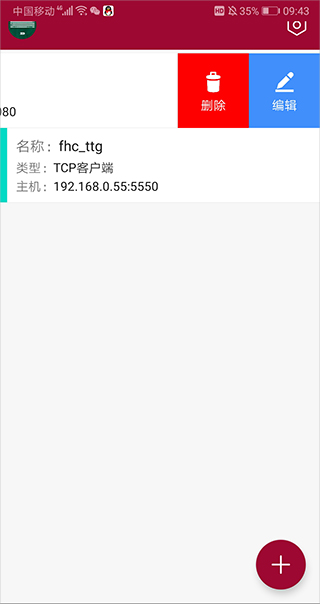
7、若用户需要删除或编辑连接,可在主界面选中要操作的连接,按住并向左拖动,即可执行相关操作。
网络调试助手怎么用
一、设备配置
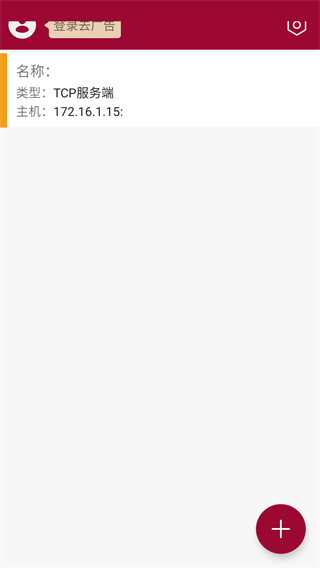
1.1 搜索设备时,需先确保设备处于同一局域网内,这样就能搜索到设备并对其参数进行配置。
搜索按钮:搜索局域网内设备
设置按钮:默认选中第一个设备进入配置页面
1.2 设置设备参数
点击选中列表里要配置的设备,就能进入设备的详细配置页面。这个页面会显示设备已有的详细配置参数,主要包括设备名称、固件版本、IP、串口、WIFI等设备信息设置。
配置:选择你想要修改的设备信息
修改名称的操作步骤:点击名称输入框 → 输入修改后的名称 → 收起键盘 → 点击左下角的设置按钮 → 设备会自动重启以让修改生效(重启后会自动回到设备列表页面) → 等待几秒后,点击搜索按钮,就能看到已更新名称的设备信息。 获取WiFi列表按钮的功能:点击该按钮,系统会自动扫描并获取局域网内的所有WiFi列表,这些列表会显示在WiFi选择的下拉框中,方便后续为设备配置WiFi网络。
二、通讯测试
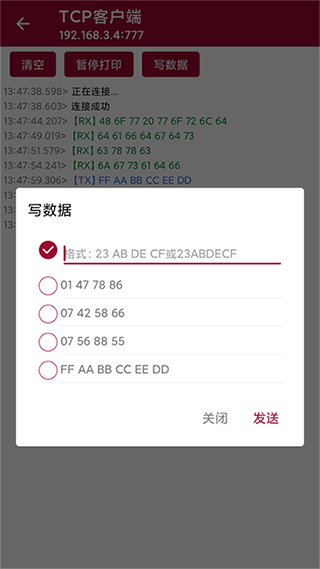
1、通讯测试主页设有TCP服务端、UDP客户端、UDP服务端三种通信模式选择框,选中对应选项即可进入想要进行的通讯测试模块。
1.1 TCP服务端工作模式:
头部:
工作模式选项(共两项):TCP服务器(本机作为服务器)、TCP客户端(本机作为客户端) 数据格式选项(共两项):字符格式、hex格式
IP输入框与端口输入框用于填写目标IP地址,右侧按钮根据模式不同显示不同名称:在普通模式下为“连接/断开”,在服务器模式下则为“打开/关闭”,通过点击该按钮可控制连接的建立与断开。界面中部区域用于展示双方交互过的数据内容。
下方:是要发送的数据 单击发送。
1.2 UDP:
头部:工作模式选项(共两项):UDP(UDP单机)、UDP组播;数据格式选项(共两项):字符、hex数据格式
本地IP输入框:用于显示本机的IP地址,其后方的输入框需填写待开启的本地端口;目的IP输入框:填写需要连接的目标IP地址,后方输入框则输入要连接的端口;播组:仅在UDP组播模式下生效,即需填写要加入的组播组;打开按钮:点击该按钮可启动UDP服务。
中部:中间部分显示交互过的数据
下方:是要发送的数据 单击发送。
更新日志
v1.1.47.082821版本
修复已知问题,提升应用稳定性和用户体验
详细信息
- 文件大小:25.64MB
- 当前版本:v1.1.47.082821
- 上线时间:2026-04-05 00:55:34