屏幕工具箱最新版 V2.5.0
 5.0分
5.0分
- 本游戏:官方版安全无广告需网络
- 标签: 屏幕工具箱 防误触工具 全局水印设置
- 更新时间:2026-03-31 05:31:20



屏幕工具箱是一款实用的屏幕工具类应用,它为用户配备了多样的屏幕防护功能,像防误触、全局水印添加、防烧屏、锁定屏幕方向等,能够减少用户在使用屏幕过程中可能遇到的问题,对屏幕实现全方位保护。感兴趣的朋友们不妨来体验一下屏幕工具箱吧。
屏幕工具箱怎么使用
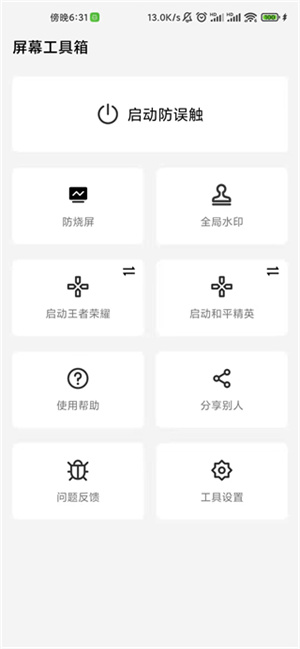
1、启动防误触
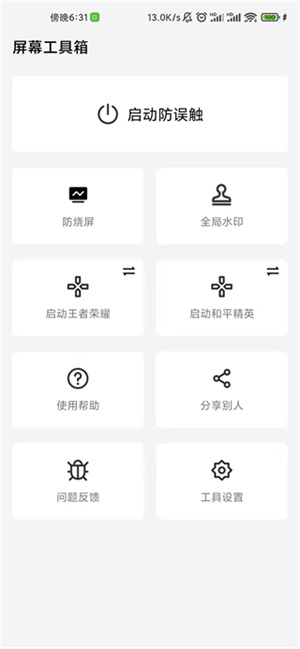
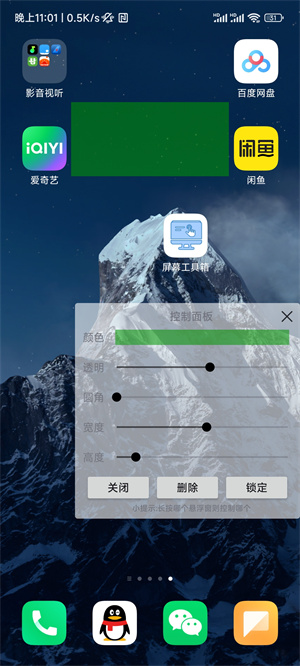
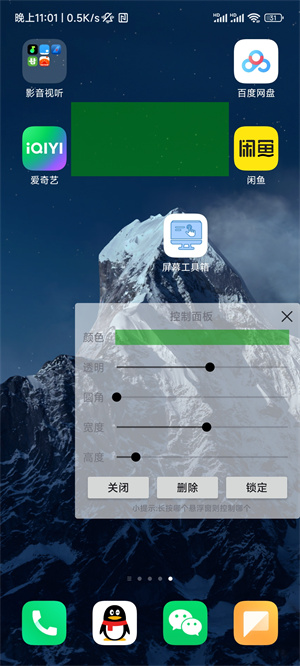
首次开启悬浮窗功能时,需申请悬浮窗权限。获得权限后,桌面会呈现一个黑色半透明的悬浮窗区域与控制面板。为防止误触,悬浮窗区域不支持点击操作,不过该区域可随意拖动调整位置。
2、启动防烧屏
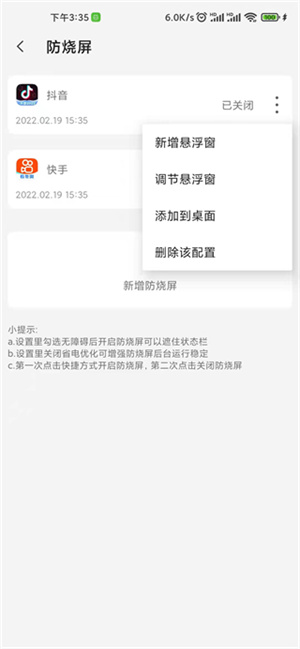
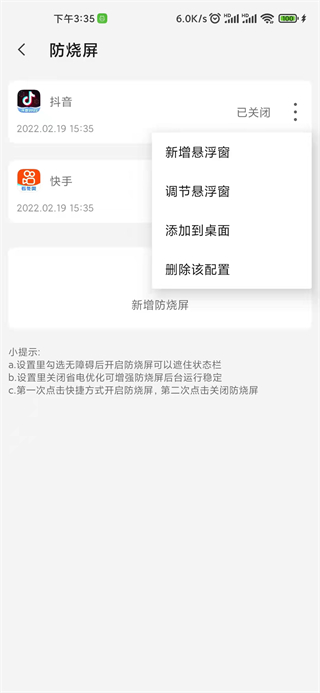
防烧屏功能可在抖音、快手等短视频应用启动前自动开启阴影悬浮窗,遮挡易出现烧屏的区域,从而减少屏幕烧屏的可能性。该功能支持用户自定义添加其他需要防烧屏的应用,还能为单个应用设置多个悬浮窗;此外,也提供桌面快捷方式,方便一键开启或关闭防烧屏功能。
3、全局水印
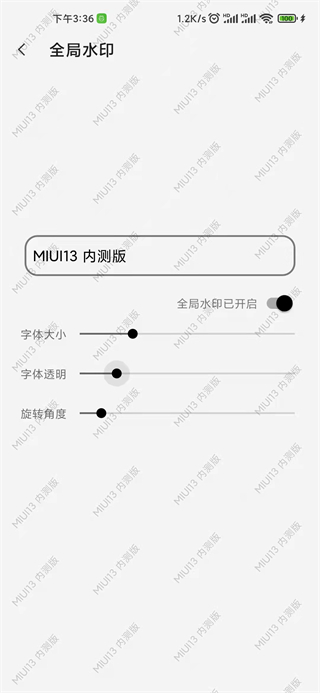
全局水印功能允许用户自行设定文字内容,这些文字会以水印形式覆盖显示在系统屏幕上,在截图、录屏等场景中,可通过添加此类水印来实现版权保护。
4、控制面板
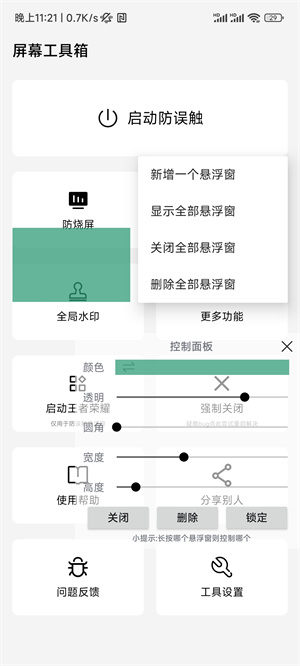
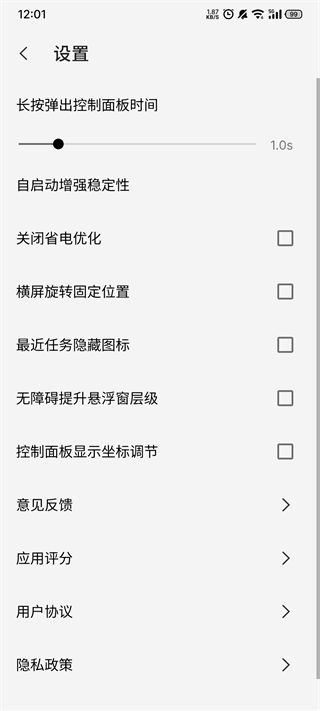
开启悬浮窗后,长按悬浮窗(长按时长可在设置里调整)会弹出控制面板。该面板能调节悬浮窗的透明度、圆角、宽度、高度等参数,还支持关闭、删除悬浮窗,以及锁定其位置等操作,点击面板右上角的X即可隐藏。若存在多个悬浮窗,长按哪个,控制面板就对哪个生效。
5、悬浮窗管理
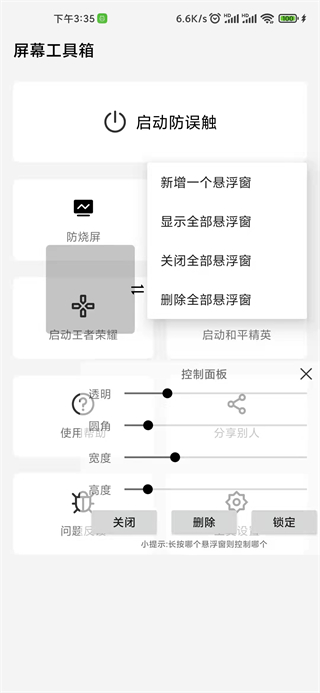
悬浮窗启动后,再次点击首页的“启动防误触”按钮,会弹出管理菜单,该菜单支持新增1个悬浮窗、显示全部悬浮窗、关闭全部悬浮窗、删除全部悬浮窗等操作。
6、长按时间调节
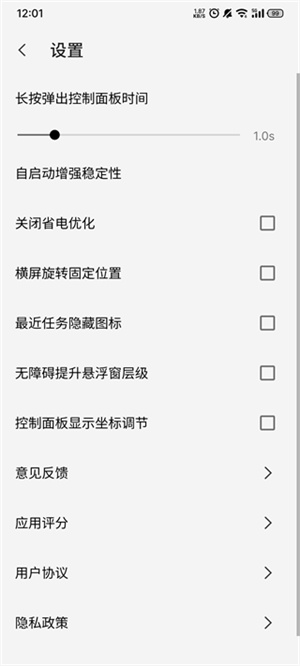
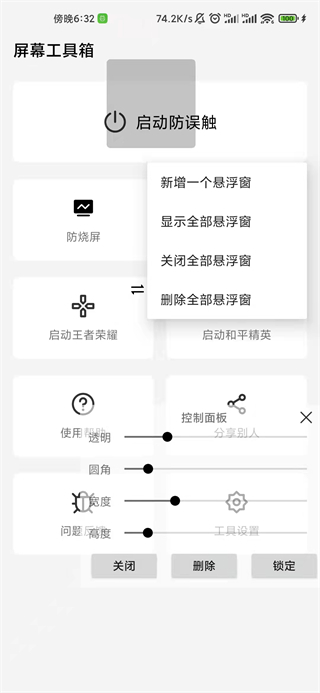
在工具设置中,通过拖动滑块能够调整长按后弹出控制面板的时长;要是你希望它永远不弹出,直接把滑块滑到最右端就可以了。

7、示例截图
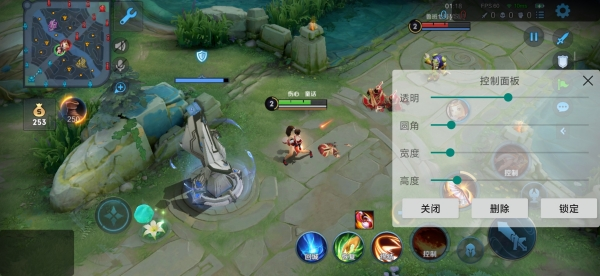
比如在王者荣耀里,右上角边缘的“设置”图标很容易被误触,这时候可以借助悬浮窗功能来遮挡右上角的误触区域,进而提升使用体验。
屏幕工具箱软件亮点
1、这款屏幕管理软件是基于悬浮窗原理开展研究与设计的。
2、小小的体积里蕴藏着极高的性能,这款软件虽小巧却功能丰富,还十分节省内存。
3、在或其他场景下可对误触区域进行屏蔽。支持用户通过自定义悬浮窗的方式来遮挡误触区域。
屏幕工具箱软件特色
1、防误触
您可以自定义悬浮窗来遮挡屏幕上的特定区域,这样就能有效防止误触情况发生,让使用体验更加顺畅舒心。
2、全局水印
支持用户对水印信息进行自定义设置,涵盖文字内容、颜色、透明度等方面。
3、防烧屏
在特定应用启动前自动开启阴影悬浮窗,以此遮挡容易出现烧屏的区域。
4、自定义设置
每个功能都支持个性化设置,像悬浮窗的位置、尺寸、透明度之类的都可以调整。
5、快捷开启
把常用功能添加到快捷启动栏,一键就能打开,这样可以更专注于使用本身。
屏幕工具箱软件评测
屏幕工具箱悬浮窗功能,支持用户对屏幕进行个性化自定义设置。同时,软件提供一键启动功能,为用户带来功能丰富的工具箱使用体验,有效降低使用风险。
详细信息
- 文件大小:3.39MB
- 当前版本:V2.5.0
- 上线时间:2026-03-31 05:31:20