5.0分
5.0分
- 相关软件
-
 录音盒手机正版
37.0MB/ 系统工具 /
10
录音盒手机正版
37.0MB/ 系统工具 /
10
-
 GM官方版
104.1MB/ 系统工具 /
10
GM官方版
104.1MB/ 系统工具 /
10
-
 云朵录音专家通用版
85.2MB/ 系统工具 /
10
云朵录音专家通用版
85.2MB/ 系统工具 /
10
-
 录音机高清官方最新版
106.3MB/ 系统工具 /
10
录音机高清官方最新版
106.3MB/ 系统工具 /
10
录音啦是一款专业的录音软件,用户可以用它录制讲座、会议、音乐等各类内容。软件支持多种语言选择,适配不同系统,能为用户带来优质的录音体验,感兴趣的话就来试试录音啦吧。
录音啦介绍
这是一款专业的录音应用,具备高质量录音功能和丰富的设置选项,能满足用户多样化的录音需求。它操作简单,使用便捷。
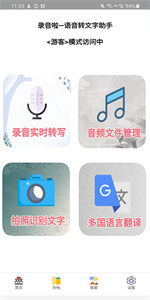
录音啦特点
1.可以录制内其他的声音,并转换成文字
2.可以自定义上传文件、把录音或视频转换成文字
3.支持读取录音笔的录音并且识别成文字内容
录音啦亮点
1.极速识别
高速识别引擎下,1小时的录音或视频文件,平均仅需10分钟即可完成转换
2.高可用率
常见的录音、视频、图片格式都能被识别成文字,而且识别正确率很高
3.多种引擎支持
录音啦具备云端与离线语音、文字识别功能,识别速度较快。
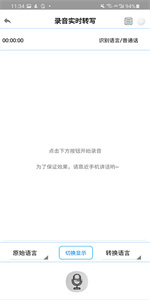
录音啦优势
1.录音设置:可对录音音量、录音格式、录音位率、录音采样率等多项内容进行设置。
2.录音剪辑功能:具备音频剪辑与合并能力,能够完成基础的录音编辑操作。
3. 云端备份:具备云端备份能力,用户能够把录音文件上传到云端完成备份操作。
4.分类管理:具备智能分类管理功能,能够依据录音时间、录音类型等属性,对录音文件开展分类管理工作。
录音啦如何录制电脑声音?
1、启动软件后,依次进入【在线录音】板块,再选择其中的【实时转换】功能。
2、请确认已将录音设备选定为【立体声混音】设备,并且进入了系统设置。
3、在“立体声混响”按右键,设置成默认设备。
4、点击【设置默认值】并确认,就能录制电脑内部的声音。需要注意的是,若有用户反馈找不到默认值选项,可在空白区域右键点击,选择【显示已禁止的设备】。通常操作后相关设备就会显示出来,要是设备图标呈灰色,可在图标上右键点击,选择【启用】即可。
5、点击【启动语音听写】功能按钮即可
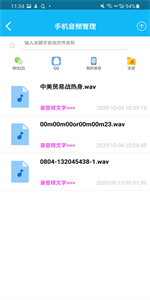
录音啦注意事项
1、录音啦支持MP3、WAV、WMA、M4A、MP4、AVI、PCM、MP4、FLV等常见音频、视频格式
2、识别录音文件时间和大小以及长度均无限制
3、请避免在U盘、移动硬盘等可移动存储设备中使用该软件,以防出现识别失败的情况。
4、若软件提示转换错误,或许是因为录音文件存放在移动设备中。
5、强烈建议使用录音笔(保存为WAV格式),因为录音普遍存在清晰度较差的问题。
6、支持“在线”视频或音频直接转成文字
7、具备音频分段播放、文字分段识别功能,同时支持关键字搜索与录音分段导出。
详细信息
- 文件大小:11.7MB
- 当前版本:V4.9.0
- 上线时间:2026-03-30 22:42:22