screen recorder官方最新版 v1.2.6.7
 5.0分
5.0分
- 本游戏:官方版安全无广告需网络
- 标签: 屏幕录制工具 录屏软件 视频剪辑助手
- 更新时间:2026-03-30 15:10:09
- 相关软件
-
 屏幕录制助理免费原版
23.7MB/ 系统工具 /
10
屏幕录制助理免费原版
23.7MB/ 系统工具 /
10
-
 截屏录像精灵原版
70.2MB/ 系统工具 /
10
截屏录像精灵原版
70.2MB/ 系统工具 /
10
-
 EV录屏软件本官方版
46.6MB/ 系统工具 /
10
EV录屏软件本官方版
46.6MB/ 系统工具 /
10
-
 屏幕录制大神手机免费版
68.1MB/ 系统工具 /
10
屏幕录制大神手机免费版
68.1MB/ 系统工具 /
10
screen recorder是一款相当经典的视频录制软件,凭借强大的录制功能,你能在任意场景、任意软件里开展录制;在这里你可以自由设置录制的快捷操作,无论是视频录制还是截屏,它都是不错的选择,并且你还能借助软件的功能,对录制好的视频进行裁剪,确实非常好用!
软件特色
1、新增超清视频录制处理功能,助力你获取高品质录屏内容,轻松完成屏幕内容录制任务。
2、丰富的录屏参数内容均可进行设定与处理,我们能够根据实际需求自由进行设置和使用。
3、录制方式易用性强,开启与暂停操作灵活便捷,可高效满足你的录制需求。
4、提供基础的编辑功能,用户可对录屏文件进行剪辑和裁剪,保留所需的内容部分。
5、录屏时也能使用截图功能,把录制过程中的内容以图片形式保存下来。
screen recorder怎么录内部音频
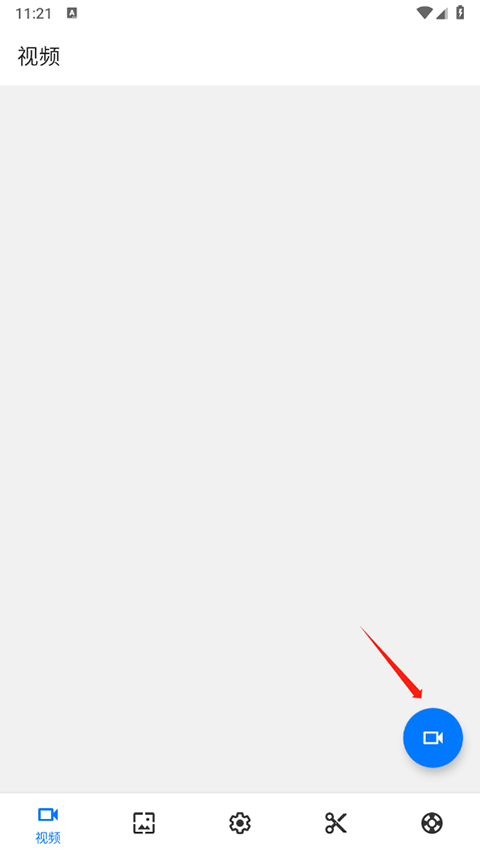
1、打开后,在视频界面里点击右下角那个蓝色的摄像头图标!
2、接着将允许显示在其他应用的上层功能开启!
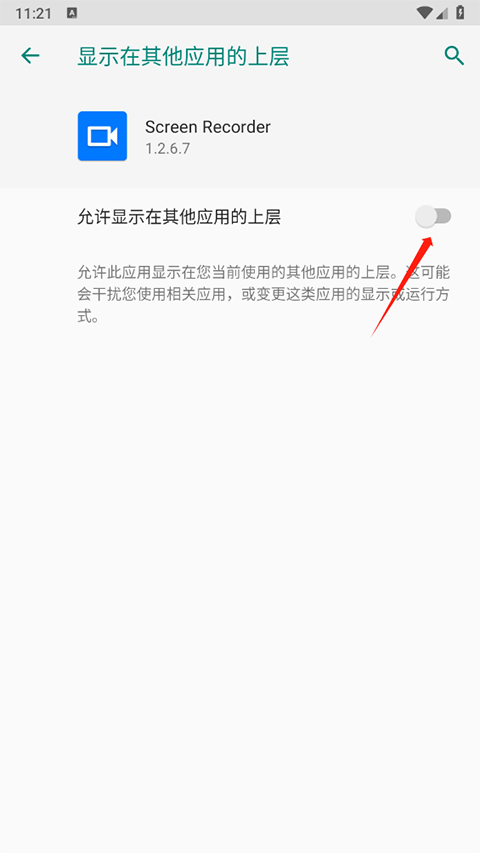
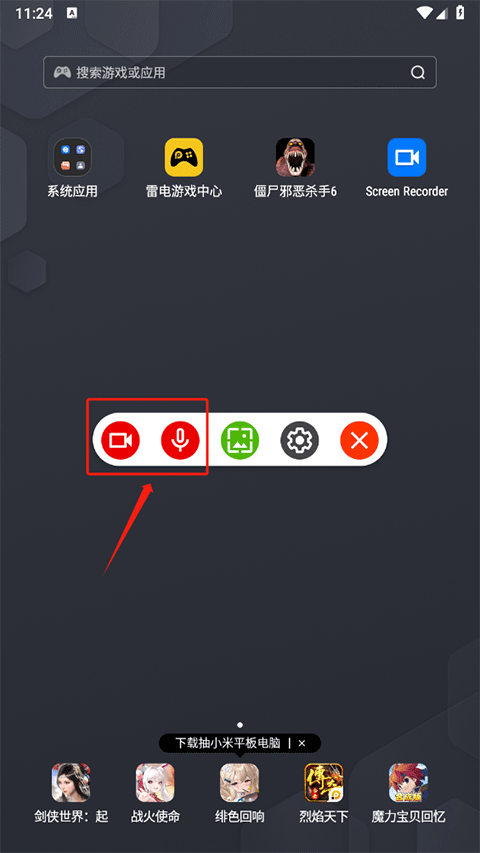
3、接着就能看到一个录制悬浮窗,录制内部音频时把麦克风功能打开,再点击摄像头图标就可以开始录制啦!
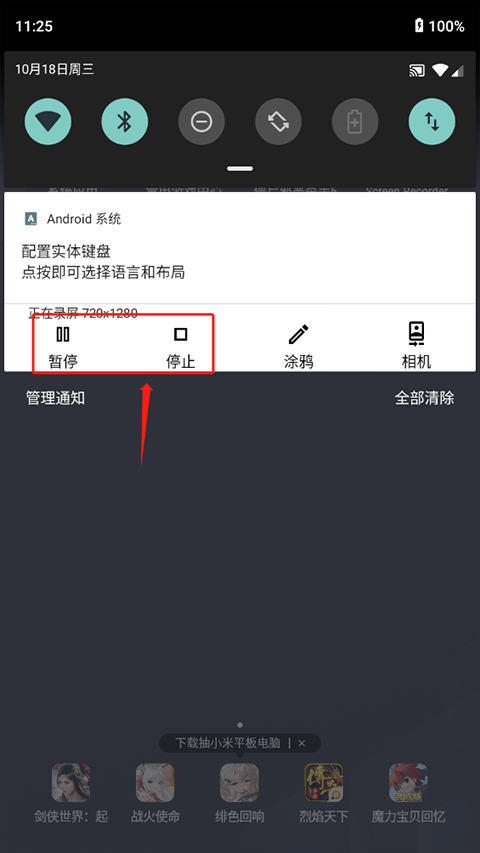
4、录制过程中,只要设备内部有声音产生就会被记录下来;录制结束后,下拉状态栏并点击停止按钮即可完成操作。
5、再回到内部,就能看到刚才录制完成的视频了,点击它就能播放!
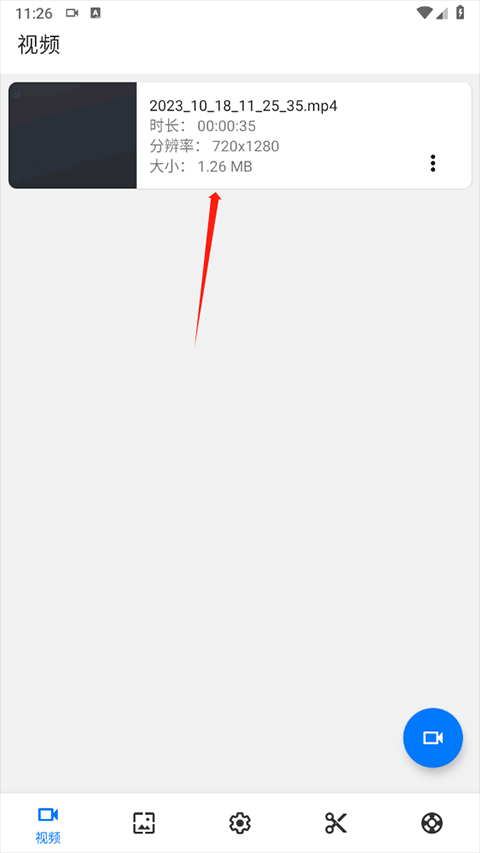
6、同时点击视频右侧的三点图标,还能对视频进行裁剪、编辑、重命名等操作!
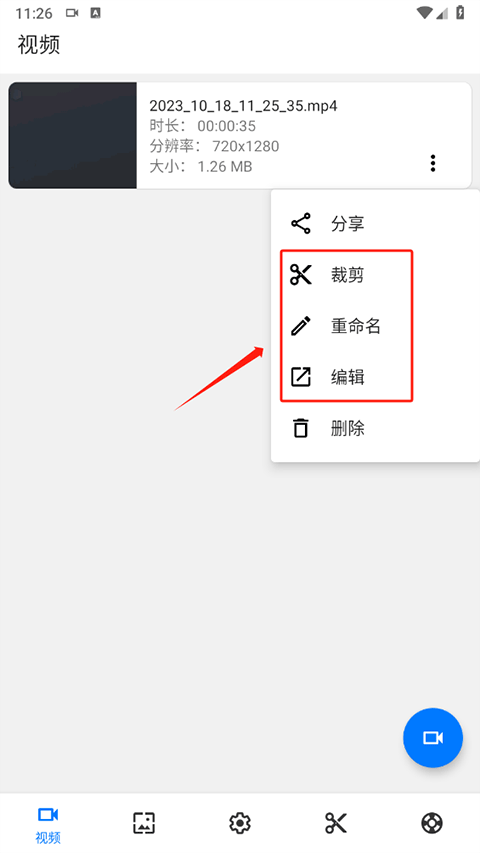
温馨提示:目前Android 10及以下版本的设备暂不支持录制内部音频。
screen recorder怎么关闭麦克风
方法一
1、在视频界面内点击蓝色摄像头!
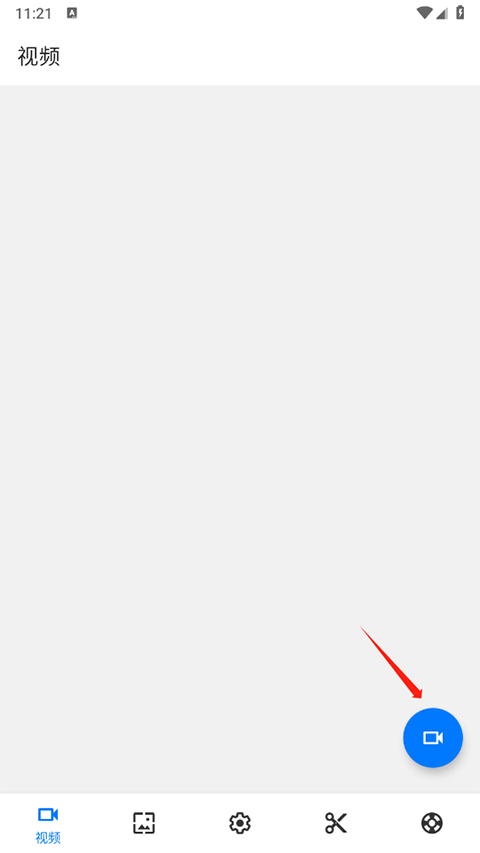
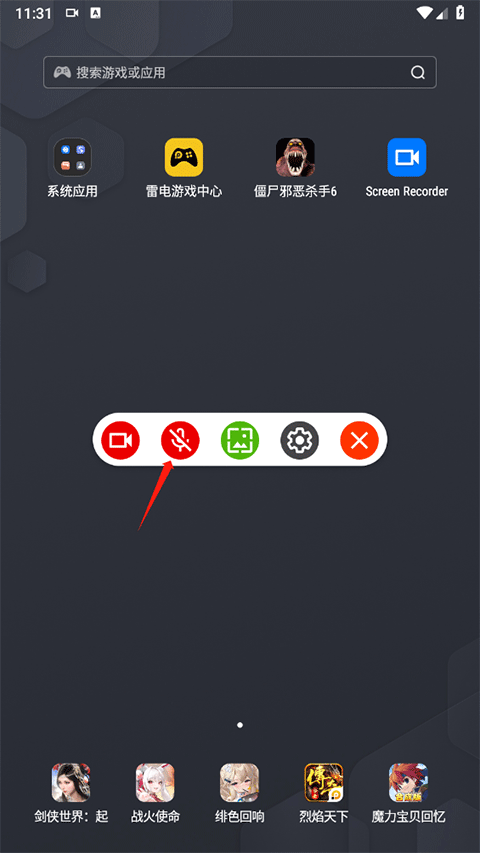
2、点击红色麦克风图标,当麦克风上出现斜杠标识时,就表示麦克风已处于关闭状态。
方法二
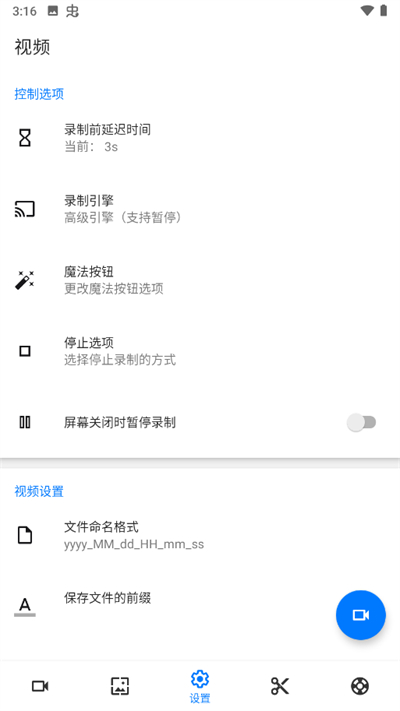
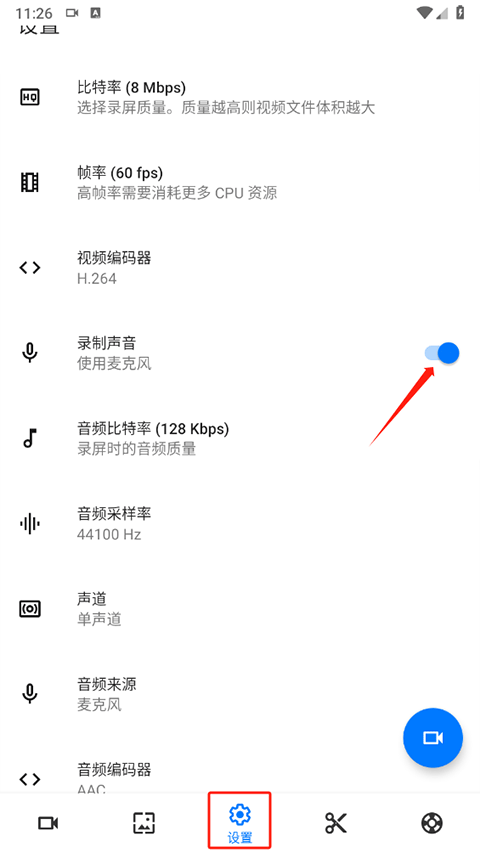
1、进入设置界面后,向下滑动页面找到录制声音功能,把它关闭即可!
软件优势
1、高清晰度:具备高清晰度录制能力,能为用户呈现画面清晰、流畅的视觉效果。
2、多格式适配:兼容多种视频格式的导出,能够契合用户多样化的使用需求。
3、界面简洁:界面设计简单直观,操作逻辑清晰明了,即便是初次使用的用户也能快速熟悉并上手操作。
4、便捷高效:无需额外设备或繁琐操作,可直接进行。
5、省时省力:借助这款软件,能显著减少视频录制过程中耗费的时间与人力成本。
6、用途广泛:既能用于录制,也可用于制作教育、演讲等各类视频内容。
软件亮点
1、视频的比特率、帧率、视频编码器以及音频采样率,均能依据你的需求进行自由设置;
2、提供涂鸦服务使用功能,可在视频或音频中实现个性化的涂鸦处理,增添更多趣味。
3、完成录屏内容后,对其进行个性化编辑,接着进行文件保存操作,之后就能立即快速地分享视频了。
软件测评
这里拥有强大的屏幕录制功能,一定不要错过了。
详细信息
- 文件大小:89.54MB
- 当前版本: v1.2.6.7
- 上线时间:2026-03-30 15:10:09