5.0分
5.0分
- 相关软件
-
 乌梅wifi软件正版
28.2MB/ 系统工具 /
10
乌梅wifi软件正版
28.2MB/ 系统工具 /
10
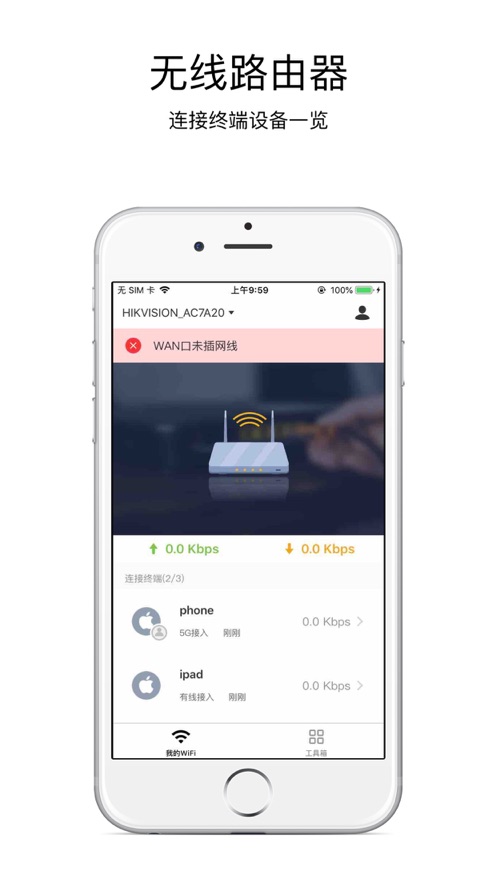
海康WiFi是海康威视数字技术股份有限公司专为自家路由器开发的网络管理应用。若你家中使用的是海康威视品牌的路由器,便可通过这款工具完成WiFi密码的设置与修改、流量套餐的购买,以及各类上网相关配置。此外,你还能随时查看连接该路由器的设备信息,功能实用且便捷!
海康WiFi登陆密码是什么
海康威视路由器没有初始登录密码,首次设置时登录密码与WiFi密码会设为一致。另外,部分路由器的初始WiFi名称为“HIKVISION_品牌名”,对应的密码是“lock6445”。
软件特色
1、WiFi设置
支持WiFi账号密码配置,一键更改。
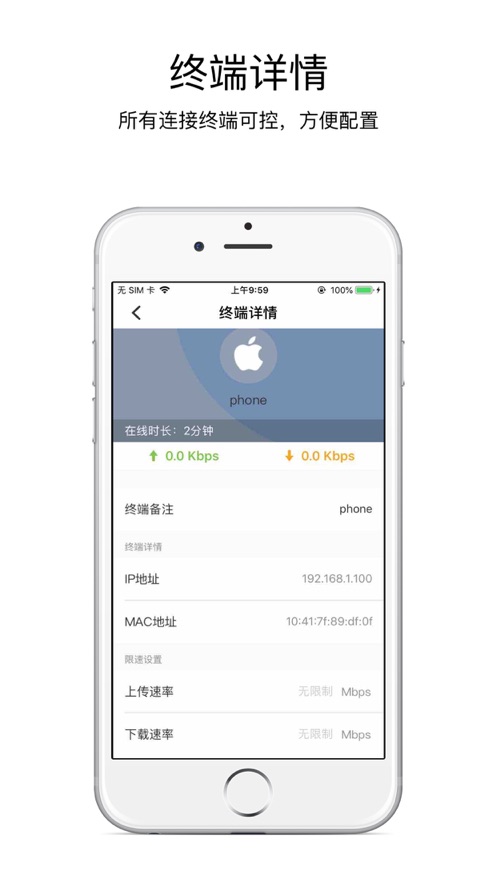
2、终端详情
所有连接终端可控,方便配置。
3、WiFi设置
支持WiFi账号密码设置,一键更改。
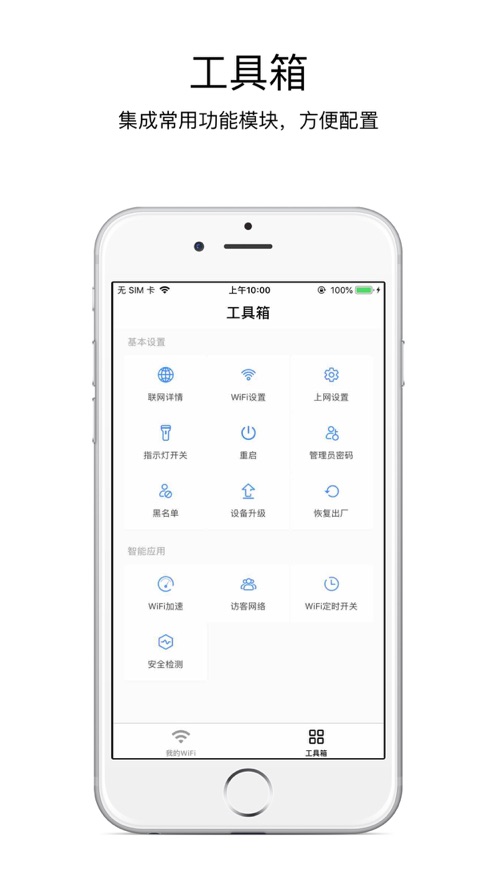
4、工具箱
集成了常用的功能模块,方便配置。
海康WiFi怎么设置/海康路由器设置方法
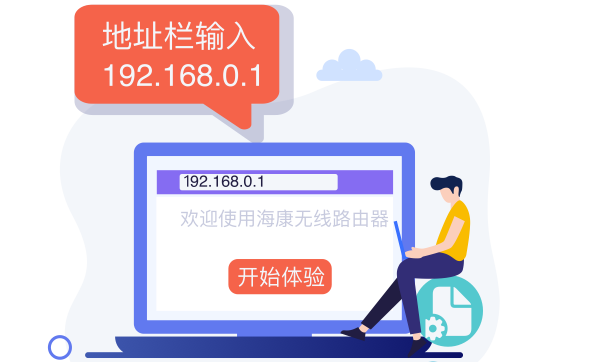
第一步,登录路由器管理界面。首先,确认你的电脑或设备与路由器处于同一局域网。随后,在浏览器地址栏输入路由器的IP地址(常见的有192.168.1.1或192.168.0.1),按Enter键访问。接着,输入路由器的用户名和密码,点击登录。若未修改过账号密码,可尝试默认组合,通常是admin/admin或root/admin。
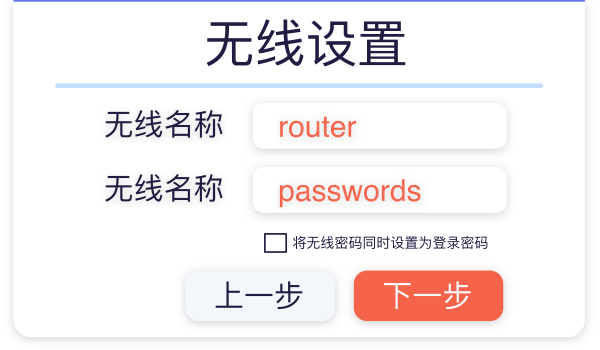
第二步,进入WiFi设置页面。成功登录后,路由器的管理界面便会呈现。在左侧的菜单列表里,找到“无线设置”选项并点击。随后,在跳转出的页面中,你就能看到WiFi的基本设置选项。
第三步,进行WiFi名称(SSID)的配置。进入WiFi基本设置界面后,找到标注为“无线网络名称(SSID)”的输入区域。该名称即为你的WiFi网络标识,可依据个人偏好自由设定。建议选用具有一定含义且便于辨认的名称。完成设置后,点击保存按钮即可。
第四步,设置WiFi密码。接着在WiFi基本设置页面里,找到“无线密码”输入框。这是你WiFi网络的安全密码,能保护你的网络不被未经授权的人访问。为了确保网络安全,密码要复杂些,最好是字母、数字和特殊字符的组合。输入密码后,再确认一遍密码,然后点击保存按钮。
第五步,选择WiFi加密类型。在WiFi基本设置页面里,你还能挑选WiFi的加密类型。建议采用WPA2-PSK(Wi-Fi Protected Access 2 Pre-Shared Key)加密,这种加密方式的安全性比较高。选好加密类型后,点击保存按钮即可。
第六步,应用相关设置并重启路由器。在完成WiFi设置后,点击页面底部的“应用”按钮,把新的设置应用到路由器上。之后,路由器会自动重启,这样新的设置就能生效了。
软件功能
1、【网速测试】
一键测试,网络速度一测就知。
2、【重启路由】
远程操控,一键重启,简单快速。
3、【固件升级】
路由器固件更新,让设备变得更好用。
使用场景
1、家庭场景:用户能够借助海康WiFi对家中的无线摄像头、路由器等设备进行管理,从而优化家庭网络使用感受。
2、商业场景:在商场、办公室等场所,管理员可借助海康WiFi对无线网络开展集中化的管理与优化工作。
3、工业场景:在工业领域中,对于那些需要稳定无线连接的设备而言,海康WiFi可以为其提供可靠的远程监控与维护支持。
更新日志
v2.4.0版本
1、支持管理Mesh路由器。
2、修复已知缺陷。
详细信息
- 文件大小:20.21MB
- 当前版本: v2.4.0
- 上线时间:2026-03-30 04:53:06