
HBuilder免费版 V9.9.1
 5.0分
5.0分
- 本游戏:官方版安全无广告需网络
- 标签: HBuilder使用教程 HBuilder开发技巧
- 更新时间:2026-03-28 16:51:18
- 相关软件
HBuilder是一款广受欢迎的HTML开发工具,它具备强大的代码编辑能力,能显著提高开发者的工作效率。针对编程新手,软件设有便捷的学习入口,功能板块分类细致,还了丰富的智能代码,让开发过程更轻松。新版本HBuilder整合了各类实用功能,欢迎感兴趣的用户体验!
HBuilder怎么使用
使用HBuilder进行移动开发:通过ajax调用接口数据
既然要做,和接口交互是必不可少的,除非只是打算做一个纯静态的。所以在html5+的环境准备妥当后,我最先着手研究的就是怎样和接口进行交互。
用HBuilder新建示例教程后,会生成一个包含ajax(网络请求)示例的文件,路径是examples/ajax.html。查看该文件的代码可知,其功能为点击“提交”按钮后向接口提交参数,再依据所选的返回数据格式,输出一段字符串。我打算对这段代码进行改造,改为在页面加载时调用列表接口,并在页面中展示该列表,毕竟这类场景的使用频率应该比较高。
1、在list.html文件中添加一个用于访问该列表的链接
2、于examples目录下创建新文件ajaxlist.html
3、先在这个文件里编写展示列表的HTML框架,我的写法如下
//显示接口列表里的记录总数
//显示列表数据
4、编写一段JS代码,实现在页面加载完成时通过ajax请求调用接口
var network = true;
if(mui.os.plus){
mui.plusReady(function {
if (plus.networkinfo.getCurrentType === plus.networkinfo.CONNECTION_NONE) {
network = false;
} else {
//调用接口数据的入口方法
getList;
}
});
}
其中,getList就是调用接口数据的入口方法。接下来我们编写getList方法
var ajax = function {
//利用askh5的演示接口数据
var url = "http://askh5.com/try/data/starJson";
//发送数据,随便填,反正返回的数据都是那个样
var data = {
name: "askh5.com",
author: "gzdayou",
description: "最好的HTML5社区..."
};
responseEl.innerHTML = '正在请求中...';
$.post(url, data, success, 'json');
};
//加载时调用接口数据,加载列表
function getList
{
if(network){
ajax;
}else{
mui.toast("当前网络不太稳定,请您稍后尝试一下");
}
}
这里调用的接口是在askh5的angularjs入门教程里看到的,属于一段演示用的json数据。
$.post(url, data, success, 'json');
在上面的代码片段中,success 是 post 方法的回调函数,接下来我们编写 success 方法,以此处理返回的数据。
var responseEl = document.getElementById("records_count");
var list = document.getElementById("list");
//成功响应的回调函数
var success = function(response) {
var str = JSON.stringify(response);
console.log(str);
//str = JSON.stringify(response);
responseEl.innerHTML = "总记录:" + response.count;
list.innerHTML = "字段1字段2";
mui.each(response.records, function(key, elem) {
console.log("elem.name:" + elem.Name);
var li = document.createElement("tr");
//li.setAttribute("id", key);
var col1 = document.createElement("td");
col1.className = "col1"
col1.innerHTML = elem.Name;
li.endChild(col1);
var col2 = document.createElement("td");
col2.className = "col2"
col2的innerHTML属性被赋值为elem的Club属性值。
li.endChild(col2);
list.endChild(li);
});
console.log("list" + list.innerHTML);
};
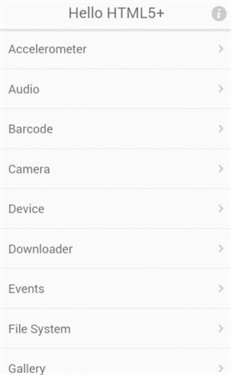
HBuilder软件功能
代码输入法:
一个数字键,少敲10个按键
代码块:
一个代码块,少敲50个按键
模糊匹配:
跳着敲字母就能匹配到单词
emmet,tab一下生成一串代码
智能补齐:
感知你的意图,自动完成输入
HBuilder软件优势
1.强悍的转到定义和一键搜索。
2.边改边看,一边写代码,一边看效果。
3.代码输入法,按下数字快速选择候选项。
4.这里还配备了最全面的语法库以及最完善的语法浏览器兼容库。
5.实现无死角提示功能,除了语法方面的提示外,还能够针对id、class、图片、链接以及字体等元素进行提示。
6.支持多种语言,包括php、jsp、ruby、python、nodejs等web开发语言,以及less、coffee等编译型语言。

HBuilder软件亮点
1、借助模拟器在各类设备上查看应用程序的呈现效果,感受原生的模拟系统体验。
2、编写代码的过程十分轻松,能快速上手操作。
3、提升用户的代码开发效率,节省大量时间与精力。
常见问题
hbuilder怎么导入项目
1、打开在本站下载好的HBuilder软件,打开软件后,点击【文件】,在弹出的选项中选择【导入】,接着选择您要导入文件的来源,是【SVN】还是【Git】,您可根据实际情况进行选择。
2、在打开的导入项目窗口中点击【浏览】。
3、选择您需要导入项目的文件夹,选好后点击【选择文件夹】选项即可导入整个项目文件,接着在导入窗口中点击【导入】按钮就完成了。
4、这样一来,一个完整的项目就成功导入HBuilder了。
HBuilder怎么将项目修改为项目
1、选中您需要修改的项目,点击鼠标右键,在弹出的选项里选择【属性】
2、在弹出的属性窗口里点击【Project Natures】选项,接着在右侧的属性选择框中勾选所需的属性,最后点击【确定】按钮。
3、接着HBuilder会弹出一个性质变化窗口,在弹出的性质变化框里点击“是”按钮。
4、回到项目后,若看到manifest.json文件的图标变成白色,且文件小图标呈现出设置的样子,打开文件后显示的内容与右侧图片一致,就说明修改已经成功了。
软件评测
HBuilder是一款十分实用的网页制作工具,该软件具备前端巡检与后端管理的完整功能,不仅软件体积小巧、启动迅速,还拥有最全面的语法库和浏览器兼容性数据,操作起来极为简单便捷。
详细信息
- 文件大小:57.9MB
- 当前版本:V9.9.1
- 上线时间:2026-03-28 16:51:18