
crownCAD最新版 V5.6.10
 5.0分
5.0分
- 本游戏:官方版安全无广告需网络
- 标签: 三维CAD设计 云端协同办公
- 更新时间:2026-03-26 17:19:23
- 相关软件
crownCAD是国内首款完全依托云架构研发的三维CAD产品,主要服务于机械制造与产品设计领域的用户,可搭配CrownCAD Web端实现在线浏览与协同设计功能。它的核心应用场景集中在研发设计与协同制造环节。该软件不仅涵盖了传统CAD工具的数据转换、零件设计、装配、工程图绘制等基础功能,还创新性地支持多用户在线协同设计、特征级细粒度版本管理、项目分享及协同评审等进阶功能,能显著提升用户的协同设计效率。同时,软件支持多终端同步,兼容电脑、PAD、智慧屏等多种设备,用户无论身处何地、使用何种终端,都能随时开展产品设计与协同分享。尤为值得关注的是,crownCAD的云上设计是其突出优势,依托先进的云架构,它开启了“云端设计,协同分享”的国产三维CAD云时代,为我国工业领域打造了一款具有革命性、标志性与引领性的工具软件。
软件功能
1、支持撤销和重做。
2、支持强大的CAD图层和布局管理。
3、支持三维查看与视角控制。
4、支持图纸内文本查找与定位。
5、支持利用多指触控操作来完成平移、缩放、捕捉以及极轴追踪等功能,操作过程便捷高效。
6、支持直线、多段线、圆、文字等CAD绘制功能。
7、支持复制、移动、旋转、镜像等CAD编辑功能。
8、支持云线、标注、图片、语音等CAD注释功能。
9、支持线性、半径、角度、坐标等CAD标注功能。
10、支持插入图块,以及修改属性块的属性。
11、支持局部放大镜和“上一点”提示。
crownCAD使用指南
一、项目管理
登录账号后进入项目管理界面,默认显示的是“我的项目”页面,这里会呈现用户自己创建的项目和文件夹,同时该页面支持排序、导入、新建以及对已创建项目进行管理等操作。
1、排序方式包括:按“创建时间”排序、按“名称”排序、按“类型”排序、按“最近编辑时间”排序。
2、导入: 点击“导入”,显示当日可用的导入次数,在文件中选择支持的模型格式,选择后开始进行导入。支持的模型格式为:IGES、STEP、PTC、NX、CATIA、SolidWorks、ParaSolid、OBJ、STL、IFC、3DM、Revit、PDF、DWG。 (说明:在项目管理界面导入的文档自动创建一个项目,项目中显示导入的文档。)
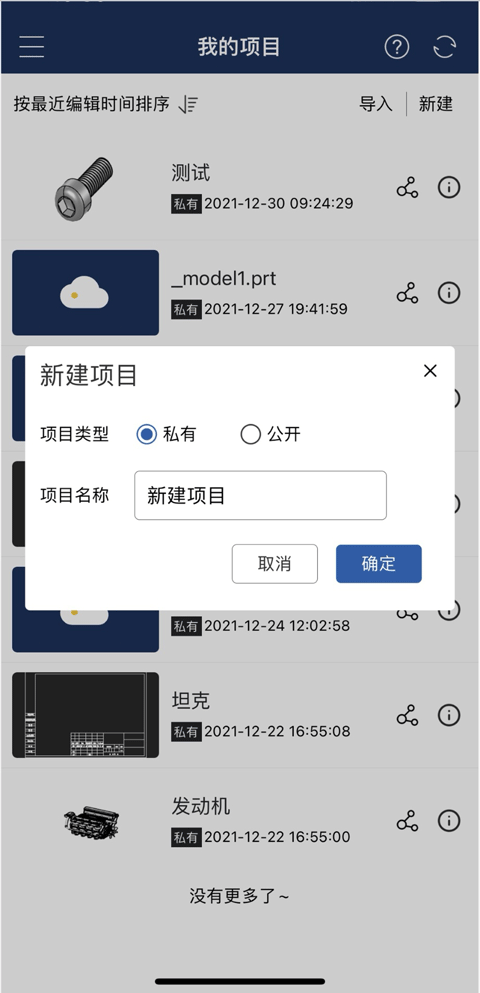
3、新建操作:点击界面上的“新建”按钮后,底部会弹出新建选项菜单,从中可选择创建新项目或新文件夹。若选择新建项目,还能进一步将项目类型设置为私有或公开;并且在新建项目的过程中,系统会默认自动生成一个空的零件文档和一个空的装配文档。
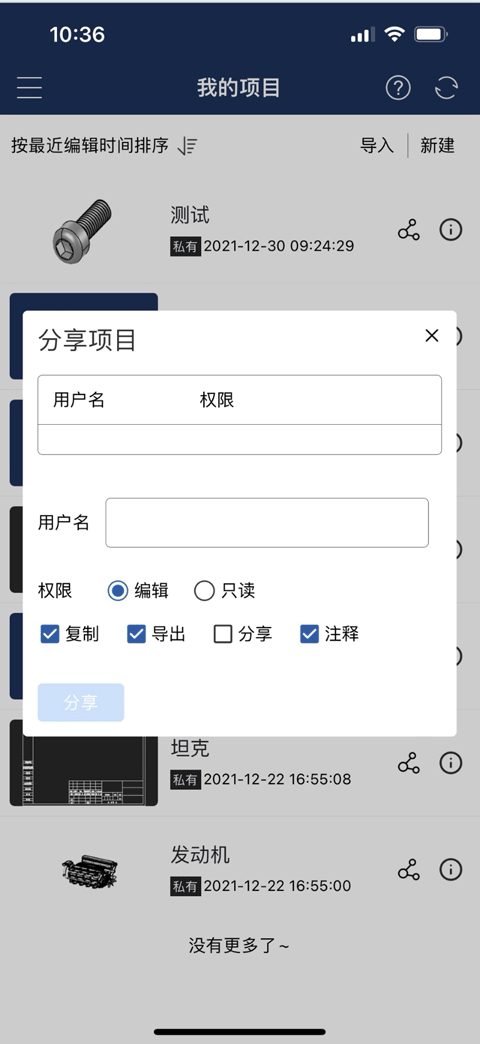
4、分享操作:点击“分享”按钮后,会弹出分享界面,在该界面中输入被分享者的用户名以及所需设置的权限等信息,即可完成分享操作。
5、详情:点击“详情”按钮,会弹出详情面板。该面板将展示项目或文件夹的详细信息,具体包含项目/文件夹名称、所有者信息、最近一次的编辑时间、相关标签、已获得的点赞数以及副本情况。
6、右划菜单:右划菜单可对项目或文件夹执行重命名、删除操作。
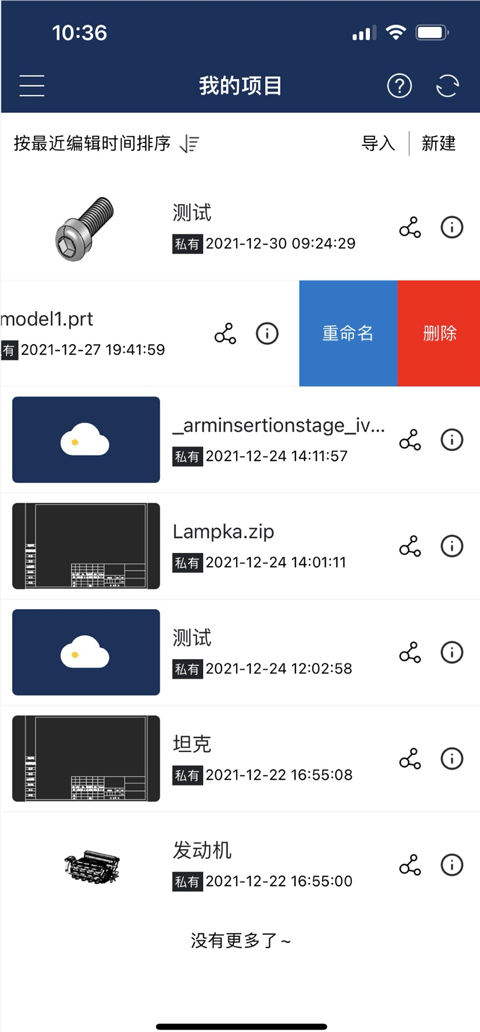
7、我的项目:显示自己创建的项目和文件夹。
8、已与我分享:显示被分享的项目。
9、公开项目:所有用户在CrownCAD平台上创建的公开性质的项目。
10、扫一扫:登录CrownCAD网页端时,可通过扫码方式完成登录。
11、指导教程:可查看CrownCAD web产品的指导教程视频。
12、帮助手册: 查看CrownCAD 的帮助手册。
13、问题反馈: 欢迎向我们反馈应用问题及建议。
14、设置: 账号绑定、关于我们、退出登录、注销账号。
二、文档管理
文档管理对当前项目里的所有零件、装配、工程图、文件夹等进行集中管理。用户在项目管理界面点击任意一个项目,首先进入的就是该项目对应的文档管理页面。
文档管理界面提供导入、排序、显示等命令。
1、导入: 点击“导入”,显示当日可用的导入次数,在文件中选择支持的模型格式,选择后开始进行导入。支持的模型格式为:IGES、STEP、PTC、NX、CATIA、SolidWorks、ParaSolid、OBJ、STL、IFC、3DM、Revit、PDF、DWG。 (说明:在文档管理界面导入的文档显示在当前文档中。)
2、排序: 按照“创建时间”、“名称排序”。
3、显示功能:支持依据文档类型,灵活选择仅显示装配内容、仅显示零件内容,或是同时显示所有内容。
三、通用命令
在零件或装配文档里,通用命令是一致的,主要包含注释、质量属性、评估、视图、渲染等内容。
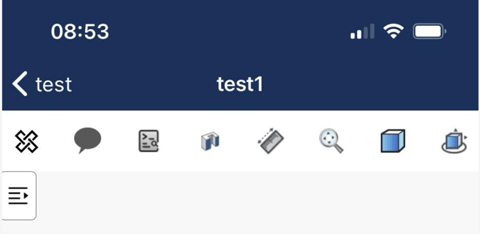
1、协作
协作:该命令在多人同时打开同一文档时显示,点击后显示当前打开该文档的账号名称,可选择是否跟随。
详情可查看共享协作。
2、注释
注释:可对当前文档添加批注或回应,以便和该项目的所有者或被分享者开展文字交流。
3、质量属性
质量属性:计算模型的体积、面积、重心。
打开质量属性对话框后,系统会默认对整个文档的质量属性进行计算,这一规则适用于零件文档和装配文档,具体情况可参考下图。
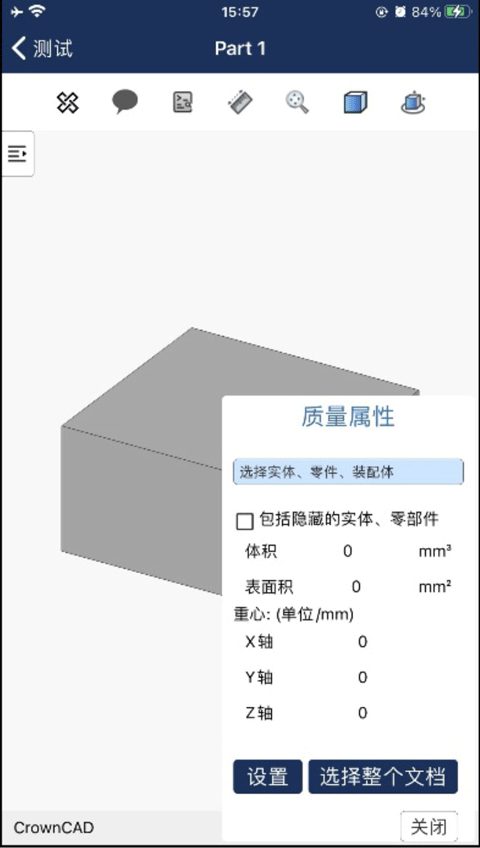
各控件说明:
拾取框:在零件文档里,能够选择一个或者多个实体;在装配文档中,则可以选择一个或者多个零件,也能选择子装配。
包括隐藏的实体、零部件:勾选该选项后,隐藏的实体将被纳入计算范围。
体积、表面积、重心:所选实体的体积、表面积、重心,不包含曲面。
设置:可根据实际需求对计算参数的单位、精度以及表示方式进行自定义配置。
选择当前文档:计算该文档内所有实体及子零部件的质量属性。
四、剖视图
剖视图:启动剖切功能,选定剖切面,呈现模型的剖视图。
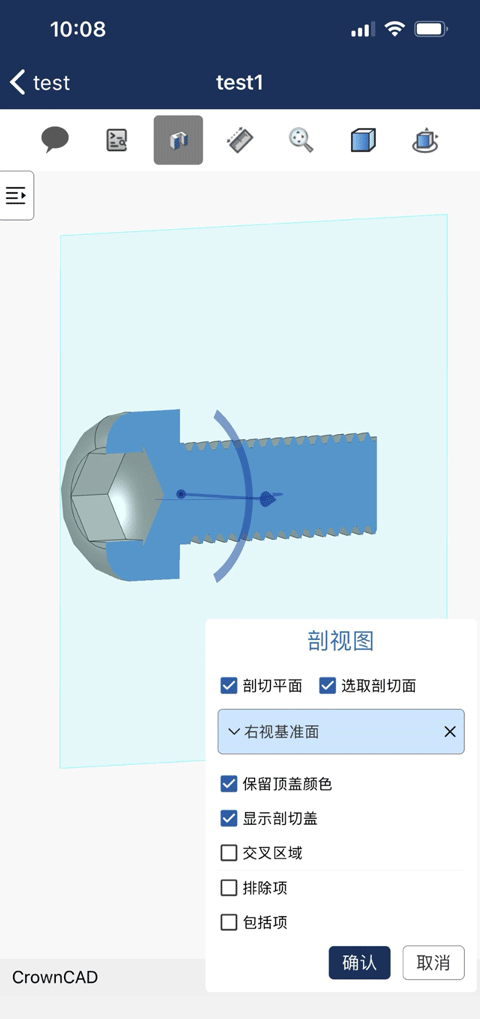
各控件说明:
选择剖切面:勾选此选项后,能够选择一个或多个实体面、平面、基准面;若不勾选该选项,则无法选择剖切面。
保留顶盖颜色:不同的剖切面显示不同的颜色。
显示剖切盖:用指定颜色呈现剖面效果。若不勾选该选项,就能查看模型内部结构。
交叉区域:分区显示由选定基准面或面的交点与模型边界框共同确定;若不进行选择,则呈现剖面视图的平面。
排除项:所选实体将不再进行剖切。
包括项:所选实体将进行剖切。其他实体不进行剖切。
再次点击,退出剖视图。
五、测量
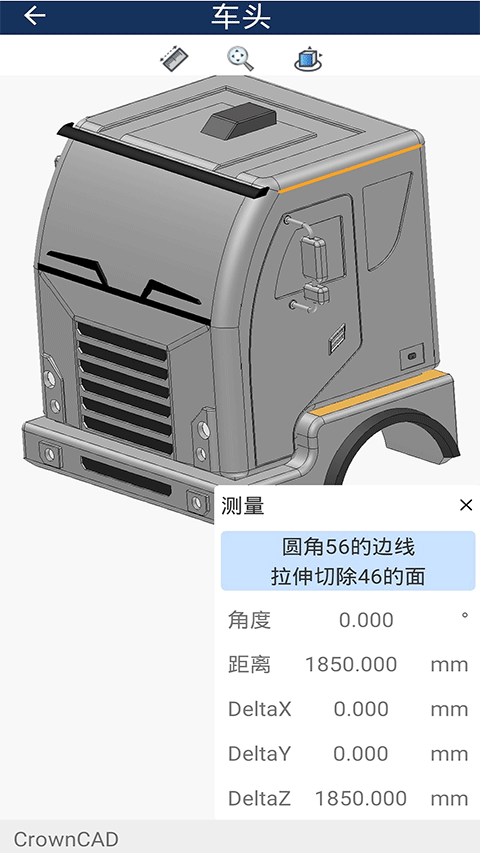
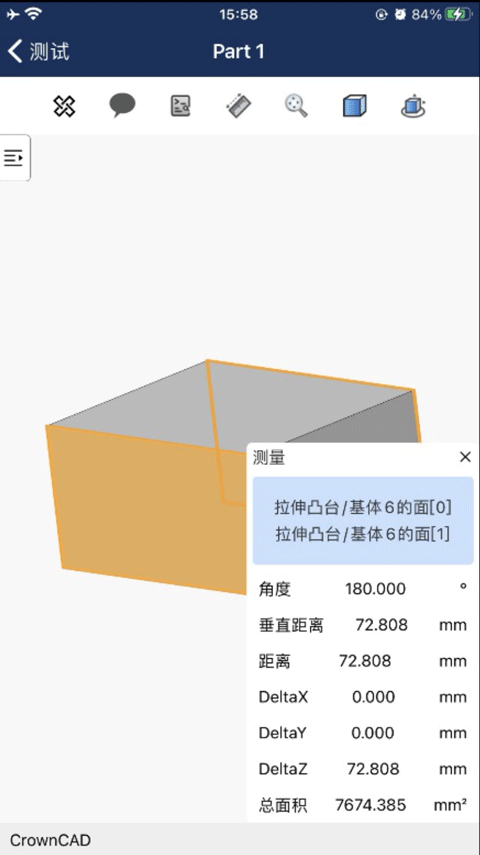
测量实体边线、圆、两元素距离。
当在视口中拾取元素时,测量面板会显示对应的距离等信息,具体显示内容如下。
1、自适应
调整放大或缩小的视口范围以查看整个模型。
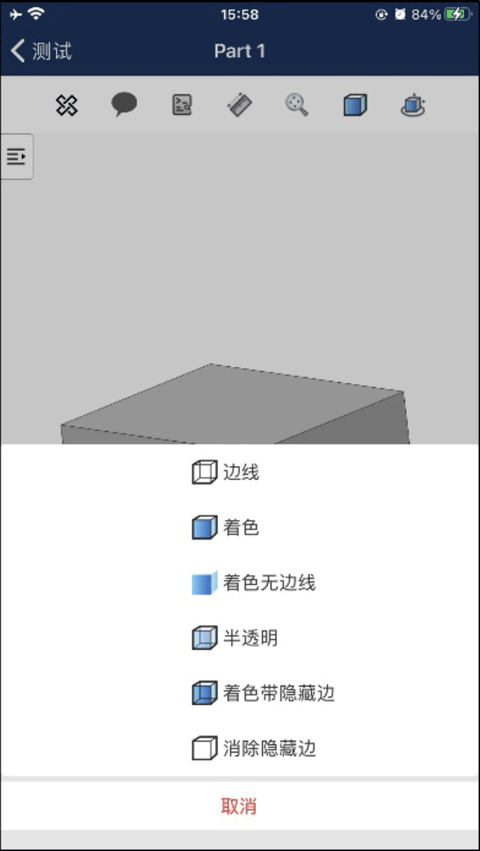
2、渲染模式
设置零部件的渲染样式,其显示效果如下图所示,默认呈现为着色状态。
3、视图方向
可以借助视图方向快捷功能查找相机视图,实现视图方向的快速定位。
六、零件
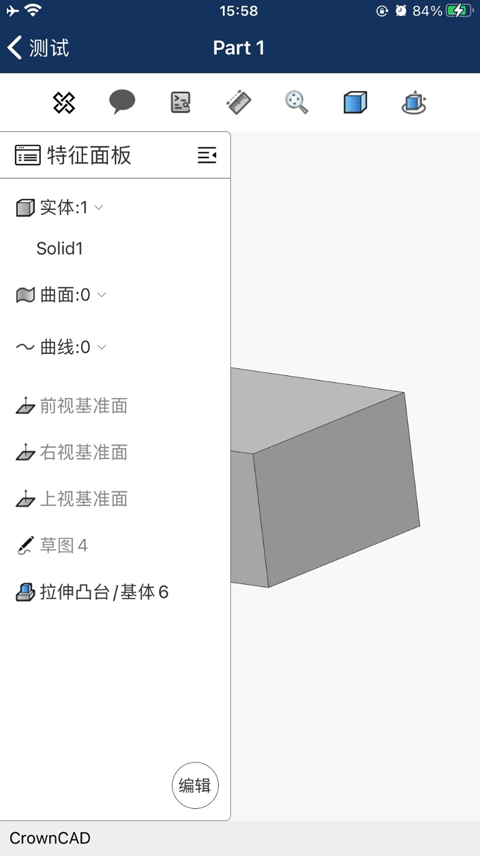
除通用命令外,零件界面中,显示零件的特征面板。
特征面板:展示当前零件的构成、基准面及建模特征,用户能够选择特征的显示或隐藏。目前暂不支持在该界面内对零件进行编辑,若需编辑零件,可通过浏览器端完成相关操作。
软件优势
1、快速高效:能够顺畅打开天正建筑以及autocad全版本格式的dwg二维与三维图纸;
2、精准工具:配备测量、标注、捕捉、绘制等各类专业编辑功能;
3、分享便捷:支持微信、QQ、微博等传输渠道,图纸交流畅通无阻;
4、完整显示:首创浩辰云字体技术可精准呈现图纸信息,彻底摆脱乱码问题。
5、即时反馈:专业技术客服在线实时解答,快速回应您的咨询问题。
6、一键同步:浩辰云存储空间,电脑图纸轻松同步;
更新日志
v5.6.10版本
【优化】UI更新
详细信息
- 文件大小:47.4MB
- 当前版本:V5.6.10
- 上线时间:2026-03-26 17:19:23



















































