TP-LINK物联官方正版 V5.11.11.1755
 5.0分
5.0分
- 本游戏:官方版安全无广告需网络
- 标签: TP-LINK监控 远程安防管理 智能视频监控
- 更新时间:2026-03-20 17:33:31
- 相关软件
-
 tplink物联手机正版
76.6MB/ 系统工具 /
10
tplink物联手机正版
76.6MB/ 系统工具 /
10
-
 监控管家直装版
59.6MB/ 系统工具 /
10
监控管家直装版
59.6MB/ 系统工具 /
10
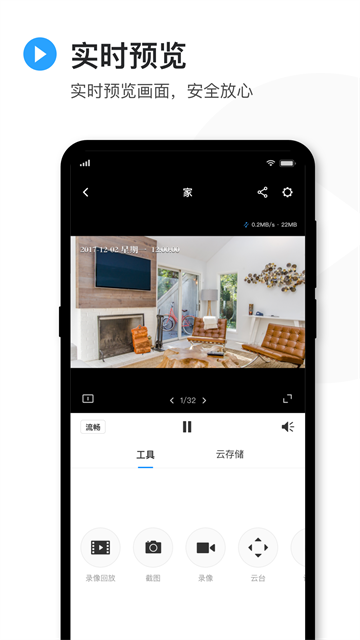
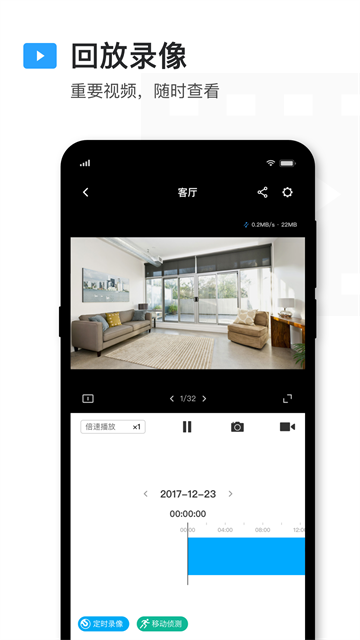
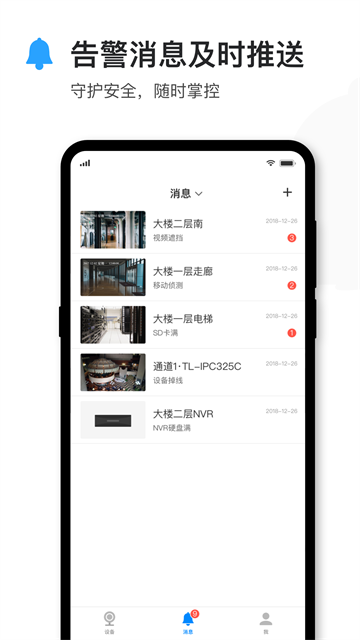
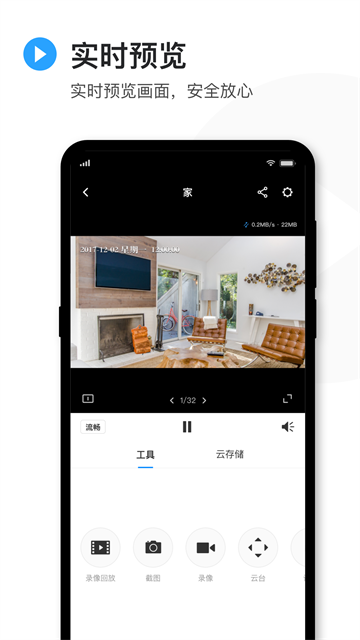
TP-LINK物联是一款广受欢迎的视频监控软件,主要用于本地或远程管理TP-LINK品牌的IPC/NVR监控设备。用户通过这款配套的安防远程监控软件,就能随时掌握监控区域的实时情况,实现有效的安防监控效果。不过需要注意的是,该软件需搭配TP-LINK旗下的监控摄像头使用,否则无法发挥监控功能。借助这款软件,用户可以查看家中各个角落的画面,安心保障家居安全。软件支持实时预览、视频对话、视频回放等实用功能,还能及时推送警告消息,让用户随时掌控安全状况。
TP-LINK物联软件亮点
1、多台设备统一管理:可同时绑定多台TP-LINK摄像头,通过一键切换即可查看不同区域的画面。
2、高清流畅的远程监控:支持1080P/2K超高清画质,采用H.265编码技术,即便处于低带宽环境,也能保证画面流畅播放。
3、智能移动检测预警:采用AI人体形状识别技术结合区域入侵检测功能,可实时推送异常动态相关通知。
4、双向语音对讲功能:配备麦克风与扬声器,能够实现与家人、访客或员工的远程清晰对话。
TP-LINK物联怎么远程监控
1、把录像机连接到能上网的路由器或交换机上。录像机开机后启动设置向导,设置好分辨率后,会自动检测上网方式! 比如检测到上网方式是动态IP,就能直接获取到前端分配的IP地址!
也可以在【网络设置>连接】里配置IP地址、网关和DNS。举个例子:如果路由器的地址是192.168.0.1,那IPC的地址要设置成和路由器同一网段(比如192.168.0.240),网关设为192.168.0.1,其他参数保持不变,然后保存设置就可以了!
【注意】
(1)若录像机修改后的IP地址和IPC不在同一个网段,需删除IPC后重新添加。
(2)要是您不清楚路由器的网段,可把“模式”调整为动态IP。
2、打开“TP-LINK安防”应用,登录已注册完成的新TP-LINK ID。
要是您还没有TP-LINK ID,就点击上图里的【新用户注册】按钮,然后依照提示完成TP-LINK ID的注册操作。
3、登录“TP-LINK安防”后,在设备主界面的右上角找到【+】按钮并点击,随后扫描录像机背面、包装盒上的二维码,或者也可以扫描录像机界面中【设置 > 云服务】右侧的二维码。
4、输入录像机的管理密码,点击【确定】按钮,就能完成添加操作。
5、返回到设备主页,点击任一通道即可预览。
6、点击窗口下方的“/”按钮,可切换单画面与四画面的窗口预览模式;点击“+”按钮,则能添加更多通道画面。
无论是单画面还是四画面预览模式,都能通过在预览窗口上左右滑动来实现切屏操作。
以上就是“TP-LINK安防”远程录像机的使用说明。使用结束后,直接退出即可,之后再次打开时,系统会自动呈现已添加通道的画面,点击就能进行预览。
TP-LINK物联软件特色
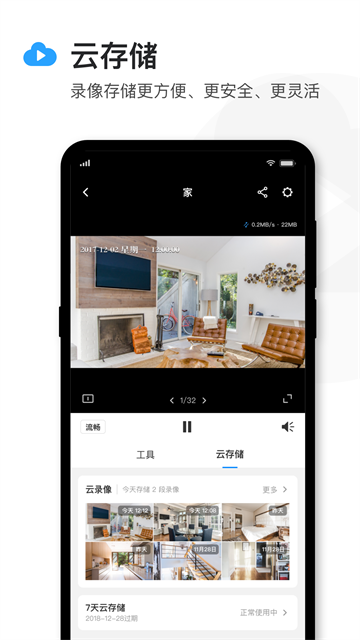
1、云存储与本地双备份机制:既支持通过MicroSD卡进行本地录制存储,也提供云端加密存储服务,为视频录制内容构建双重保护屏障,保障数据不丢失。
2、夜视全彩清晰可视:采用红外与全彩夜视技术,夜间也能呈现细节丰富的彩色画面。
3、灵活可控的共享权限:您能够和家人或者员工临时或者永久地共享设备,还可以设置查看或者操作的权限。
4、网络中断时记录无遗漏:网络断开期间本地持续记录数据,待网络恢复后会自动同步关键事件的记录信息。
TP-LINK物联软件优势
1、专为TP-LINK设备优化:深度适配自家摄像头,连接更稳定,功能调用更全面。
2、操作简单便捷:界面设计直观清晰,能帮助老年人迅速熟悉远程家庭监控、视频回放等核心功能的使用方法。
3、数据安全有保障:端到端加密传输、视频流及存储均符合国家信息安全标准。
4、基本功能完备:您能够体验实时查看、报警推送、双向语音等核心服务。
详细信息
- 文件大小:76.63MB
- 当前版本:V5.11.11.1755
- 上线时间:2026-03-20 17:33:31