迅捷录屏大师官方最新版 V6.8.0.0
 5.0分
5.0分
- 本游戏:官方版安全无广告需网络
- 标签: 迅捷录屏大师 视频录制工具 屏幕截图软件
- 更新时间:2026-03-10 08:03:10
- 相关软件
-
 迅捷录屏大师手机正版
177.2MB/ 系统工具 /
10
迅捷录屏大师手机正版
177.2MB/ 系统工具 /
10
-
迅捷录屏大师手机版
87.0MB/ 系统工具 /
10
-
 鉴黄师解锁版
58.3MB/ 系统工具 /
10
鉴黄师解锁版
58.3MB/ 系统工具 /
10
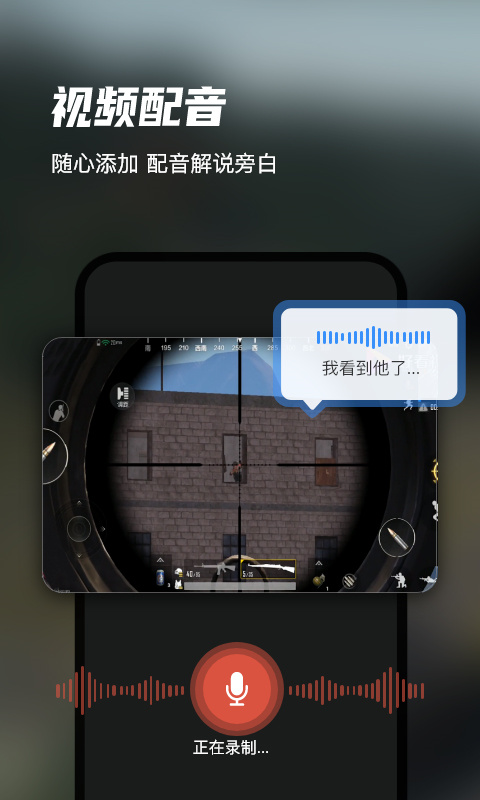
迅捷录屏大师是一款集成了录屏、投屏、视频制作等多种功能的视频软件。在录制视频时,你可以根据自身需求和相关参数,灵活选择横屏或竖屏录制模式,而且软件能在录制过程中自动去除各类水印。软件内丰富多样的模式,十分适合专业视频制作者或录屏用户使用,无论是记录高光操作,还是进行无延迟的录制,都能轻松完成。
迅捷录屏大师使用方式
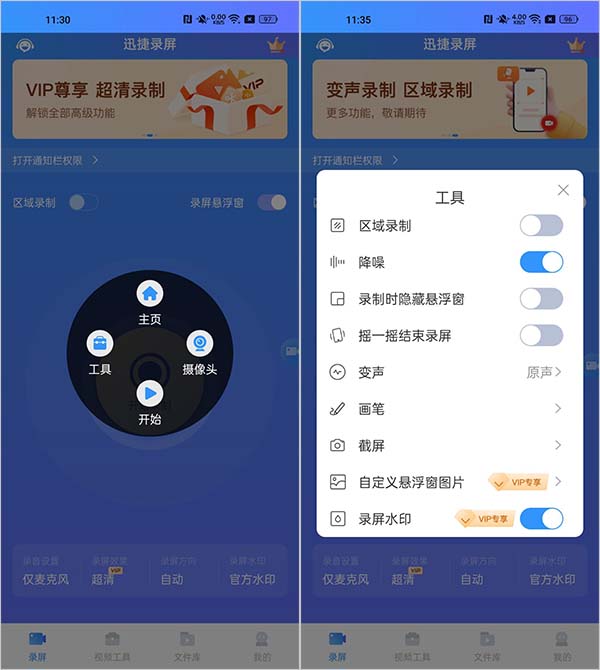
1、录屏悬浮窗
可以开启或关闭录屏悬浮窗
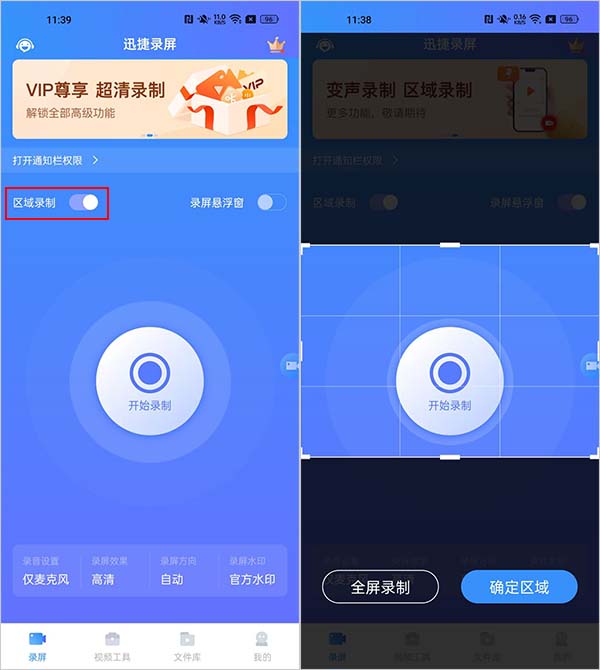
2、区域录屏
这个功能支持两种录制模式:一种是全屏录制视频,另一种是仅录制屏幕上的特定区域。
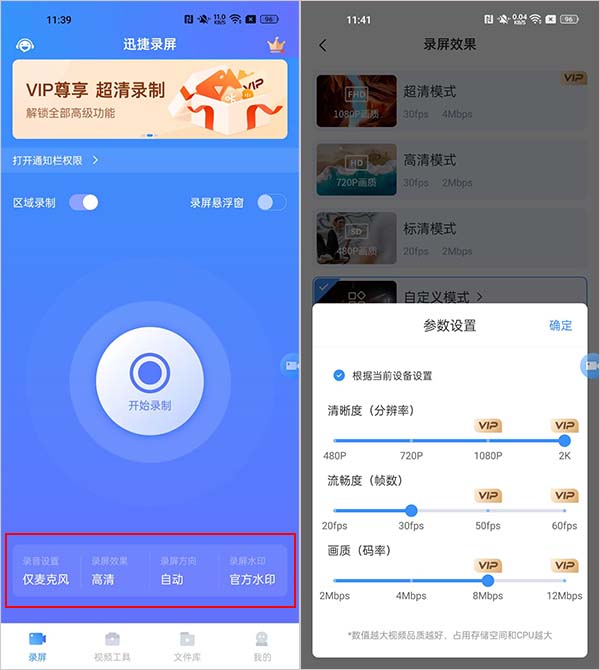
3、参数设置
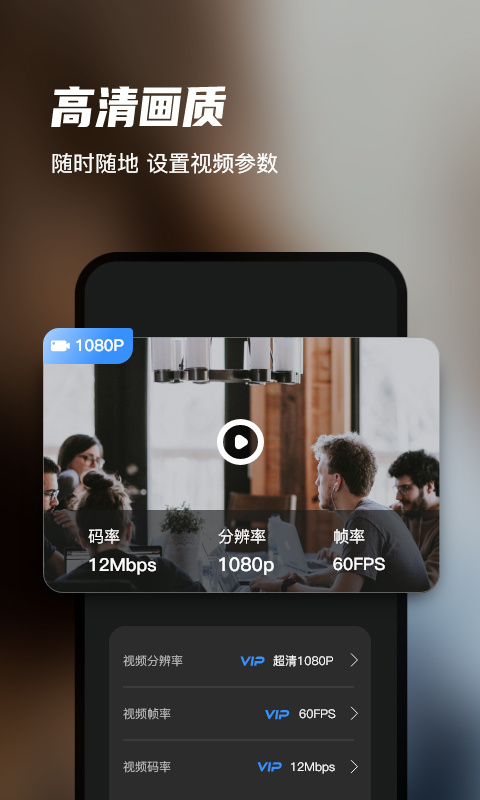
可以对屏幕录制的相关参数进行调整,具体涵盖视频方向、视频清晰度、视频帧数、视频码率等内容。
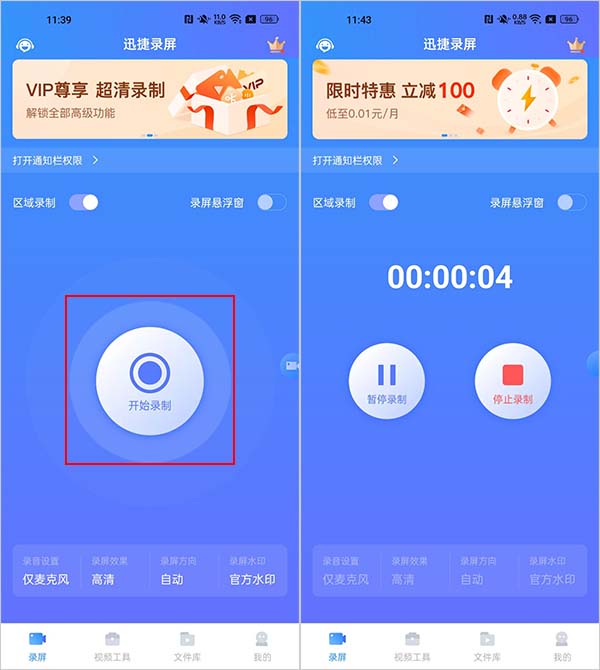
4、开始录制
点击开始录制按钮后,软件将按照预设参数执行录制操作,过程中支持暂停或恢复录制,最后点击停止录制按钮即可结束并保存录制内容。
迅捷录屏大师亮点
1、支持横竖录屏双选择
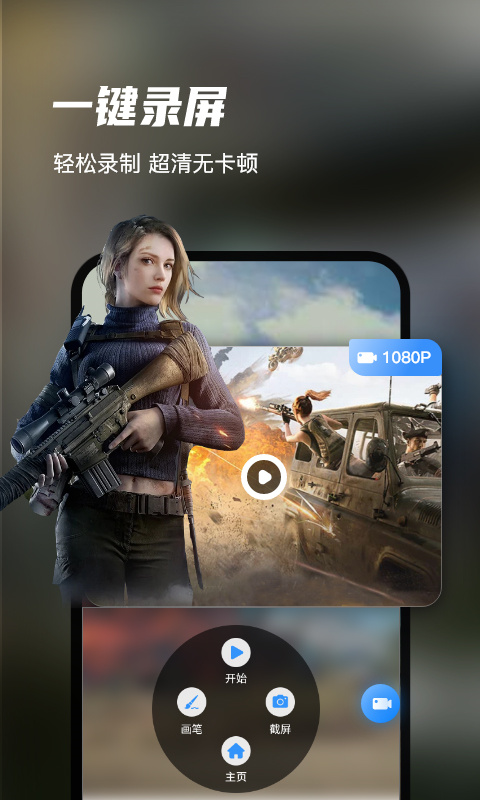
迅捷录屏大师支持横屏、竖屏自由切换,一键即可开启或结束录制,无需root权限,操作便捷简单,录屏过程流畅无卡顿。
2、支持悬浮窗菜单,通知栏实时状态
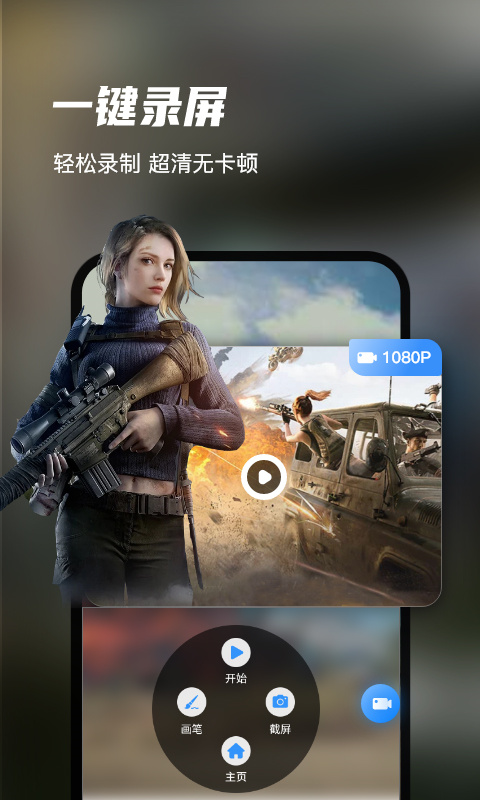
悬浮窗菜单具备开始、暂停、停止和截屏等实用功能,能让录制操作更便捷;此外还支持通过“通知栏”展示录制状态与时长
3、扫一扫一键投屏
打开电脑客户端的二维码,用迅捷录屏大师点击投屏功能里的扫一扫,就能轻松把画面分享到电脑上,操作简单好用、容易上手,还支持自动录屏功能。
4、迅捷录屏大师
大屏带来沉浸式视听体验,支持WIFI与4G双网络连接,无论是日常办公还是与家人、同事分享照片和视频,都能轻松满足您的需求。
迅捷录屏大师优势
1、支持横屏、竖屏录制,悬浮窗录制,标清、高清、超清视频画质任您选择
2、支持录制视频分享至QQ好友、微信、邮件,还可添加到微信收藏、QQ收藏,以及通过蓝牙发送或传输至电脑端等。
3、支持截屏与录屏功能,可对映客直播、王者荣耀、阴阳师等进行录屏,也能不限时长录制腾讯视频、爱奇艺、优酷平台上的各类电影与综艺视频;录制完成后视频会自动保存至本地,是您贴心的直播辅助工具。
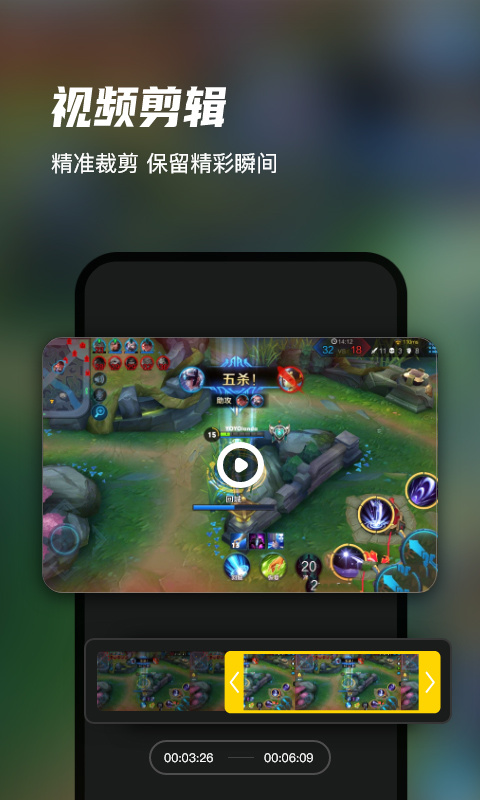
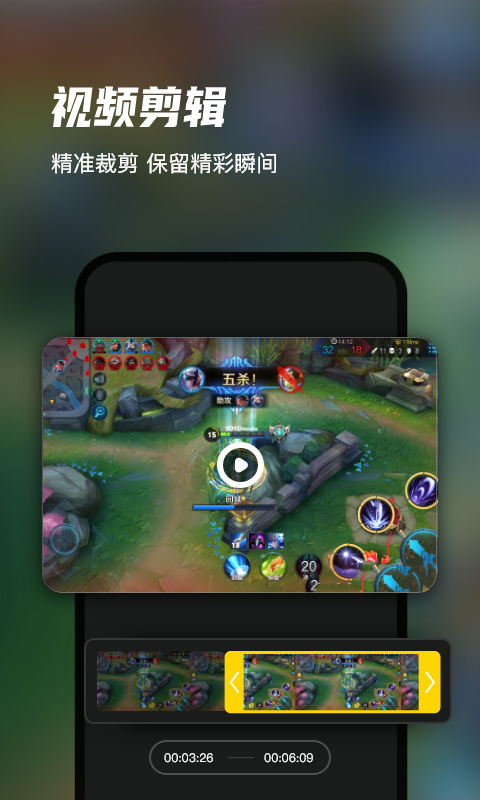
4、强大的视频剪辑功能,哪里不满意改哪里
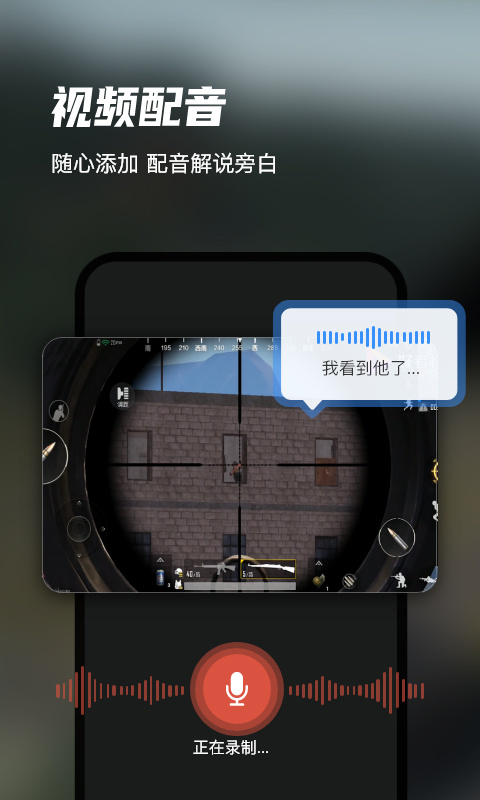
5、支持截屏与录屏双功能合一,录音与录屏可同步开展,堪称真正专业的屏幕录制大师
迅捷录屏大师常见问题Q&A
1、如何给视频添加配乐?
进入「视频编辑」功能后,点击「配乐」选项,选择本地音乐进行添加就可以了。
2、如何给视频变速?
进入「视频编辑」功能后,点击「片段剪辑」选项,接着使用「变速」功能,就能为视频调整速度,实现2倍速或4倍速的增减效果。
3、如何分割视频片段?
进入「视频编辑」功能后,点击「片段编辑」选项,接着使用「分割」功能,只需单击就能完成视频片段的分割操作。
4、怎么给视频添加字幕?
进入“视频编辑”功能,添加视频后点击字幕选项,就能挑选字幕样式完成添加操作。
5、开通软件VIP有什么特权?
开通软件VIP,即可享受录屏时长不受限、导出视频无水印、超清画质呈现、海量素材任意用、精美模板随心选等专属特权。
6、录制的视频卡顿延迟怎么办?
清理内存空间,把迅捷录屏大师之外的其他应用都关闭掉,确保运行过程顺畅,之后再开展录制操作。
7、怎么在录制屏幕的过程中进行标注?
在主界面开启悬浮窗口,启动录制后,点击悬浮窗上的「画笔」功能,就能进行标注操作。
8、录制的视频画质不清晰怎么办?
在主界面里把录制画质调整为「超清」,之后重新录制视频就可以了。
迅捷录屏大师测评
迅捷录屏大师支持与电脑端配合完成快速投屏,无论使用什么平台,都能以最高效的方式呈现完整的投屏效果,而且软件降噪功能,使用起来十分便捷。
更新日志:
v6.8.0.0版本
1、【修复优化】对部分功能进行了优化调整,同时修复了若干已知Bug!
详细信息
- 文件大小:87.04MB
- 当前版本:V6.8.0.0
- 上线时间:2026-03-10 08:03:10