5.0分
5.0分
- 相关软件
-
 录屏剪辑神器免费原版
56.9MB/ 影音播放 /
10
录屏剪辑神器免费原版
56.9MB/ 影音播放 /
10
-
 Consult官方正版
9.7MB/ 影音播放 /
10
Consult官方正版
9.7MB/ 影音播放 /
10
-
 视频舞蹈秀安卓版
52.9MB/ 影音播放 /
10
视频舞蹈秀安卓版
52.9MB/ 影音播放 /
10
-
 全民录屏免费版
46.5MB/ 影音播放 /
10
全民录屏免费版
46.5MB/ 影音播放 /
10
MIUI屏幕录制由吾爱网友从小米K20手机中提取,是独立的APK安装包。该应用为小米手机自带,,精简安装包仅5MB,功能纯粹专注于录屏且完全够用,有需求的用户别错过啦。
MIUI的屏幕录制功能不仅强大,而且操作简单,能让用户在小米手机上轻松完成屏幕内容的录制,还支持后期编辑。不管是用于制作教学视频、分享应用的使用技巧,还是记录游戏中的精彩过程等不同场景,都能发挥出色的作用。
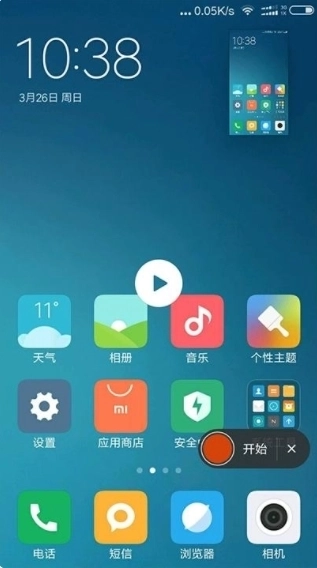
【功能特色】
高清录制:
小米屏幕录制具备高清录制功能,能够保证录制的视频内容清晰且流畅。
多种录制模式:
提供了全屏录制、区域录制等多种录制模式,用户能够依据自身需求挑选合适的模式开展录制工作。
音频录制选项:
支持录制系统声音、麦克风声音,或是同时录制这两种声音,以此满足用户在不同场景下的各类需求。
实时预览:
在录制的时候,用户能够实时查看录制的效果,还可以按照自身需求随时对录制参数进行调整。
【操作指南】
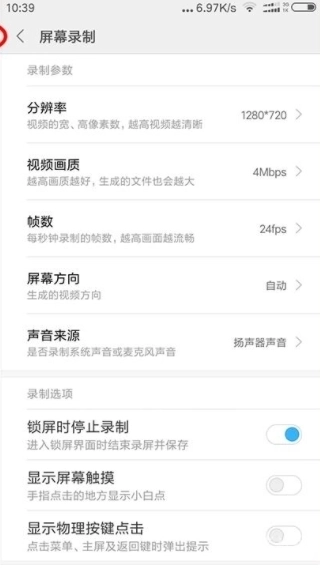
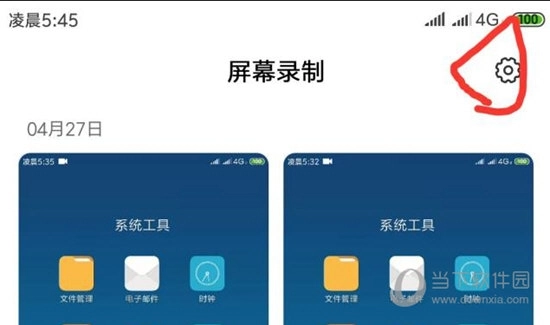
首先启动MIUI屏幕录制功能,点击界面右上角的设置图标,在设置页面中对录屏的各项参数进行调整。
设置完成后,回到右下角,那里会出现录像机图标,点击该图标进入即可。
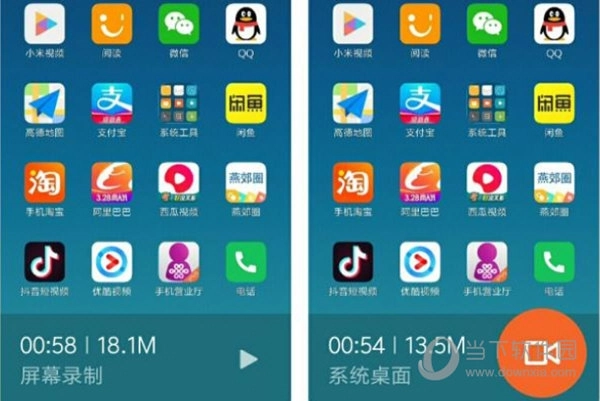
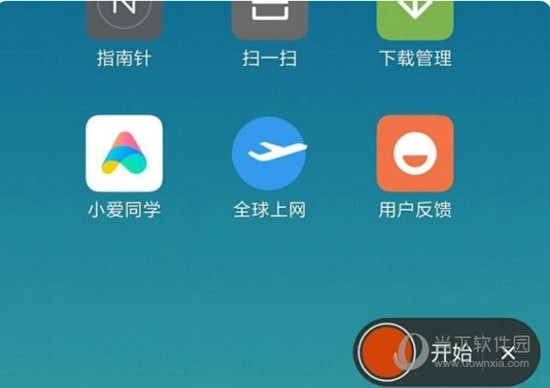
然后把手机切回要录像的界面,点一下右下角的开始图标就能录制了。录完之后,刚才的视频在手机相册里就能找到,操作特别简单。
关于MIUI屏幕录制应用的设置:
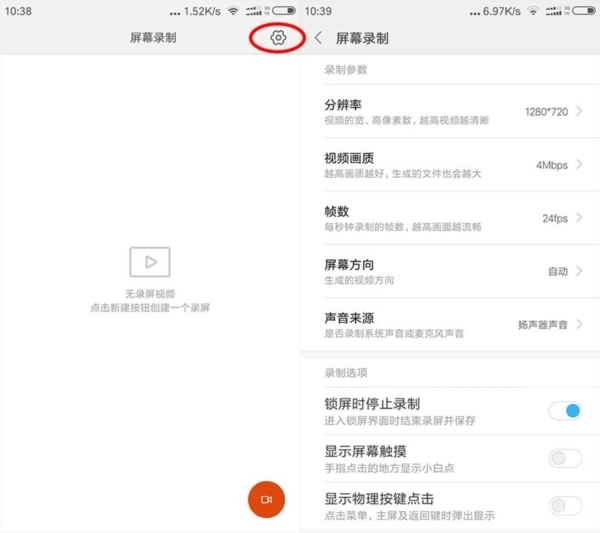
打开屏幕录制功能界面后,点击右上角的齿轮图标,就能看到各类设置选项,其中包含录制视频的码率、帧率、分辨率等基础参数——这些参数主要用于调整录屏的画质表现。通常来说,码率、帧率和分辨率越高,视频画面会越清晰,但对应的文件占用空间也会随之增大。日常使用时选择默认设置就足够了,具体可参考上图所示的界面。
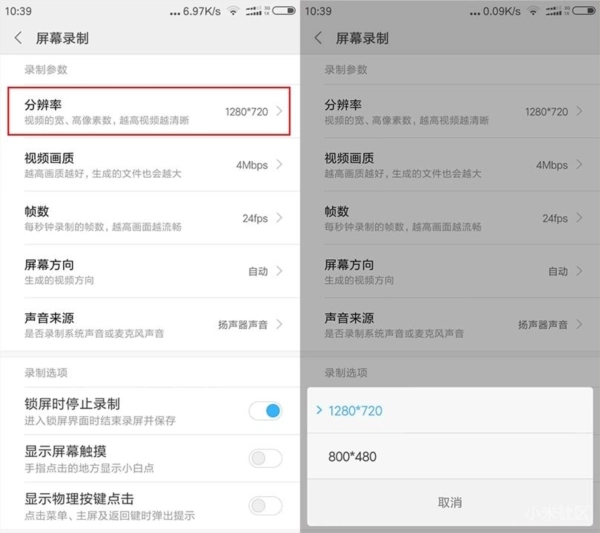
屏幕录制的各项调节,大家可以按照自己的使用习惯来设置。分辨率越高,录制的画面就越清晰,但对应的视频文件占用的存储空间也会更大。另外不同小米机型支持的分辨率选项不太一样,所以建议大家直接选择默认设置就好~

对于屏幕录制的视频画质而言,画质选择越高,视频画面就越清晰,这和分辨率存在一定关联。不过相应地,视频占用的存储空间也会越大,所以建议选择默认设置会比较合适。
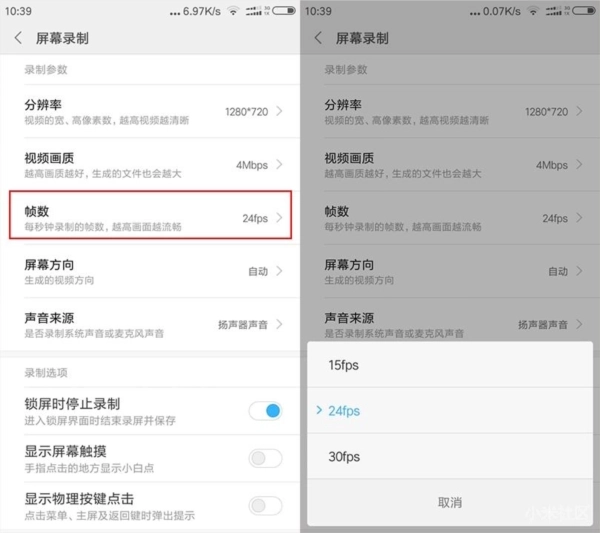
关于手机录制视频的帧数,其实24fps就完全够用啦。不过估计很多米粉对帧数概念不太熟悉,这里简单科普下:帧数指的是每秒传输的图片数量,也能理解成图形处理器每秒刷新的次数,一般用fps(Frames Per Second)来表示。每一帧都是静态画面,快速连续播放这些帧就会产生动态的视觉效果。帧率越高,画面看起来越流畅、越真实,但对应的视频文件也会越大。所以米粉们选择默认设置就挺好的~
【常见问题】
一、录屏质量不佳
问题描述:
录制的视频画质模糊或卡顿。
录制的声音不清晰或有杂音。
可能原因及解决方案:
分辨率与帧率的配置:对录屏软件的分辨率和帧率参数进行调整,挑选更优的画质及帧率选项,以此提升录制的质量水平。
音频录制选项设置:请确认已选定合适的音频录制模式,例如仅捕获系统音频、仅收录麦克风声音,或是同时录制这两种音频。
在录制在线视频或音频的过程中,要保证网络连接的稳定性,这样才能防止音质受到影响。
二、录屏文件无法分享或保存
问题描述:
录制好的视频文件没办法分享至社交媒体,也不能保存到指定的位置。
可能原因及解决方案:
文件格式不受支持:请确认录屏文件的格式是否适配分享或保存的目标平台。若存在不兼容的情况,可考虑借助视频转换工具将文件转为该平台支持的格式。
存储路径配置:请确认录屏软件的存储路径已正确设置,这样才能顺利保存录制好的视频文件。
分享权限方面,要确认手机是否已经赋予录屏软件分享文件的权限。要是没有的话,能够在手机设置里打开相关权限。
详细信息
- 文件大小:4.38MB
- 当前版本:V4.15.2.4.1
- 上线时间:2026-03-02 16:19:13
软件截图


猜你喜欢
屏幕录制APP大全
屏幕录制APP大全
更多>【屏幕录制APP大全】想要记录下你游戏中的精彩时刻吗,想将好看的直播瞬间记录下来吗?本次小编为就为用户们带来了诸多款实用性极强的屏幕录制软件,利用这个软件能够应用的范围十分广泛,直播、游戏、日常都能够进行记录,并且就连外部声音都可以记录。
-
 屏幕录制大师免费原版
系统工具
5.0
屏幕录制大师免费原版
系统工具
5.0
-
 超级录屏大师直装版
系统工具
5.0
超级录屏大师直装版
系统工具
5.0
-
 看看录屏安卓版
系统工具
5.0
看看录屏安卓版
系统工具
5.0
-
 录屏录制大师官方最新版
系统工具
5.0
录屏录制大师官方最新版
系统工具
5.0
-
 mobizen手机版
系统工具
5.0
mobizen手机版
系统工具
5.0
-
 全能录屏大师安卓直装版
系统工具
5.0
全能录屏大师安卓直装版
系统工具
5.0