5.0分
5.0分
- 相关软件
-
 键映射器花莫染免费版
13.1MB/ 系统工具 /
10
键映射器花莫染免费版
13.1MB/ 系统工具 /
10
-
 键映射器(花墨染汉化)手机版
4.3MB/ 系统工具 /
10
键映射器(花墨染汉化)手机版
4.3MB/ 系统工具 /
10
-
 键映射器花莫染安卓直装版
5.2MB/ 系统工具 /
10
键映射器花莫染安卓直装版
5.2MB/ 系统工具 /
10
-
 键映射器(花墨染汉化) 最新版
4.3MB/ 系统工具 /
10
键映射器(花墨染汉化) 最新版
4.3MB/ 系统工具 /
10
键映射器花莫染作为一款连接器软件,能够让用户依据不同软件或游戏的操作模式,对各类点击操作进行个性化设置。用户可根据自身需求,将返回键设定为执行多种不同功能的触发键。此外,该软件配备了丰富多样的实用功能,的详细教程也能帮助用户快速上手。无论是想自定义单击、双击、长按等基础按钮操作,还是在游戏场景中实现技能连招、优化操作手感,它都能助力用户更轻松地畅享游戏乐趣。
键映射器花莫染怎么使用
一、首次设置
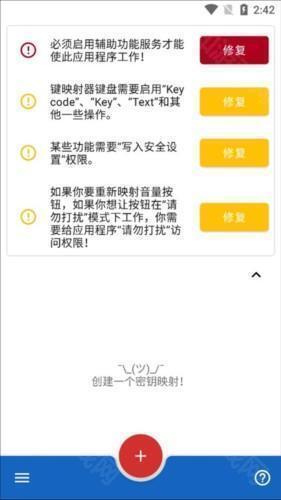
当您打开键映射器时,映入眼帘的便是这个界面,它就是键映射器的主界面。
二、设置辅助功能服务
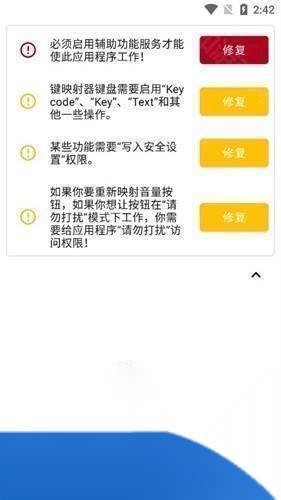
点击辅助功能服务提示旁的修复按钮,即可授予键映射器运行辅助功能服务的权限。这是应用程序正常工作的必要操作。
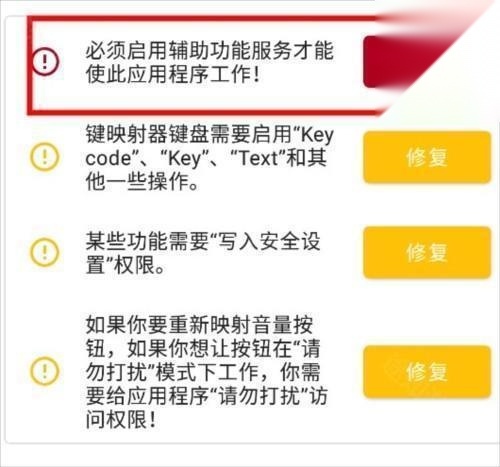
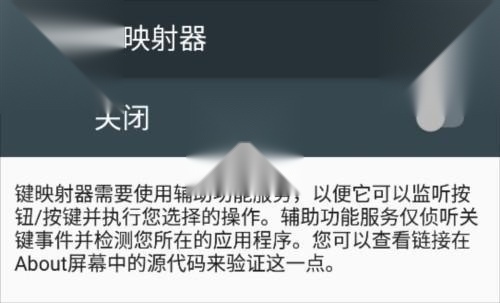
接下来,您可以点击可用服务列表里的键映射器。此屏幕上或许还存在不少其他界面,您的界面可能会有细微差异。
注意:若轻按“修复”按钮后无任何反应,或者您无法启用该服务,请查阅本页内容,或前往Discord服务器寻求帮助。
禁用应用查杀
重要的
要是你用的是华为、小米品牌的设备,或者内存为2GB及以下的设备,又或者计划在玩手游时使用这款应用,那接下来的步骤就格外关键了。
点击电池优化提示旁的修复按钮,就能关闭设备上那些可能妨碍Key Mer基础服务在后台运行的功能。而这往往正是“密钥映射器会随机停止工作”这一常见问题的根源所在。
Android 6.0以前的设备,在按键映射器里是没有这个提示的。不过,我依旧能在自己设备的设置应用里找到相关设置。具体情况可以阅读下面的内容。
轻触“修复”按钮后弹出的界面,可能会根据您所用设备的不同而有所差别。就我自己的操作经历而言,若要关闭优化功能,在第一个设备上,我需要在应用列表里找到对应的程序,点击进入其设置页面,随后选择“不优化”选项;而在另一台设备上,则是选择“禁用”选项来达成同样的目的。
创建键映射
摘要:按键映射指的是用户输入(例如按下按键或按钮)与设备响应(传递所按键位及按压时长相关信息)之间的对应关系。
在按键映射器里,应用程序所识别的“用户输入”被称作“触发器”;而您的设备因为按下触发器所产生的响应,则被叫做“动作”。
键映射器能让你给触发器设置与默认功能不同的操作。像“调高音量”按钮,一般按下会增大音量,不过借助这个应用,就能把它改成别的作用。
三、设置触发器
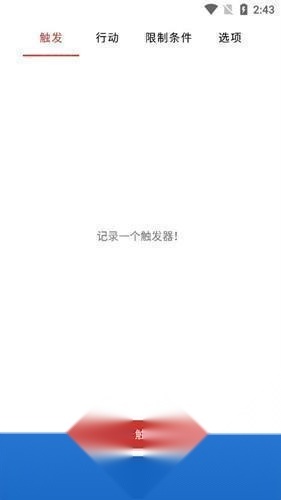
若想创建您的首个键映射,可点击键映射器主界面底部的+图标,随后会出现如下界面。在尺寸更大的屏幕上,该界面会稍有差异,原因是多个选项卡将合并成一个选项卡。
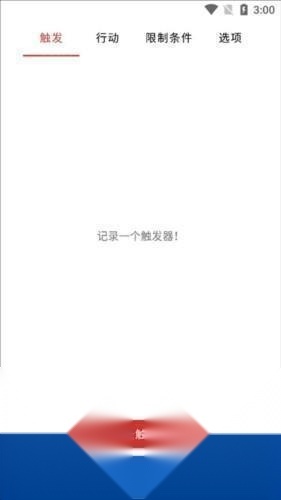
无论处于哪种情形,首要步骤都是记录一个触发器。点击红色的“记录触发”按钮,接着按下您希望调整功能的物理按键。在本指南里,我会以“降低音量”为例进行演示。
键映射器支持创建包含多个触发器的键映射。若需为某个键映射设置多个触发条件,可通过依次按下对应按钮来触发该键映射。比如,若想将“Ctrl”+“H”映射为显示设备主页菜单的功能,操作时需先按下“Ctrl”键,再按下“H”键。
按键映射器还能在不少设备上重新设置指纹手势的映射。你可以了解一下具体的操作方法。
按下音量键后,您应该会看到这个屏幕。
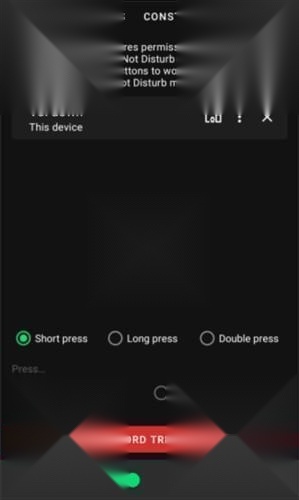
四、设置正确重新映射音量按钮的能力
要完成这一操作,只需在Android 6.0及以上系统中进行即可。若您希望重新映射音量按键,并在“勿扰模式”开启时使用这些按键,需授予按键映射器相应权限来实现该功能。当需要授予权限时,键映射器会弹出如上图所示的错误提示。
点击“修复”按钮会让您进入权限授予流程,您需要在弹出的列表里找到键映射器这一项,点击它后选择“允许”即可完成操作。
五、设置操作
接下来,该选择一个动作了。要是您使用的是大屏幕设备,会在屏幕底部找到“添加操作”按钮;若不是大屏幕,则点击屏幕顶部的“操作”选项卡,之后就能看到“添加操作”按钮了。
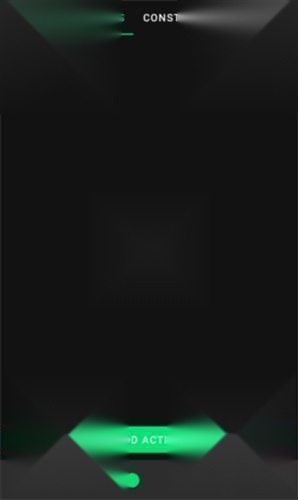
点击屏幕底部的“添加操作”按钮,操作选择界面便会打开。在这个界面中,您可以从众多操作选项里挑选所需的,这里也提供了一份包含所有动作的完整列表。
在这个简单的演示里,我会从KEYCODE选项卡中选定KEYCODE_0,这个操作相当于模拟按下键盘上的0键。键映射器会提示你是否需要进行额外步骤来确保该操作生效。图中操作区域显示了一条错误提示,告知你需要“启用”键映射器键盘。点击这个操作就能跳转到对应的设置界面,方便你解决这个问题。接下来我会讲解如何配置关键代码动作,毕竟这类动作的使用频率是最高的。
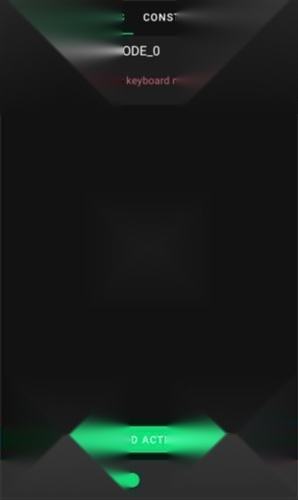
六、修复操作
1、轻按操作以修复错误。
2、若您正创建按键代码、按键事件或文本动作,务必阅读本向导。
3、在这种情况下,轻点该操作会引导您进入设备的“语言和输入”设置界面。以一台普通的Android 11系统Pixel 2手机为例,其界面显示如下:您会看到设备上已安装的所有输入法的列表。
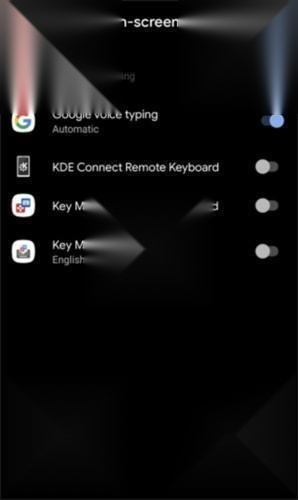
4、请务必仔细阅读第2步里的指南,这样才能清楚接下来会有哪些情况发生。我自己的设备上装了按键映射GUI键盘,所以现在我要把它打开。按下back返回键就能回到键映射器界面。
5、如图所示,现在有第二件事需要解决。
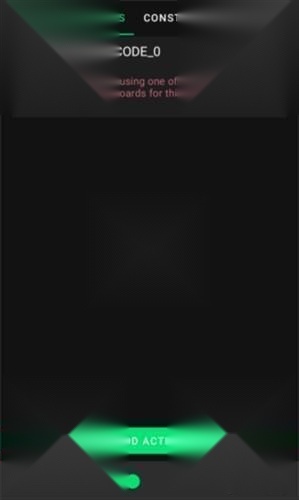
6、再次执行该操作,输入法选择器便会弹出,具体效果如图所示。需要注意的是,在Android 11及以上版本中,若您已开启辅助功能服务,Key Mer能够在不调出输入法选择器的情况下帮您解决这一问题。
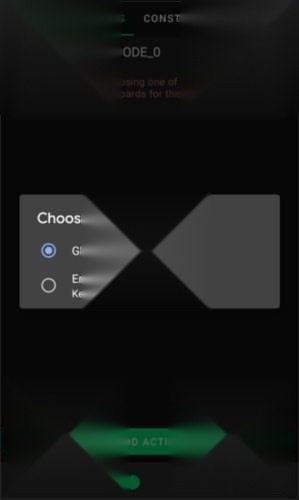
7、由于我开启了按键映射GUI键盘,因此我会使用具备按键映射功能的输入法。
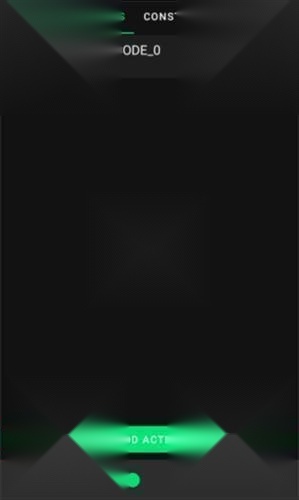
8、要是您准确依照这些步骤操作,键映射器就不会再在操作区域下方显示任何错误提示了,就像图里展示的那样。现在这个功能已经可以正常使用啦。
七、自定义键映射
您或许想要对触发器和动作进行定制,从而达成特定的行为效果。大部分人都会希望至少开展一些定制工作。
八、触发器设置
从触发器开始操作,点击位于触发器名称右侧的3点菜单项,这样就能显示出对应的菜单内容。
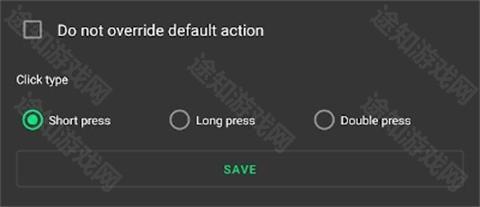
你能够从四种不同的设置里进行挑选。开启“不覆盖默认操作”,就表示键映射器不会替换触发器的常规操作,而是同时执行键映射与默认操作。
一个触发器能够设置三种不同的点击类型,可从短按、长按与双击里进行选择。
定制操作
接下来,点击3个堆叠的点以调出以下菜单。
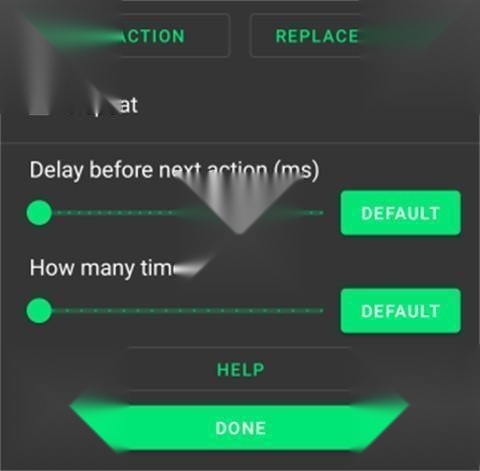
在这里,您能够对键映射的诸多操作进行自定义设置,其中涵盖了计时与乘数功能。
九、管理键映射
若想保存键映射设置并回到主屏幕,您可以点击屏幕右下角那个带有 :fontawesome-solid-save: 图标的“save”按钮。
现在您的键映射功能应该已经正常运行了。若想暂停或取消暂停所有键映射,只需下拉通知托盘,点击键映射器的通知,即可在暂停与运行状态之间切换。

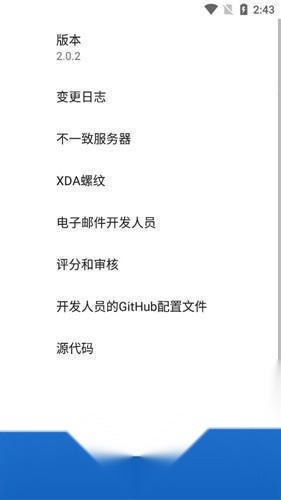
在按键映射器的主界面,点击三栏图标以打开键映射器的常规设置菜单,随后您会看到如下选项。
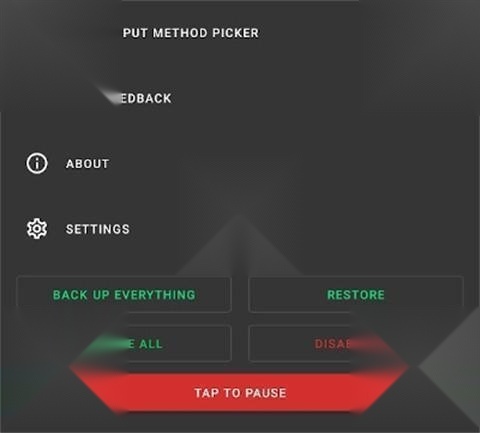
在这里,您能够一键完成所有键映射的暂停、取消暂停、启用或禁用操作。
您也可以在此处对重要地图进行备份与恢复操作。想要知晓更多关于备份和还原的内容,可进一步了解。
点击“显示输入法选择器”,就能在兼容按键映射器的键盘与其他键盘之间进行切换。
以上就是键映射器连点器中文版的具体使用方法,希望能对大家有所帮助。
键映射器花莫染优点
1、操作简单,快速上手
无需获取ROOT权限,能适配全局应用程序,操作简单易上手
2、自动连点,解放双手
助力众多安卓用户摆脱手动操作的繁琐,让快手能在短时间内完成连续点击的加速效果,还能简单便捷地调整点击频率。
3、手势录制,功能多样
这款工具体积小巧,不会占用手机过多内存,能够高效制作各类实用的游戏与应用辅助脚本,并且支持屏幕单点点击、多点循环点击、点击加滑动组合等多种手势操作。
键映射器花莫染特色
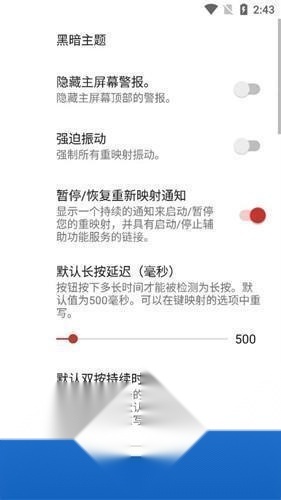
1、全局设置与参数自定义 支持全局设置功能,用户可依据自身需求灵活配置各项参数。无论是按键灵敏度、点击速度,还是其他相关设置项,都能按照个人使用习惯进行调整,从而获得贴合自身的个性化操作体验。
2、一键运行与保存功能
软件具备一键启动功能,用户完成按键映射配置后,仅需简单操作就能开启运行。此外,软件还提供点击脚本保存功能,用户可将个人设置保存下来,下次使用时直接加载即可,无需重复设置,从而提升了使用效率。
3、无障碍服务支持
软件支持用户开启无障碍服务,借此可实现全局按键映射,无需针对每个应用逐一单独配置。这一特色功能显著增强了软件的使用便捷性与灵活性。
4、广泛的设备兼容性
软件兼容多种设备的指纹手势操作,同时适配导航按键以及蓝牙、有线键盘等外接设备的按键指令。无论使用安卓系统还是苹果设备,用户都能找到契合自身习惯的映射方案,轻松达成跨平台操控体验。
键映射器花莫染功能
1、新手引导功能,助力新用户快速上手操作,轻松掌握使用技巧; 2、全局设置模块,便于用户更顺畅地使用软件,可灵活配置所需参数;
3、一键启动,操作方式十分简便,只需手动设置好参数即可开始运行;
4、无障碍服务:支持用户开启无障碍服务,且无需获取root权限。
5、常见问题,轻松解决遇到的问题,直接查看解决方案,解决问题;
6、支持一键配置操作指令,可保存已设置的点击脚本,后续再次使用时无需重新设置,助你获得理想的点击效果;
键映射器花莫染推荐
1、操作便捷 软件的操作界面设计得简洁清晰,用户不需要耗费太多时间去学习就能快速掌握使用方法。此外,它还兼容多种手势操作方式,这在很大程度上优化了用户的操作体验。
2、兼容性强
兼容各类操作系统与键盘类型,用户不必忧虑设备兼容性方面的问题。不管用户使用的是哪一品牌的手机或者键盘,都可以尽情体验它所带来的便捷功能。
3、功能全面
这款软件除了允许用户自定义音量键与返回键的功能外,还配备了连点操作、随机启动应用程序等丰富的实用功能。这些功能可以契合用户在各类场景中的使用需求,有效提高手机操作的效率。
4、安全可靠
这款软件无需获取手机ROOT权限就能正常使用,有效保障了手机系统的安全性。此外,软件经过了严格的测试环节,以此确保自身具备高稳定性,从而避免出现系统崩溃或运行错误等问题。
键映射器花莫染点评
1、全局设置能帮助用户更高效地运用软件,带来丰富多样的使用效果。 2、无需获取root权限就能启动软件并进行个性化设置,可满足不同用户的各类需求。
详细信息
- 文件大小:4.3MB
- 当前版本:V2.3.0-beta.05
- 上线时间:2026-02-14 17:39:27
软件截图


猜你喜欢
游戏辅助APP合集
游戏辅助APP合集
更多>【游戏辅助APP合集】本次小编为用户们收集带来诸多款能够帮助用户们对提升游戏体验感的APP,就比如有着游戏模组整合包插件、帧率修改器、画质增强器、连点器、开黑软件等等大家都可以按照自己的需求的随意的选择使用,有需求的用户赶紧一起来下载试试吧,千万不要错过了。
-
 筱咲rpg盒官方版
系统工具
5.0
筱咲rpg盒官方版
系统工具
5.0
-
 岛风翻译助手正版
系统工具
5.0
岛风翻译助手正版
系统工具
5.0
-
 沐辞画质助手2026最新版
系统工具
5.0
沐辞画质助手2026最新版
系统工具
5.0
-
沐辞画质助手2026安卓免费版
系统工具
5.0
-
 暴雪战网国际服通用版
游戏工具
5.0
暴雪战网国际服通用版
游戏工具
5.0
-
 方舟生存进化助手手机正版
游戏工具
5.0
方舟生存进化助手手机正版
游戏工具
5.0