spacedesk V2.1.18
 5.0分
5.0分
- 本游戏:官方版安全无广告需网络
- 标签: 屏幕扩展 触控连接 多屏协作 Spacedesk软件合集
- 更新时间:2026-06-11 08:01:46
- 相关软件
-
 idisplay
3.7MB/ 系统工具 /
10
idisplay
3.7MB/ 系统工具 /
10
-
 spacedesk汉化版
3.4MB/ 系统工具 /
10
spacedesk汉化版
3.4MB/ 系统工具 /
10
-
 spacedesk客户端安卓版
3.4MB/ 系统工具 /
10
spacedesk客户端安卓版
3.4MB/ 系统工具 /
10
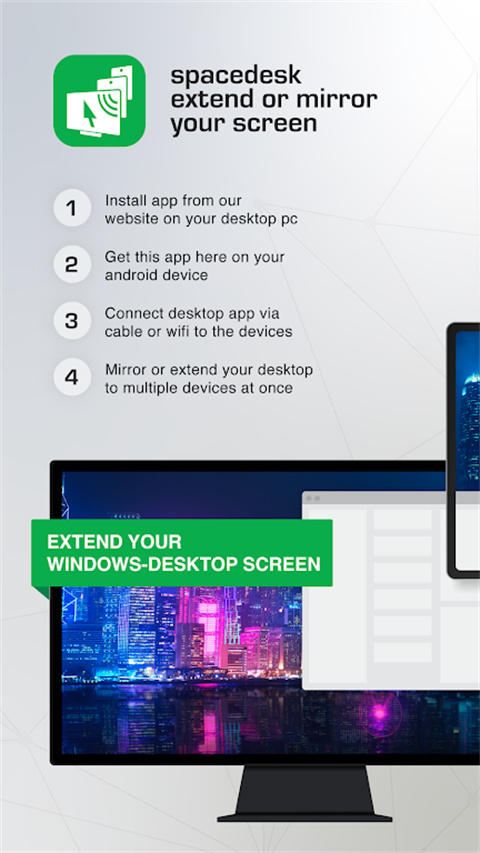
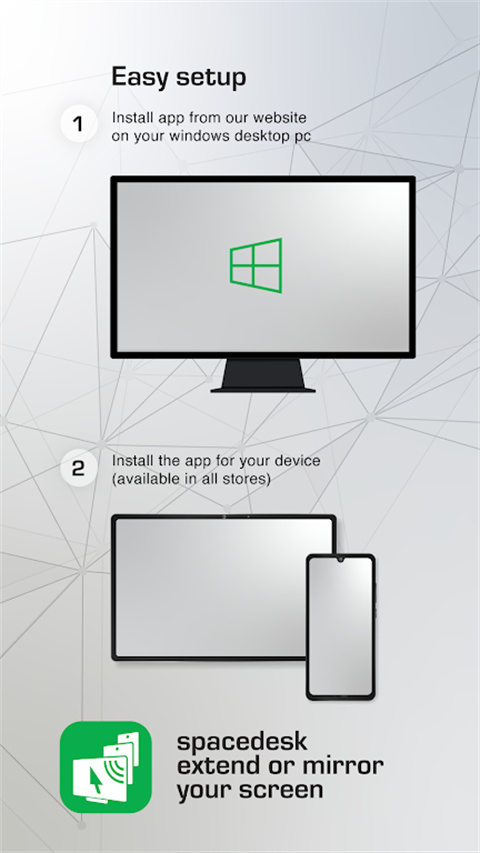
1、在手机和电脑上都安装spacedesk软件。
2、确保设备都连接到同一局域网。
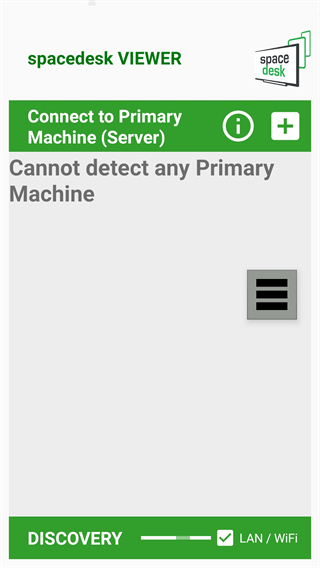
3、在电脑上安装好Spacedesk软件后,打开软件会自动搜索到同一局域网内的设备。
4、如果没有自动搜索到,可以点击软件中间的加号进行手动添加,输入电脑软件中显示的IP地址。
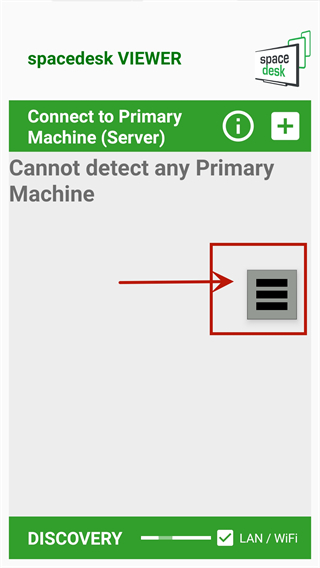
5、点击软件右上角的“setting”,然后选择“Resolution”。
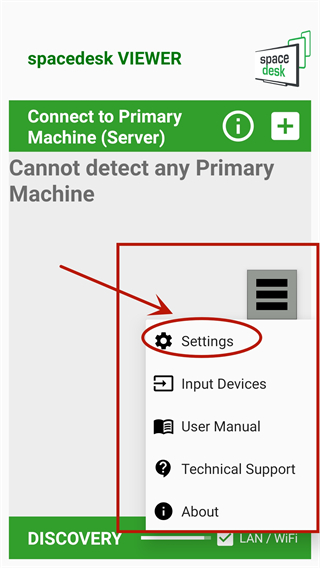
6、勾选需要的分辨率选项。
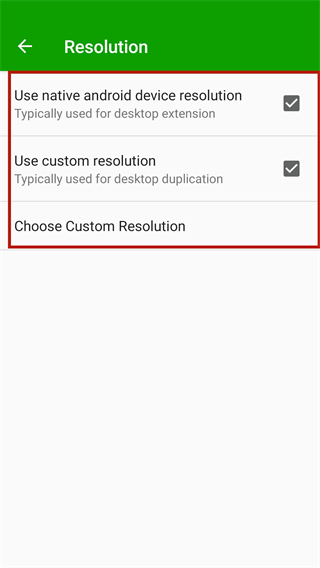
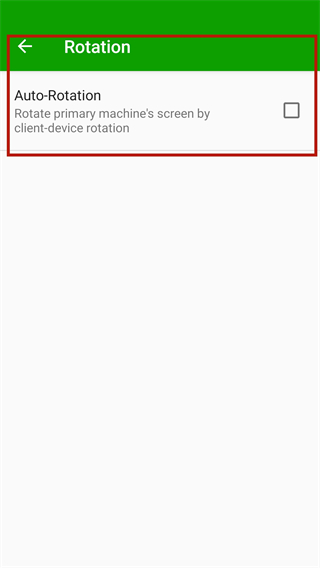
7、点击“Rotation”可以控制设备屏幕的旋转。
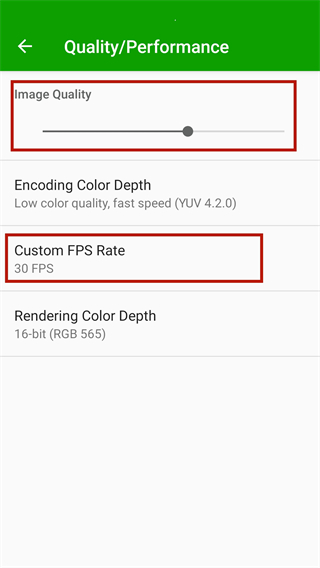
8、点击“quality/performance”可以修改画质和性能。
9、可以根据设备状况切换帧数,软件提供30、60FPS的选项。
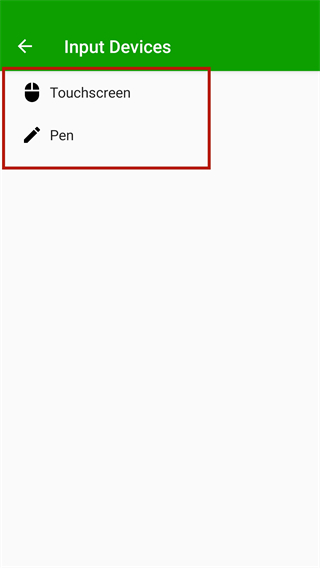
10、点击“InputDevices”进行触屏设置。
11、可以设置通过手机控制设备屏幕的相关选项。
12、点击“connection”进行连接设置。
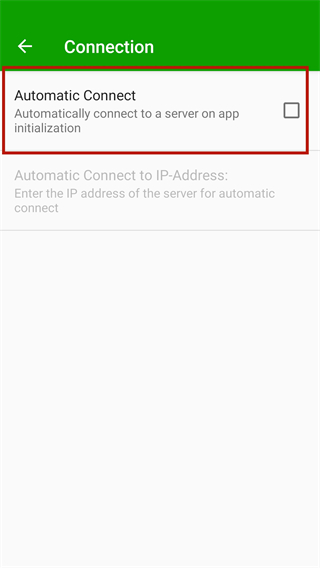
13、完成所有设置后,返回主页并点击“Connection”按钮进行连接。
spacedesk软件特色
- 操作简便:
Android设备可自动检测Windows桌面应用,点击即可连接并变身触摸屏。
- 零延迟:
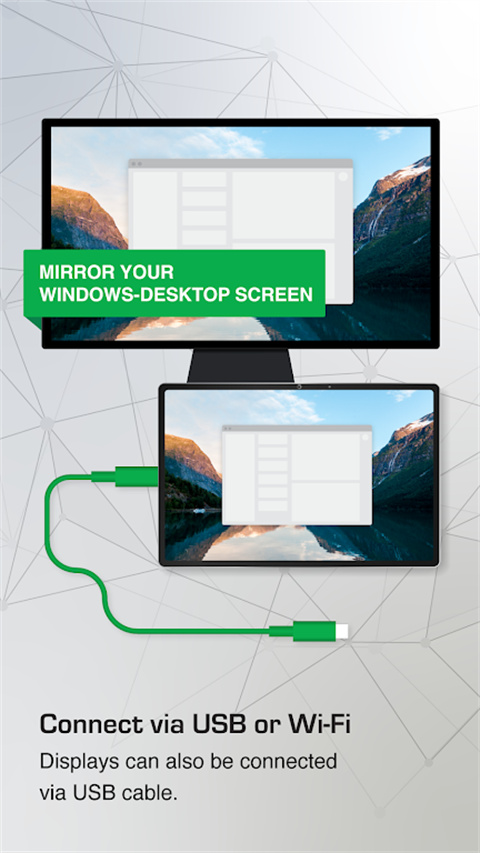
通过USB网络共享、WiFi热点或直连网线,绕过WiFi与路由器,享受流畅显示。
- 支持触控:
手指轻点扩展屏幕内容,点击是左键,长按为右键。
- 系统兼容:
支持Android 4.1以上版本及Windows 10和Windows 8.1的PC,不支持Apple Mac。
spacedesk软件亮点
- 多任务处理:
软件可同时运行且互不干扰,提升工作效率。
- 多窗口显示:
支持多个后台软件在同一屏幕展示,便于对比和操作。
- 快速分屏切换:
通过窗口化分屏设置,用户能够迅速切换不同的分屏布局,适应不同工作场景的需求。
- 自定义分屏:
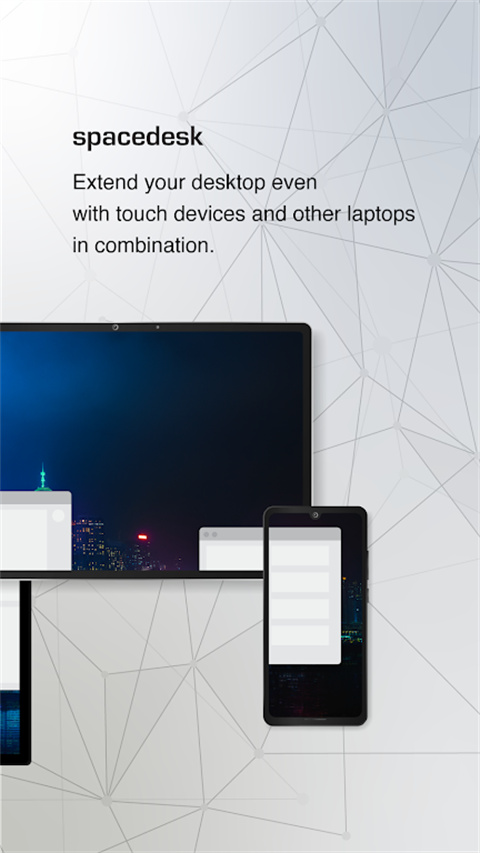
可以自由定制分屏任务显示,最高支持2X2排版,使一个桌面能够同时展示四个软件,扩展工作空间。
更新日志
v2.1.18版本
几个错误修复
详细信息
- 文件大小:3.41MB
- 当前版本:V2.1.18
- 上线时间:2026-02-08 11:17:15