 5.0分
5.0分
- 相关软件
-
 无忧点击器
43.4MB/ 系统工具 /
10
无忧点击器
43.4MB/ 系统工具 /
10
-
 自动精灵手机版
42.7MB/ 系统工具 /
10
自动精灵手机版
42.7MB/ 系统工具 /
10
-
 大米自动点击器免费版
15.3MB/ 系统工具 /
10
大米自动点击器免费版
15.3MB/ 系统工具 /
10
-
 自动点击宝免费版
105.6MB/ 系统工具 /
10
自动点击宝免费版
105.6MB/ 系统工具 /
10

触控自动点击器是一款体验体验相当顺畅的设置自动连点的工具。触控自动点击器给用户提供的自动度是非常高的,用户可自定义设置点击频率、位置、时间等多种参数,操作简单易上手。无论是玩游戏还是购物等场景都可通过触控自动点击器软件来实现快速点击,帮你轻松完成任务,解放双手!
触控自动点击器怎么用?
1.触控自动点击器,打开进入主页;
2.点击【创建新的连点】;

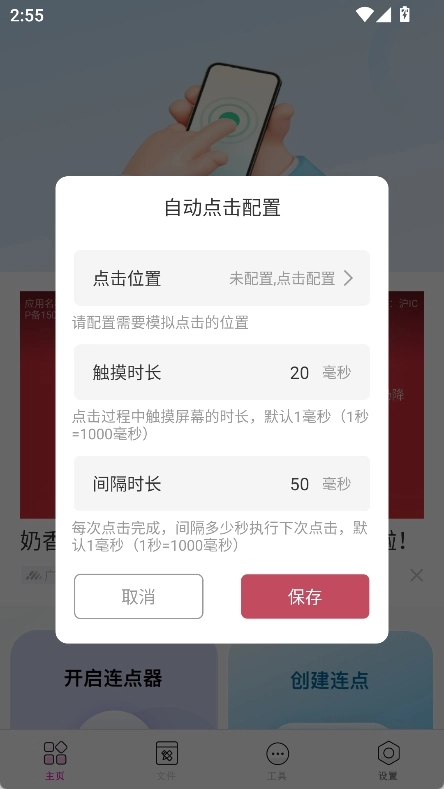
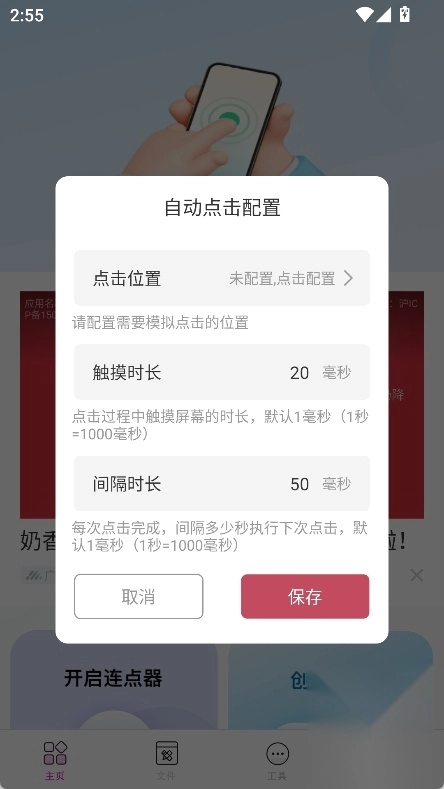
3.配置点击位置、触摸时长、间隔时长,点击【保存】;

4.回到主页,点击【开启连点器】,开始自动运行。

常见问题
1.如何打开无障碍?
①点击开关按钮,会提示需要开启无障碍权限,点击确定,跳转至系统无障碍设置页面;
②找到当前应用,若无法找到请点击更多应用或者是已的应用按钮,找到当前软件;
③点击列表中的本软件,打开无障碍开关(注意此处不是快捷启用的开关);
④返回程序,若无障碍开关为打开状态则配置成功,否则重复上面流程。
2.如何打开悬浮窗开关?
①点击开关按钮会提示需要开启悬浮窗权限,点击确定,会跳转至悬浮窗管理页面;
②找到当前应用并授予悬浮窗权限;
③返回程序,若无障碍开关为打开状态则配置成功,否则重复上面流程。
3.如何配置自动点击?
①打开配置弹窗,点击位置后面的未配置按钮;
②窗口出现十字坐标和菜单栏,拖动十字坐标到需要点击的位置;
③点击菜单栏的完成按钮,悬浮窗关闭,配置位置成功。
触控自动点击器优势
简洁直观的用户界面:用户无需复杂的设置即可快速上手。
丰富的自定义选项:用户可以根据自己的需求灵活调整点击参数,满足不同场景的使用需求。
智能识别功能:能够自动识别游戏或应用中的点击区域,减少了用户手动设置的麻烦。
高稳定性与兼容性:支持多种安卓设备,确保用户在不同设备上都能获得流畅的使用体验。

触控自动点击器亮点
--模拟点击工具,无需ROOT
--支持自动点击、连点、手势等
--提供丰富的工具和功能
--极速自动点击连点
--可自定义点击速度和位置
--支持自定义任务和定时任务
触控自动点击器功能
自定义点击频率:用户可以根据自己的需求,设置点击的间隔时间和次数。
点击位置设置:用户可以选择在特定的屏幕区域进行点击。
循环点击模式:支持循环点击,用户可以设置点击的次数和间隔时间。
多点触控支持:支持多点触控,用户可以设置多个点击点。
录制点击动作:用户可以将常用的点击模式保存下来,随时调用。
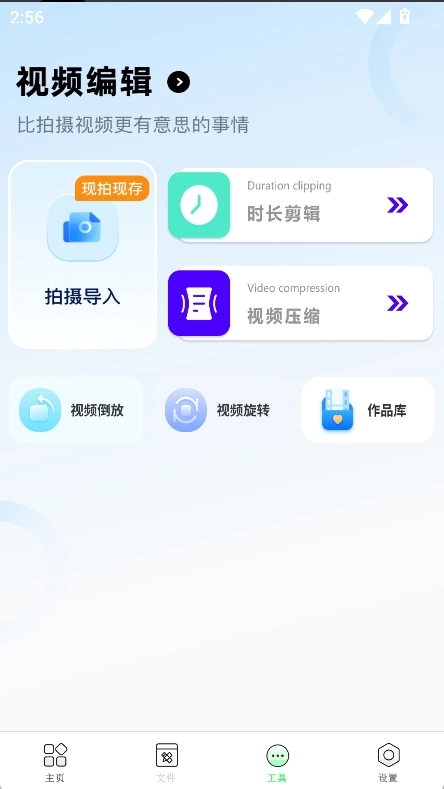
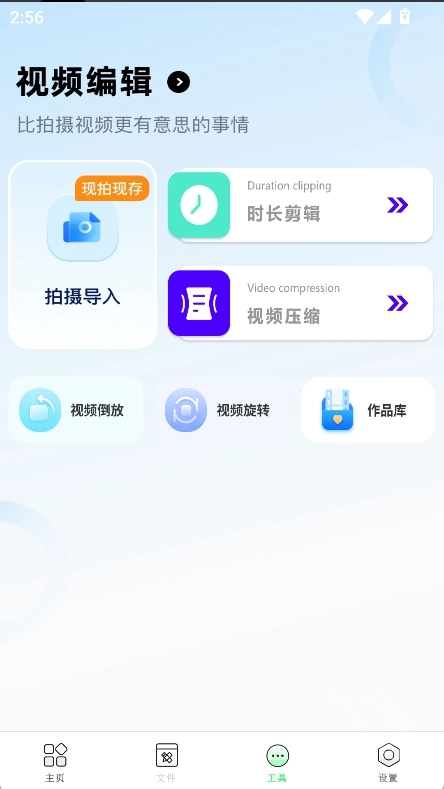
视频处理功能:除了自动点击功能,该应用还支持视频倒放、旋转、压缩等实用功能。
触控自动点击器特色
1、触控自动点击器提供了灵活的连点设置功能,用户可以根据需要自由开启或关闭连点模式。
2、在连点模式下,软件能够自动模拟用户的点击操作,实现连续、快速的点击。
3、用户可以根据实际需求,实时调整点击的频率、触摸时长、执行次数等参数。
4、这种灵活性使得软件能够适应不同场景下的点击需求,提高用户的操作效率。
5、触控自动点击器支持在不同的应用中免费使用,无需额外的付费或权限。
6、无论是在游戏、社交应用还是其他类型的软件中,用户都可以轻松利用该软件进行自动点击操作。
详细信息
- 文件大小:81.69MB
- 当前版本:v1.0.1
- 上线时间:2026-02-07 07:52:11