Rs文件管理器(RS File Manager) V2.2.6.1
 5.0分
5.0分
- 本游戏:官方版安全无广告需网络
- 标签: 系统安全软件大全
- 更新时间:2026-02-05 04:05:17
- 相关软件
Rs文件管理器是一款相当专业的文件管理软件,你是不是经常不知道该怎么打理那些乱糟糟的文件?是不是觉得每个文件看起来都差不多?那就试试这款软件吧!它有着清爽直观的手机界面,能帮你高效管理文件,让你轻松找到需要的文件,也能快速把所有文件整理好。它还支持Root模式,以及移动、复制、重命名、压缩等多种功能,有需求的用户可以尝试一下!
软件功能
网络文件:
您可以登录Google云端硬盘、onedrive,或者连接到局域网(SMB)、ftp,甚至还能在网络上对您的手机进行管理。
本地文件管理:
RS文件管理器具备多种基础文件操作功能,像复制、剪切、删除以及重命名文件等都能实现。此外,它还提供文件隐藏、文件书签、文件共享、文件压缩与解压缩等实用功能。
文件分类:
RS文件管理器会对文件进行分类整理,您能查看图片、视频、音乐、应用程序、文档、压缩文件等对应类别的内容,还可以轻松地管理和查看这些文件。
文件搜索:
您能够便捷地查找任何想要搜索的文件。此外,我们对文件搜索功能进行了分类优化,您可以快速从图像、音乐、视频、应用等类别中筛选出所需文件。
压缩文件:
您能够便捷地处理各类压缩文件,比如对zip、rar、7z等格式的文件进行解压缩操作,同时也可以把文件压缩成zip和7z格式。
LAN/SMB:
RS文件管理器具备自动扫描局域网(LAN)以及手动添加服务器的功能,同时兼容SMB1.0与SMB2.0协议。此外,我们对LAN连接进行了优化,旨在保障连接的稳定性与传输速度。您可以尝试通过手机连接至PC共享、NAS、路由器及其他SMB设备。
网盘:
我们支持连接多种网络磁盘,像GoogleDrive、Dropbox、OneDrive都包含在内。当连接上网络磁盘后,您能够进行基础的网络文件管理操作。值得一提的是,您可以很便捷地在网络磁盘与本地文件之间复制或移动文件,操作起来就和处理本地文件一样简单。除此之外,我们也支持对网络磁盘进行多次登录,以此来满足您的各类需求。
FTP:
我们支持多种FTP连接方式,涵盖ftp、sftp、ftps协议,同时借助WebDav能够便捷地与各类设备建立连接。此外,我们还提供局域网内的ftp扫描功能,便于用户快速连接到ftp服务器。
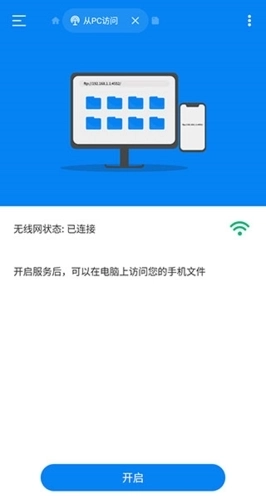
从PC查看:
开启手机的FTP服务后,您就能便捷地在其他设备上访问手机里的文件了,不管是电脑还是其他手机都可以查看。
蓝牙:
借助蓝牙功能,您能够通过简便的连接操作,扫描周边的蓝牙设备并对其进行管理。
电视管理:
借助AndroidTV管理功能,您能够十分便捷地对电视进行管理,涵盖文件管理与应用程序管理等方面。
最近的文件:
您可以借助“最近使用的文件”功能来查找近期生成的文件,这样就能更便捷地找到自己需要的文件了。
文件加密:
128位加密技术可保障您的隐私,避免其在传输过程中以及云端存储时被无关人员获取。
回收站:
回收站能够暂存已删除的文件,避免您误删重要文件而造成不必要的损失。
Root模式:
您可以启用Root模式,管理Root文件。
RS文件浏览器所支持的语言涵盖英语(en)、阿拉伯语(ar)、德语(de)、西班牙语(es)、法语(fr)、意大利语(it)、葡萄牙语(pt)、俄语(ru)等多种。
使用说明
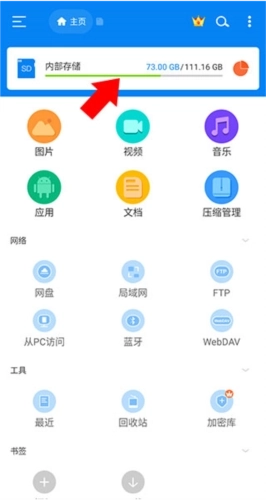
然后打开rs文件管理器软件,在其主页上可以看到网盘、局域网、ftp等多种功能选项。
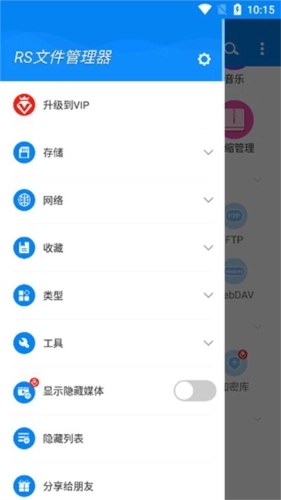
在左侧边栏里配备了存储、收藏、类型、工具这类实用的功能工具。
还具备手机与电脑互联的功能,连接后能够随时借助电脑访问手机里的文件
在网盘功能里,用户可以登录各类第三方网盘,获取自己所需的文件。
在视频板块里,用户可以直接查看手机中的视频文件。
使用教程
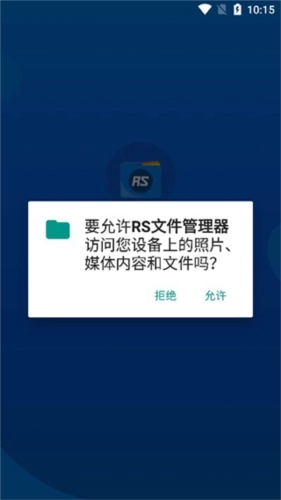
1、本站提供的软件,第一次使用的话需要授予权限;
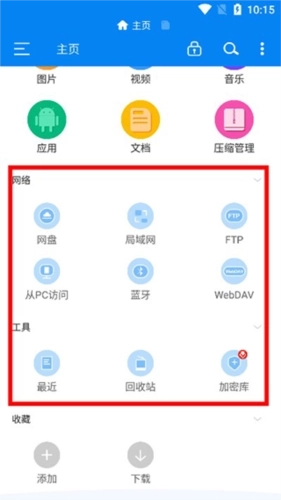
2、我们可以看到其中提供了丰富多样的功能,涵盖网络、工具等多个方面。
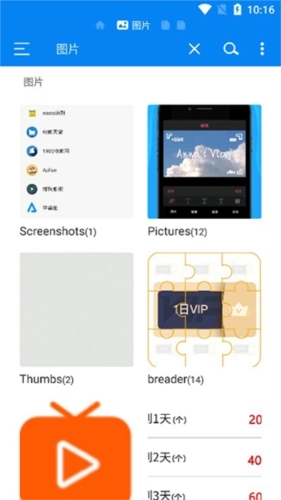
3、以图片查看功能为例,用户能够很便捷地查看自己手机里的图片;
4、在软件的侧边栏里,我们可以很清楚地看到存储、网络、收藏等功能。
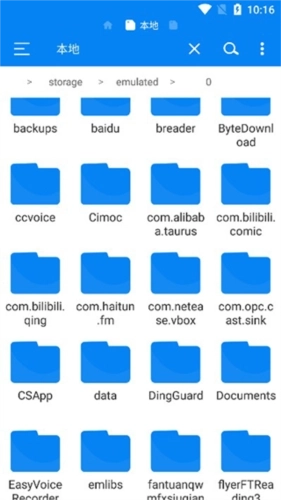
5、对于想要对文件夹进行操作的用户,你可以查看各文件夹内的详细信息。
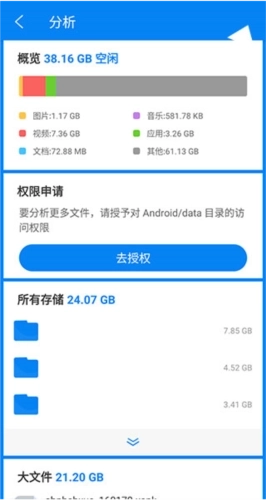
怎么使用存储分析功能
进入本站并打开软件后,你会发现文件被划分成了多个板块,下面我就来简单介绍一下存储分析功能的使用方法。
1、首先看最上方的存储空间管理板块,我们可以点击进去查看相关内容
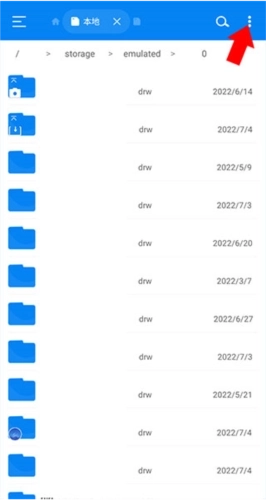
2、点击后进入下方界面,能看到手机里所有的文件夹(此处已对文件夹名称做了涂抹处理),若要对这些文件夹进行存储空间分析,可点击右上角的三个竖排点按钮。
3、接下来会弹出窗口,我们点击分析解开按钮,查看当前占用手机存储空间最大的文件夹以及所有大文件,这样方便用户对无用的大文件进行管理和删除操作(建议删除前点击查看确认是否为需要保留的文件)
更新内容
v2.1.7.5:
1.优化性能
2.修复错误
v2.1.6.1:
1.优化性能
2.修正错误
v2.1.4.1:
1.优化压缩性能
2.优化音乐播放器通知
3.其他优化
4.修正错误
详细信息
- 文件大小:62.88MB
- 当前版本:V2.2.6.1
- 上线时间:2026-02-05 04:05:17