5.0分
5.0分
- 相关软件
-
 简易音乐编辑免费原版
20.4MB/ 影音播放 /
10
简易音乐编辑免费原版
20.4MB/ 影音播放 /
10
-
 Spotfly music安卓直装版
57.3MB/ 影音播放 /
10
Spotfly music安卓直装版
57.3MB/ 影音播放 /
10
-
Spotfly music免费原版
57.3MB/ 影音播放 /
10
-
 酷铃音官方版
27.3MB/ 影音播放 /
10
酷铃音官方版
27.3MB/ 影音播放 /
10
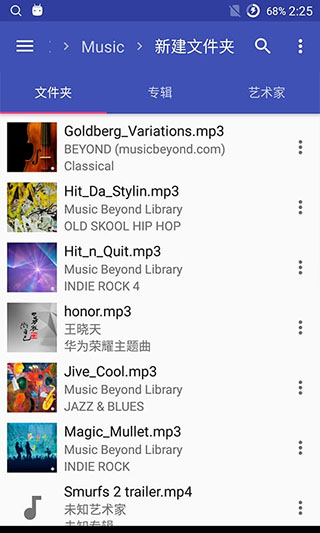
音乐标签是一款为广大音乐爱好者打造的功能强大的音乐编辑工具,其最新安卓版本支持用户自定义编辑音乐专辑图片大小,还提供一键批量添加音乐标签的功能,帮助用户轻松快速找到喜爱的歌曲。此外,它也是一款手机音乐管理工具,支持手机歌曲歌词自动适配,可进行歌曲批量标签管理和歌曲专辑封面识别。该软件简单实用,能让您的音乐播放体验变得轻松愉快。

软件特色
1、用户能够对音乐标签进行编辑,包括标题、艺术家、专辑、年份(已修改)、音轨号、碟号、风格、专辑艺术家、作曲家等内容。
2、支持UTF-8、UTF-16、UTF-16LE、UTF-16BE、IS-8859-1、GB18030、BIG5等多种编码格式。
3、您可以直接批量添加音乐文件快速进行编辑。
4、支持快速清除标签、读取标签、编码修正等操作。
5、支持快速从网易云、QQ、虾米、iTunes、酷我等平台获取图片、歌词、组合标签等相关参数。
6、重命名文件,重命名相关Lrc文件和图片文件。
7、从文件名中匹配信息更改标签。
软件使用
【基本操作】
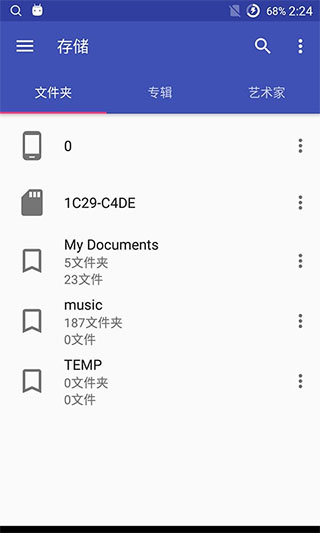
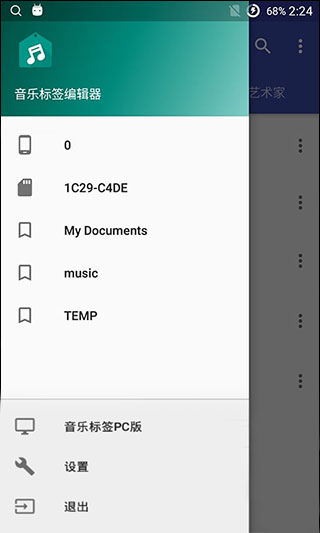
在“文件夹/专辑/艺术家/歌曲”页面挑选一首歌曲,点击进入标签编辑界面,对“标题/艺术家/专辑/歌词/封面”等标签进行编辑,完成后点击保存。

【相关功能】
①放大镜:在网络上搜索“标题/艺术家/专辑/年份/音轨号/碟号/封面/歌词”
②词:从网络中搜索"歌词"
③小扳手:编码修正
④点击背景图
-选择“从本地存储中选择”“选择专辑封面”或“搜索网络”:对“封面”进行更改
-选择“移除图片”:删除“封面”
-选择“保存图片”:“封面”另存为图片文件

⑤右上角三个点
-重置操作/文件删除/编码修正/清除全部标签/标签历史记录
-歌词:格式化时间轴/删除时间轴/删除空白文字行/删除头部标签/调整时间轴/歌词另存为Lrc文件/从Lrc文件导入歌词
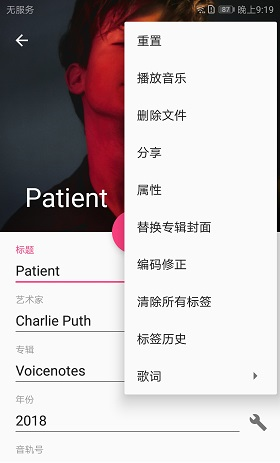
【注意事项】
有些播放器可能无法兼容歌词功能,您可以尝试把歌词单独保存成Lrc格式的文件。
批量处理教程
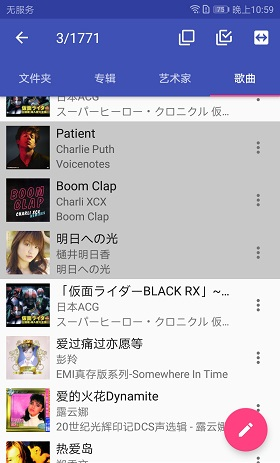
1、在“文件夹/专辑/艺术家/歌曲”页面中,长按列表项即可启动“批量模式”并同时选中该列表项,随后可点击选择多个列表项。
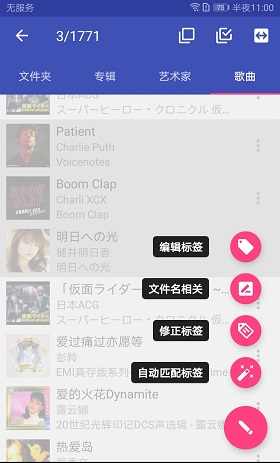
2、点击界面右下角的圆形按钮,接着选择“编辑标签/文件名相关/修正标签/自动匹配标签”选项,即可进入对应的批量操作界面。
怎么加歌词
1、启动音乐标签App后,点击界面右上角的三点图标按钮。

2、在菜单里选择“找出所有音乐”选项,以此来查找设备中存储的全部歌曲。
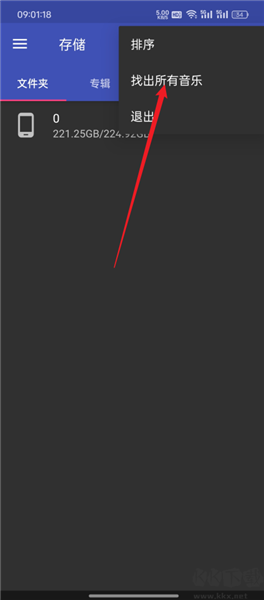
3、扫描完成后,点击需要添加歌词的音乐文件。
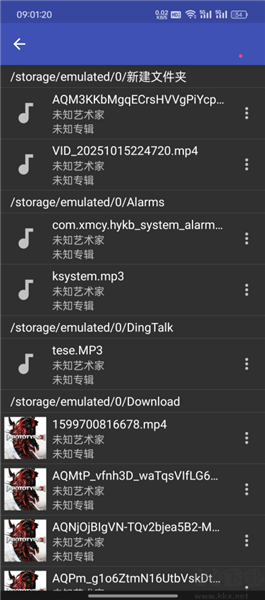
4、进入歌曲详情页面后,点击右侧的“歌词”选项,就能完成添加操作。

常见问题
问:我明明已经填写好了正确的标题、艺术家和专辑信息,可播放器里怎么还是没有显示呢?
答:部分媒体库扫描工具对WAV、APE等特定音频格式的标签兼容性存在局限。可以尝试把歌曲转成FLAC格式,或者换用能够正常读取文件标签信息的播放器来解决这个问题。
问:明明已经给多首歌曲分别设置了不同的封面,为什么还是显示同一张图片呢?
答:要是这些歌曲归属于同一张专辑,大部分媒体库通常只会把“专辑封面”当作统一的显示标准。所以建议同一专辑里的每首歌曲都采用相同的内嵌封面,这样才能保证显示效果一致。
问:多张歌曲的专辑标签信息完全一致,可为什么在媒体库中没有被归到同一张“专辑”里呢?
答:请确认这些歌曲的文件夹路径、专辑名称和“专辑艺术家”字段是否完全相同——只要其中有一项信息存在差异,就有可能让系统把它们判定为不同的专辑。
问:歌词已经成功写入了,可播放器还是不显示,这是怎么回事呢?
答:有些播放器没办法读取内嵌歌词。你可以试着把歌词存成单独的Lrc文件,放在和音频文件名字一样、位置也相同的文件夹里,一般就能正常显示了。
问:进入编辑界面时出现“此文件无效,其扩展名可能是mp3”的提示?
答:这个提示一般意味着文件的实际格式和它的扩展名不匹配。建议你通过文件管理器手动把扩展名改成.mp3(或者其他对应的正确格式),之后再尝试操作。
问:如何为歌曲外挂歌词?
答:可通过以下方式实现:
① 编辑单首歌曲的标签信息 → 搜索对应的歌词 → 点击页面右上角的三个点图标 → 选择“歌词另存为 Lrc 文件”选项;
② 进行批量标签自动匹配操作时,需在歌词相关选项里选择“歌词(存到文件)”这一选项。
③ 要是你同意内嵌歌词和外挂歌词同时存在,可以在设置里勾选“保存文件标签时一并保存歌词Lrc文件”。
④ 若歌曲本身已包含内嵌歌词,可借助“批量修正标签”功能,选择“歌词另存为 Lrc 文件”的选项来完成导出操作。
详细信息
- 文件大小:4.93MB
- 当前版本:V1.2.7.2
- 上线时间:2026-01-25 16:00:17