xplore文件管理器 V1.250
 5.0分
5.0分
- 本游戏:官方版安全无广告需网络
- 标签: 文件管理器 双面板操作 系统文件管理 X-plore文件管理器版本大全
- 更新时间:2026-05-03 04:14:40
- 相关软件
-
 FileManager文件管理器正版
21.5MB/ 系统工具 /
10
FileManager文件管理器正版
21.5MB/ 系统工具 /
10
-
 SolidExplorer手机免费版
50.2MB/ 系统工具 /
10
SolidExplorer手机免费版
50.2MB/ 系统工具 /
10
-
 SolidExplorer文件管理器安卓版
50.2MB/ 系统工具 /
10
SolidExplorer文件管理器安卓版
50.2MB/ 系统工具 /
10
-
 xplore管理器直装版
13.3MB/ 系统工具 /
10
xplore管理器直装版
13.3MB/ 系统工具 /
10
X-plore文件管理器
作为Symbian塞班平台上的老牌经典文件管理器,它曾是该平台上的佼佼者。如今软件作者将其移植到了Android平台,也就是我们现在看到的版本。这款应用延续了双窗口设计,能同时展示两个文件夹,方便用户在两个窗格间直接完成复制文件等常规操作。
Android版的X-plore还支持查看手机系统文件——如果你的手机已获取root权限,就能进一步修改系统数据、备份文件或卸载不需要的应用;若未获得超级权限,也可以设置隐藏内部存储器,避免误操作扰乱系统。
在核心的文件管理功能上,它同样表现出色:支持对单个或多个文件/文件夹进行查看、复制、移动、删除、压缩为Zip、提取、重命名、共享等操作,解压格式覆盖Zip、Rar和7zip。此外还了音频、视频播放器,以及图像、文本查看器;保险柜功能则能有效保护你的隐私文件。有需要的用户可以在本站下载使用。x-plore文件管理器最新版常见功能使用指南
1、应用程序管理器
使用简单的应用程序管理器,你可以:
- 打开应用程序
- 复制或分享应用程序
- 卸载应用程序
- 查看应用程序的信息
- 以ZIP方式打开应用程序
2、root权限
获取root权限后,你能够访问根目录,对系统文件进行修改,卸载不需要的应用程序,以及执行其他类似操作。
请注意,此操作有可能导致你的设备出现崩溃情况,届时需要对固件进行重新安装。
如果你不是专业人士,建议选择隐藏根目录,不要对系统文件进行修改。
3、双面板查看
X-plore是一款双面板文件管理器,能够同时展示两个文件夹,方便用户快速完成各类常用操作,比如文件复制操作,就是将一个面板里选中的文件或文件夹复制到另一个面板所选中的文件夹中。
在树状视图里呈现文件夹的层级结构,这样能快速切换至其他位置。
当前选中的文件夹与文件采用浅色背景,其余文件夹和文件则使用略深一些的背景。
X-plore能够展示多媒体文件的更多详情,呈现图像与视频的缩略图,同时显示音乐文件的基础媒体信息。
4、无线网络共享功能支持在同一WiFi环境下访问其他Android设备
- 点击无线网络服务并选择“开始”,即可启用无线网络共享功能;点击“添加设备”,可添加处于同一WiFi环境下且已开启无线网络共享的其他设备。
- 点击已添加的设备以访问其设备
你能够通过设置密码、只读访问模式、自动WiFi开关以及端口等方式来配置无线网络共享。
x-plore文件管理器怎么用
1、在本站下载的软件安装完成并打开后,主界面呈现的便是手机的文件夹列表,点击相应文件夹就能查看里面的文件内容。
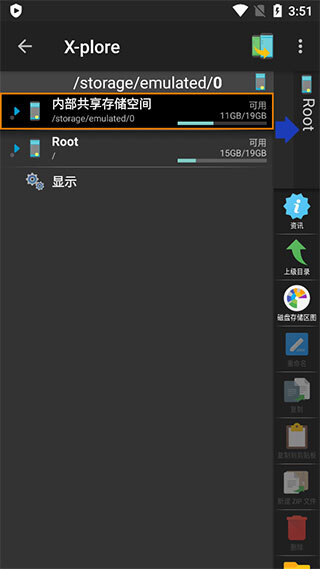
2、快速查看手机内存占用可以点击磁盘存储区图;
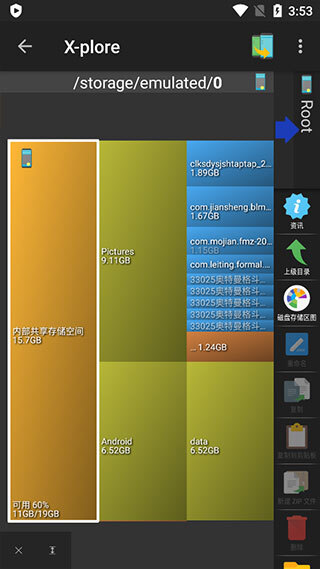
3、点击进入内存存储界面后,底部会呈现出诸多功能选项,像FTP功能与LAN功能便包含其中。
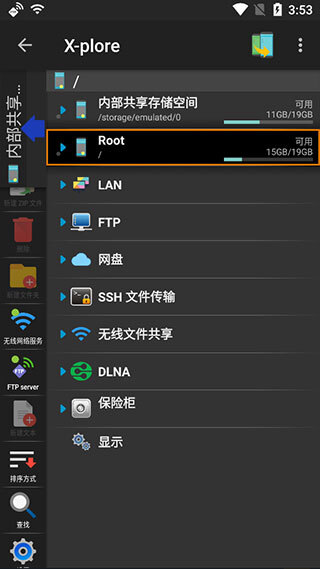
4、若要使用这两个功能,需点击左侧的FTP Server和lan功能,之后通知栏便会显示通知图标;
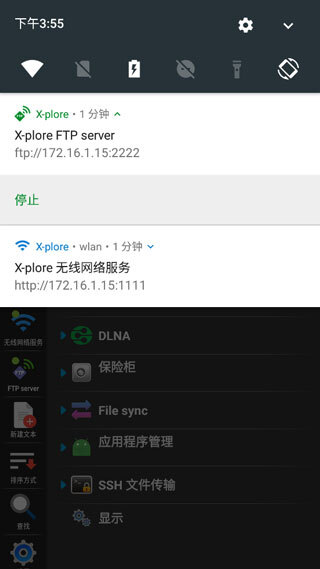
5、点击底部的显示,可以展示出这个页面所有功能。
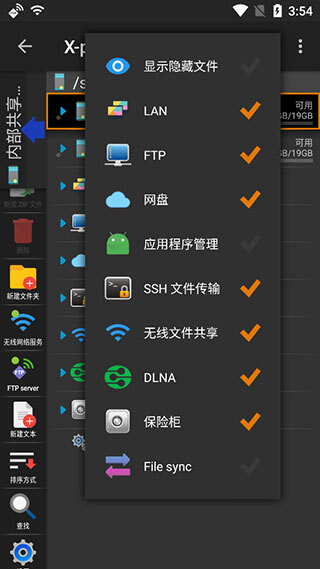
x-plore怎么显示隐藏文件
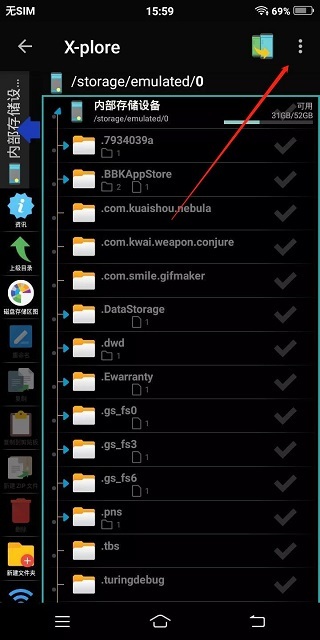
1、启动X-plore文件管理器,点击界面右上角的三点图标,
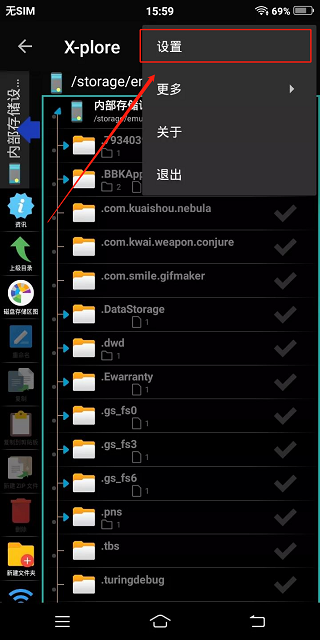
2、打开三个小点以后,点击设置,
3、接着勾选显示隐藏文件,
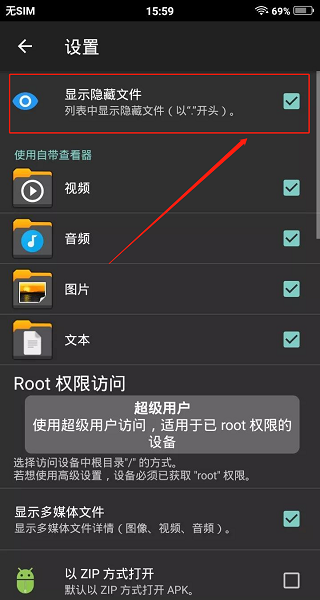
4、打开内部存储设备,手机上的所有文件夹就都显示出来了。
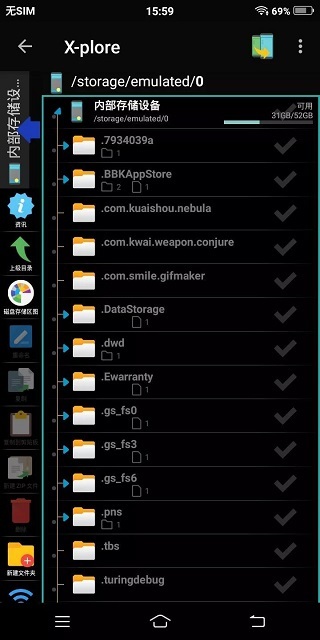
x-plore文件管理器最新版功能介绍
1、树状浏览手机的磁盘/文件夹/文件
2、集成文本和图像浏览器
3、查看文件详情
4、编辑文件属性(隐藏、只读等)
5、重命名和删除文件
6、创建或编辑文本文件
7、创建文件夹
8、多选操作
9、复制或移动文件和文件夹
10、通过蓝牙或红外发送文件
11、从ZIP、RAR、JAR档案中提取文件
12、打包文件为ZIP档案
13、浏览Word文档
14、查看硬件设备信息
15、查看进程和任务
16、浏览、保存信息文件夹中的文件
17、十六进制浏览器和编辑器
18、搜索文件
19、文件夹热键
20、音频和视频播放器
详细信息
- 文件大小:1.7MB
- 当前版本:V1.250
- 上线时间:2026-01-22 20:59:15