DSUController v2.3.1 最新版
 5.0分
5.0分
- 本游戏:官方版安全无广告需网络
- 标签: DSUController 手机软件
- 更新时间:2026-04-14 00:14:21
- 相关软件
-
 福利酱免费原版
14.5MB/ 系统工具 /
10
福利酱免费原版
14.5MB/ 系统工具 /
10
-
 微数据恢复助手手机正版
30.8MB/ 系统工具 /
10
微数据恢复助手手机正版
30.8MB/ 系统工具 /
10
-
 网络兼职手机正版
10.4MB/ 系统工具 /
10
网络兼职手机正版
10.4MB/ 系统工具 /
10
《DSUController》是一款专为游戏爱好者打造的游戏控制器模拟器,它借助cemuhook协议的实现,达成了与任天堂游戏模拟器的高度兼容和无缝衔接。该软件致力于让玩家在PC端体验到近乎主机级别的游戏感受,通过模拟任天堂Switch或其他控制器的输入方式,让经典游戏重新展现活力。DSUController不仅降低了控制器设置的复杂程度,还凭借其丰富的功能和灵活的配置选择,满足了玩家对极致游戏体验的向往。

软件介绍
DSUController(即DualShock UDP控制器)是一款遵循cemuhook协议开发的移动应用程序,主要功能是模拟各类游戏控制器。该应用能够与Cemu(搭配Cemuhook使用)、Citra、Dolphin、Yuzu等多款游戏机模拟器协同工作。
DSUController怎么用
和Dolphin一起运行:
在Dolphin上打开控制器设置。
单击“备用输入源”。
选中启用。
点击添加按钮。输入DSUController的IP地址与端口号,这两个信息可在设置页面中找到。
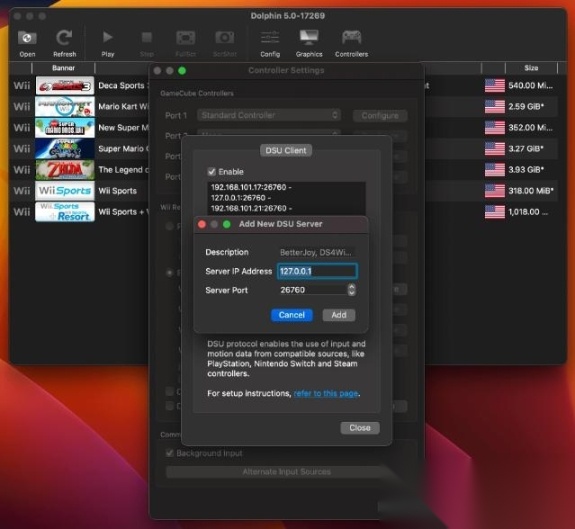
选择将模拟Wii遥控器设为Wii遥控1,接着点击配置。
选择DSUClient/1/作为设备。
把DSUController.ini文件放到Dolphin的Config文件夹里,具体路径如下:
Windows系统:~/文档/Dolphin模拟器/Config/Profiles/Wiimote/
macOS系统:~/库/应用程序支持/Dolphin/Config/配置文件/Wiimote/选取DSUController作为配置文件,接着点击加载。
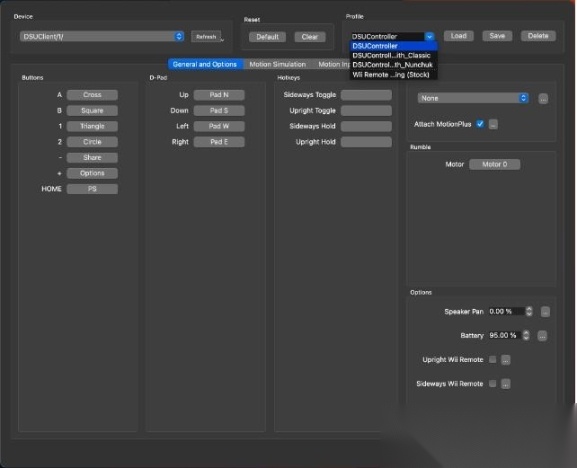
关闭控制器设置并开始一些游戏以获得乐趣。
和Cemu2.0一起运行:
打开Cemu2.0的输入设置界面,选定Wii U GamePad作为模拟控制器(前提是您在DSUController应用程序中选择了Wii Classic作为控制器布局)。
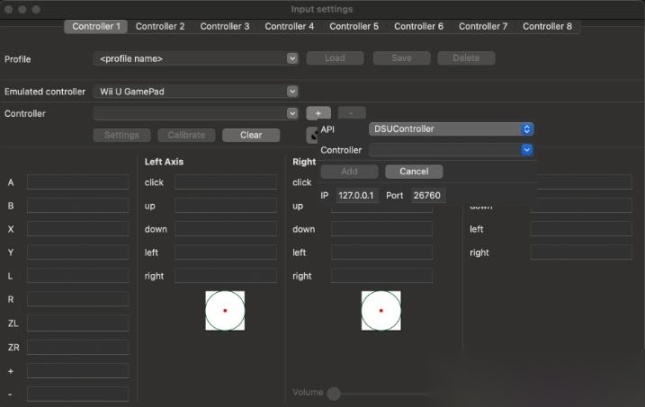
点击控制器下拉列表右侧的+按钮,选择DSUController作为API,然后输入ip地址和端口号(这些信息您可以在DSUController应用程序里找到)。

等待搜索完成后,选择控制器2作为目标控制器,接着点击添加按钮即可!

单击设置并选中使用
运动
。
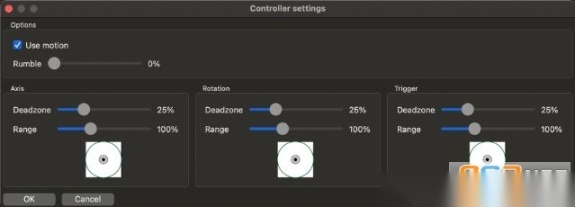
配置密钥映射:
先点击Cemu上的A按钮,接着按下DSUController应用程序里的A按钮。
点击左轴上的点击按钮,接着在DSUController应用程序里双击左杆。

关闭输入设置并开始一些游戏以获得乐趣。
使用DSU管理器运行(在Windows上):
目前仅支持windows。
并安装最新的ViGEmBus。
并安装最新的DSU Manager。
打开DSU管理器,点击“开始”按钮,系统会生成一个二维码(QRCode)。

打开DSU控制器(版本不低于2.0)的设置界面,点击连接DSU管理器,接着扫描二维码(QRCode)。

现在你已经拥有了一个虚拟的XInput控制器,借助它你可以在电脑上畅玩各类游戏。
DSUController怎么更换布局
打开DSUController应用,点击界面右上角的菜单按钮。
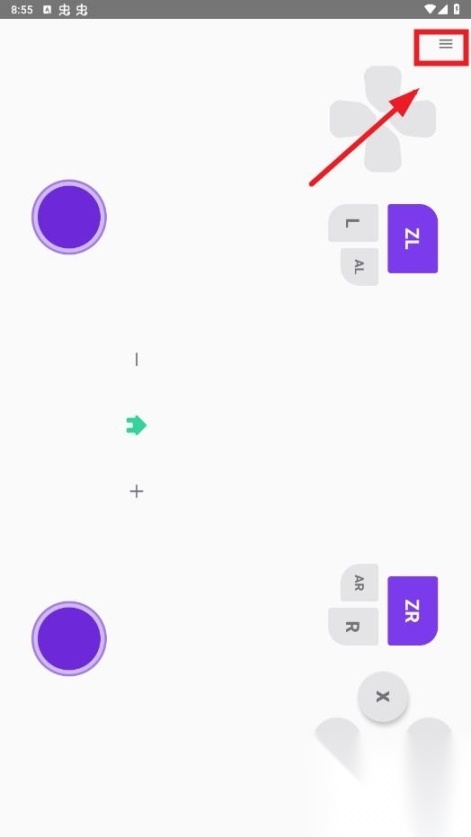
选择控制器布局
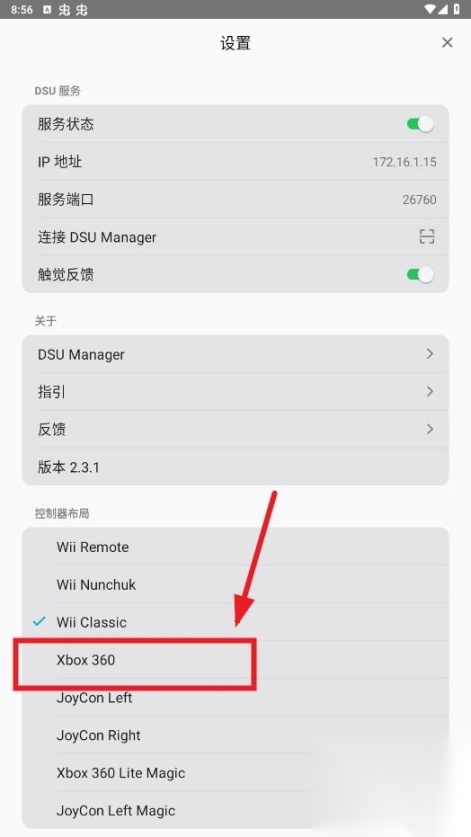
打开已连接的
手柄
,连接手柄
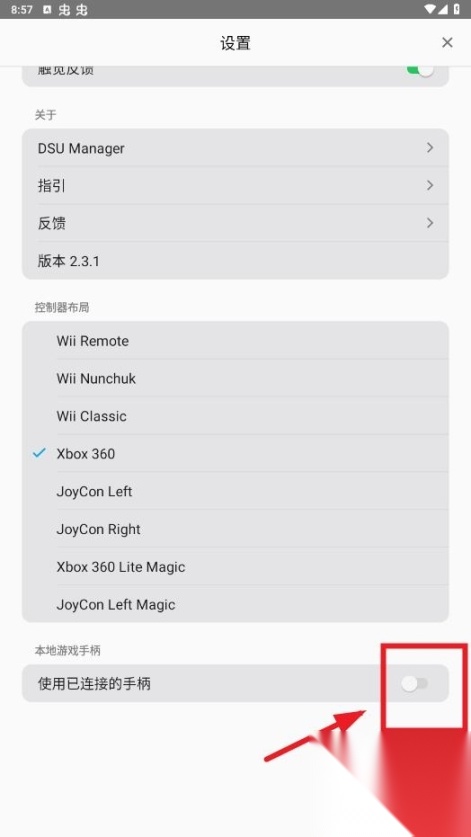
就可以更换新的布局,在手机上直接进行操控了

DSUController怎么连接电脑
首先,请确认DSUController设备已正确连接至电脑。这一步通常需要使用随设备配备的线缆(例如USB线缆),将DSUController设备与电脑的USB端口相连接。
安装所需的软件与驱动程序。依据DSUController的设备类型和具备的功能,或许要安装专门的软件或驱动程序,这样才能让它和电脑进行连接与通信。举例来说,要是DSUController属于网络设备控制器,那可能就得在电脑上安装对应的网络设备驱动程序。
对DSUController的设置进行配置。在电脑的控制面板或者对应的软件里,依据实际需求对DSUController的设置进行调整,像修改端口号、配置网络连接这类操作都可以进行。
测试 连接。在完成所有必要的设置后,进行连接测试,以确认DSUController与电脑已成功连接且能正常运行。
DSUController能用来玩pc游戏吗
DSUController可用于游玩PC游戏,同时支持Mac、iPad、iPhone、Watch、AirPods、TV及家庭娱乐设备。
虽然具体信息里没直接说支持PC游戏,但从它支持的设备范围很广这一点来看,我们有理由推测DSUController也能用于PC游戏。不过,要是想有最好的游戏体验,还是建议去看看DSUController的文档,或者联系客服来获取最准确的信息。
软件特色
高度兼容性:DSUController对cemuhook协议提供完美支持,可无缝对接Cemu、Dolphin等多款知名游戏模拟器,助力玩家轻松获得跨平台游戏体验。
灵活配置:提供多样的配置选择,支持玩家依据自身偏好调节控制器的灵敏度、按键映射等参数,打造专属的游戏体验。
低延迟反馈机制:借助高效的UDP通讯协议,保障控制器的输入指令可以实时传递到模拟器,达成低延迟的操作反馈效果,助力玩家在紧张刺激的游戏对抗中抢占优势。
软件亮点
模拟精准度高:借助精准的算法对控制器输入信号进行模拟,让玩家在PC端也能体验到和主机游戏一致的操作手感与反馈效果。
跨平台畅玩体验:不必花费高价购置原装控制器,借助DSUController就能在PC端轻松游玩各类任天堂游戏,有效降低了游戏的投入成本。
社区支持方面,DSUController有着十分活跃的玩家社区。在这里,大家不仅能够分享游戏体验与控制器的配置方法,还能参与到软件的开发与优化工作中,一起为游戏模拟器的进步助力。
软件点评
DSUController是一款基于cemuhook协议开发的游戏控制器模拟器,整体表现十分出色。它在兼容性方面下足了功夫,能让玩家轻松对接多款游戏模拟器;同时借助灵活的配置功能与低延迟的反馈机制,为玩家营造出近乎原生的游戏体验。值得一提的是,DSUController的社区支持也颇具特色,玩家可以在这里结识同好,一同探寻游戏的趣味所在。
详细信息
- 文件大小:28.1MB
- 当前版本:v2.3.1 最新版
- 上线时间:2026-01-22 18:46:33