钛备份免root版 v8.4.0.2
 5.0分
5.0分
- 本游戏:官方版安全无广告需网络
- 标签: 钛备份 免root备份 数据恢复工具 钛备份版本大全
- 更新时间:2026-04-14 05:28:30



钛备份免root版是一款针对安卓设备打造的数据备份工具,能助力用户对手机里的各类数据——像应用程序、短信、通话记录、联系人等开展备份工作,从而避免数据遗失或者被意外删除。这款工具无需获取root权限就能安全地进行数据传输与使用,且操作便捷,深受广大用户的青睐。
钛备份免root版使用教程
一、用钛备份备份所有安装的文件
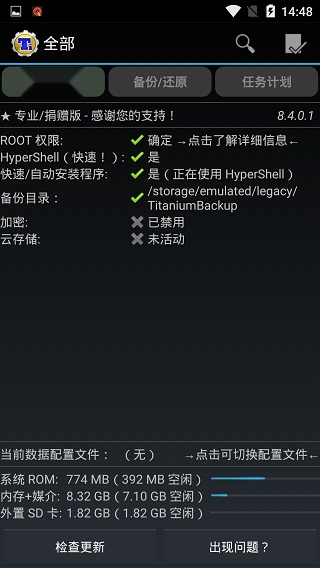
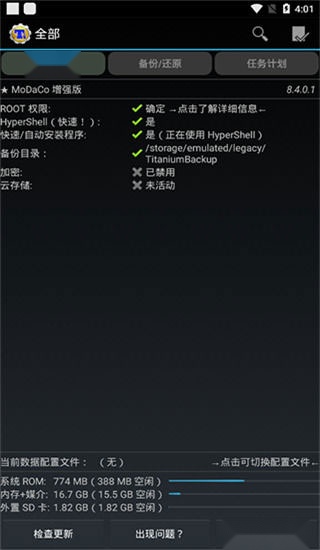
点击钛备份图标后,会进入图一所示的界面,请留意红圈标注的备份目录。系统会在/sdcard路径下自动创建名为TianiumBackup的文件夹,用于存放你备份的内容。
如果备份时遇到问题,大概率是因为缺少BusyBox相关文件。这种情况下,你可以在设备联网的状态下,点击右下角的“出现问题?”按钮,程序就会自动安装BusyBox;当然,你也可以自行从网上下载对应的文件来解决这个问题。
图一:
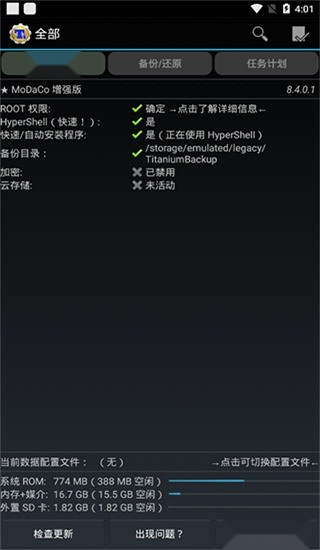
如果手机装有外置SD卡,机友们可以自行设置备份目录,具体操作步骤如下:
打开钛备份应用,点击手机最左下角的菜单键,进入设置界面,找到“备份文件夹名”选项。接着按手机最右下角的返回键,选择名为“external_sd”的文件夹,点击创建新文件夹,输入“TitaniumBackup”并完成创建。随后选中刚创建的“TitaniumBackup”文件夹,点击使用当前文件夹,再返回钛备份主页面。若此时备份目录显示为“/mnt/sdcard/external_sd/TitaniumBackup”,则说明设置成功。
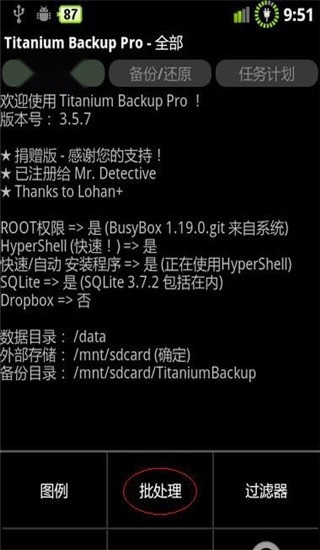
点击手机左下角的“菜单键”,即可进入图二界面。随后,点击红圈标注的“批处理”选项。
图二:
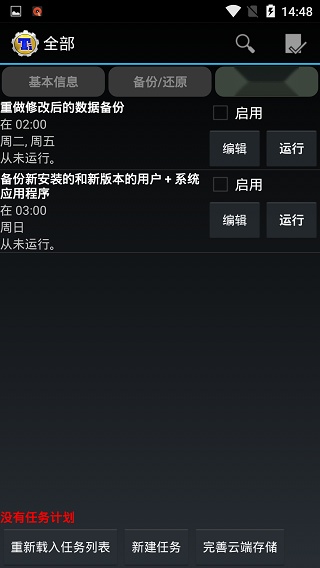
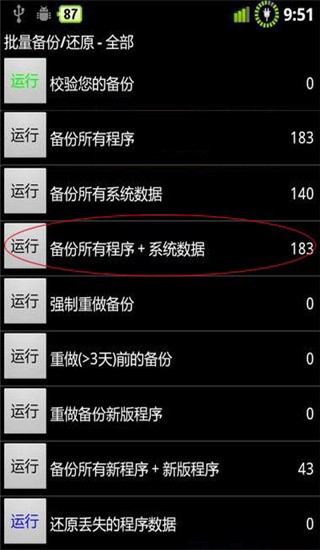
点击“批处理”选项后进入图三界面,接着点击红圈标注的“运行”按钮,即可完成所有程序与系统数据的备份操作。
图三:
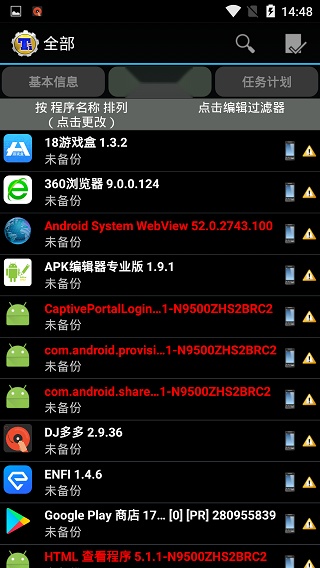
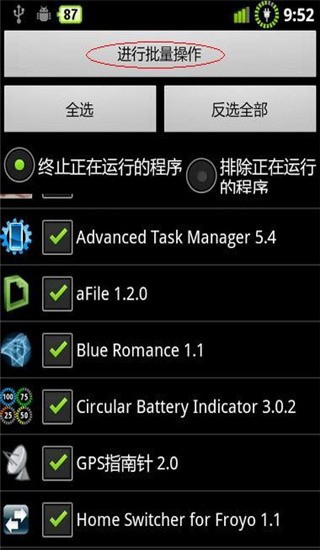
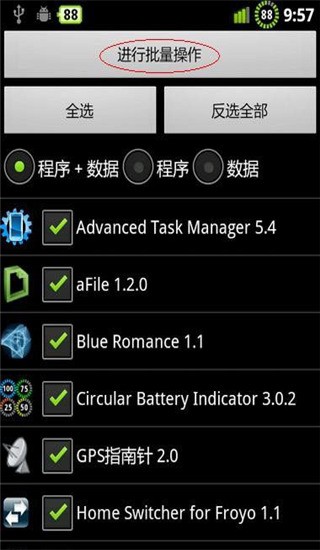
运行之后,进入图四界面。这时候可以全选文件,也可以勾选需要的文件,然后点击红圈标注的“进行批量操作”按钮。
图四:
点击“进行批量操作”后便进入备份进行时,见图五。
图五:
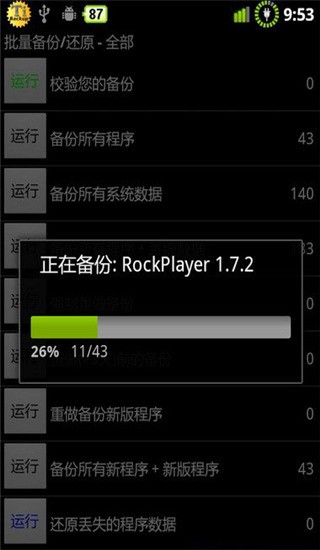
备份完成后,请务必点击“校验您的备份”按钮对备份文件进行验证,避免出现备份不成功或不完整的情况。
然后可以把/sdcard/TianiumBackup文件夹复制到电脑或者外置SD卡进行存档。(要是之前已经把备份目录设置成外置SD卡了,这一步就不用管了。)
如有软件升级可再重做钛备份。
二、还原钛备份的程序
要是之前进行过恢复出厂设置或者格式化SD卡的操作,建议先把TianiumBackup文件夹复制到SD卡中,之后再安装钛备份。不然的话,后续查找文件可能会遇到一些小问题。
打开钛备份,先点击手机左下角的“菜单键”,接着再点击“批处理”选项(这和备份时的前两个步骤是一样的)
完成上一步操作后,就会进入图六所示的界面。钛备份会自动识别并找到备份程序,接着上推菜单,找到红圈标注的“还原所有的程序和数据”选项,然后点击其左侧的“运行”按钮即可。
图六:
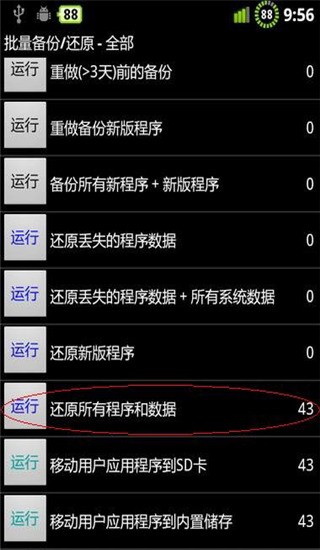
点击“运行”按钮后会进入图七界面,若存在已安装的重复程序,它们会被列在靠前的位置,并且会用红勾进行提示(当前图中没有这种情况)。在选择好需要处理的程序后,点击“进行批量操作”按钮。之后系统会进入“等待还原”状态,直到还原操作全部完成。
图七:
钛备份免root版软件特色
每个程序多重备份(可以选择历史长度)
零单击后台批量恢复
全部备份批量校验
极快的HyperShell
钛备份免root版软件亮点
快速加载程序列表(约300个程序/秒)
按名称/最后备份/备份频率排序
可以按名称、类型、状态或程序标签来过滤程序,该功能在批量操作时同样适用。
备份/恢复常规程序和设置
钛备份免root版软件优势
备份/恢复受保护程序和设置
备份/恢复系统设置(包括Wi-Fi接入点列表)
恢复程序时同时恢复电子市场链接
零单击后台批量备份
详细信息
- 文件大小:7.77MB
- 当前版本:v8.4.0.2
- 上线时间:2026-01-14 10:11:21